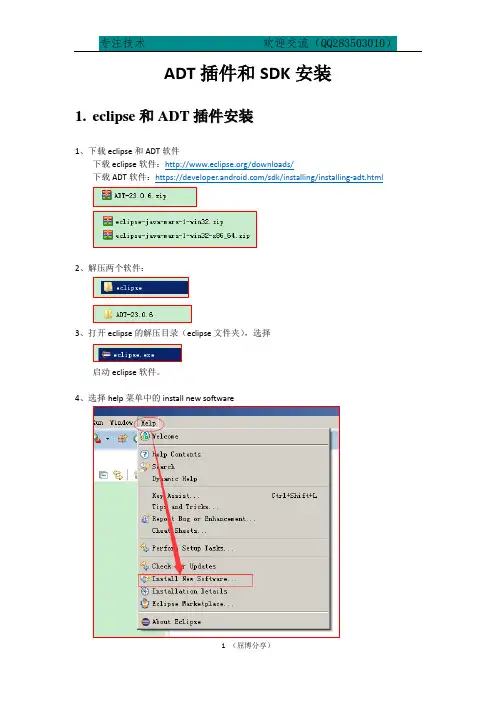
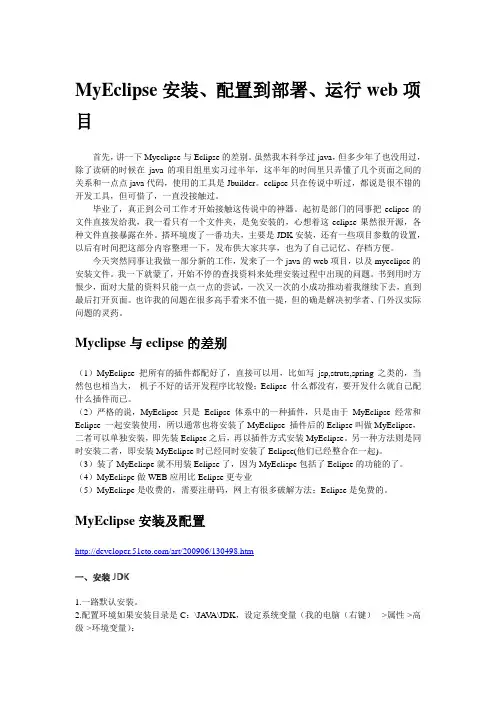
Eclipse的安装与配置
- 格式:doc
- 大小:1.37 MB
- 文档页数:16
Eclipse的安装与配置
----java项目的构建和配置
转载作者:闭月羞花猫
很多人都想用jsp来做网页,但是一时又不知道,用什么样的工具来开发,用什么样的架构,所以感到比较困惑。
笔者通过实践,推荐以下开发工具和体系结构。
工具:tomcat 服务器工具 免费
JDK 作用么…… 免费
eclipse 非常好用的JAVA开发工具
Utrledit32 写JSP页面使用。
架构: 现在比较流行struts架构,关于struts的一些资料,我在网上也有共享
以上软件,和一些电子书籍,我在网上有一些共享,如果没有的,还是去google搜索一下。
地址:
1. 前期准备
软件: 一下软件上网随便搜搜就有了。
eclipse3.1
j2sdk1.4.2_06
tomcat 4.1
2. 安装
j2sdk1.4.2_06 我把它安装在c盘根目录下面
tomcat 4.1 同样安装在c盘根目录下面
eclipse3.1 同样安装在c盘根目录下面
没有别的意思,用起来方便罢了。
3. 配置j2sdk1.4.2_06 的环境变量,不用多说,很多资料都有介绍
4. 安装并配置tomcat.
5. 下面谈谈本文章的主题,如何配置Eclipse
首先,得建立文件目录结构:
说明: 所有的原文件都放在src 下面的 model 和 web 里面
其中:web里面主要是: xxxxAction.java xxxxForm,java
至于为什么要这个分,什么是action 什么是form 很多书籍上都有介绍,比如
地址: 里面有本电子书 strutsInActoin说明得很具体,建议下载下来看看。
web里面主要包括:
样式(css) 图片(image) 共通的script 和 jsp页面 和 WEB-INFO
其中WEB-INFO中包括:
Classes 也就是编译之后的类文件
Lib 就是这个项目中所使用的一些jar文件.
同级目录下还有些 struts的配置文件,这个在上面提到的资料中都有详细的说明,这里就不累赘了.
接下来就是eclipse的配置了.
1. 建立一个新的项目
点next
完成之后,按 finish 结束操作
你将看到:
接下来就是配置了,选中该项目,鼠标右健.选择配置属性
注意了,下面是配置的重点,留神我画圈的几个地方.
首先,配置原文件的路径.
点击 Add Folder
出现下面的图
在 foldername 中填入名称,并点一下 Advanced, 出现上图
选中那个框框
出现下面的
按照刚才建立的文件目录.选中源文件所在的目录.
特别强调:
只要选中到 src 就可以了,不要再深入下去了.
点ok ,接下来配置classes了
然后 点击 Creat New Folder, 然后再点一下 Advanced ,你可以看到下面的画面
接下来的操作和src 一样,但是需要注意的是,目录到达classes为止.如图
然后就一直 ok 点下去, 这样你的原文件和class文件都配置好了,接下来开始包这个项目所涉及到的一些jar文件…….
先吃个午饭,下午再来写
开始配置jar文件 点击 Add Extenral JARs. 也就是一开始在 Lib 目录下面的JAR 文件,以后要用到什么新的jar文件,就把它包进来就可以了.
然后点击 ok 就可以了.
到现在为止,eclipse配置完成 所有的源文件经过编译之后,自动在web/classes下生成相应的class文件,无需进行额外的操作,简单方便.
如何在在,eclipse中利用tomcat进行debug,我会在以后的文章中作出介绍.
发现写出一篇图文并茂的文章还真不容易,希望能给大家有所帮助.