
EXCEL简介及常用操作
- 格式:pptx
- 大小:286.05 KB
- 文档页数:29

Excel 操作技巧
1、把数字转换为文本格式
选定单元格右击鼠标,选择“设置单元格格式”,出现对话框,选择“数字”下的“文本”。单独一个单元格也可以在英文状态下先输入单引号“'”再输入数字。
2、将数字转换为大写
如上题,选择“设置单元格格式”,出现对话框,选择“数字”下的“特殊”,再选“中文大写数字”
3、单元格内换行
如果一个单元格内字符较多,需要在某个字符处换行,只需将光标放在此字符前,按住“Alt”+回车。
4、快速选取所需区域
连续区域:选中第一个单元格,按住“shift”建,再选中最后一个单元格。
同时选中多个不相邻的单元格:按住“Ctrl”同时点击需要选中的单元格。
5、在状态栏显示所选单元格数字的信息
选中需要统计的单元格,右击excel窗口的最底端状态栏(即显示“就绪”的那一栏),出现对话框,选择需要的项目(求和、计数等),结果会在状态栏上显示。
6、表格数据的计算
简单的自动求和:选中需求和的单元格,点击工具栏上的Σ按钮。
需要对不同单元格进行计算的:在需要显示计算结果的单元格内按“=”,再选中需要计算的单元的计算步骤。
7、列宽的快速设置
双击需要调整列宽的列边线,自动设定合适的列宽。
8、多页打印时固定表头
选择“页面设置”,再选“工作表”,在“顶端标题行”栏中选中需要作标题的行,确定即可。
9、在已有的单元格中批量加入一段固定字符
用“&”来连接,如在单元格写入: =“需要加入的字符” &原单元格 10、合并两个及以上的单元格字符
同上题,在单元格写入: =单元格1& 单元格2
11、快速排序
选中需要排序关键字的标题单元格,点击排序按钮。
12、一次打印多个工作表。
一个文件中有多个工作表需打印,把鼠标移到工作表的名称处,然后点右键,在弹出的菜单中选择“选择全部工作表”的菜单项,或按住“Ctrl”点击需要的工作表名称,再执行打印命令即可。
13、格式刷的使用
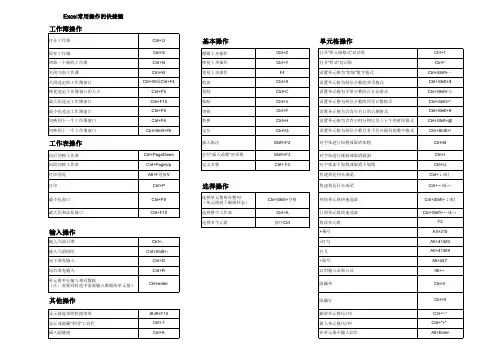
Excel常用操作的快捷键
工作簿操作打开工作簿Ctrl+O基本操作单元格操作
保存工作簿Ctrl+S撤销上步操作Ctrl+Z打开“单元格格式”对话框Ctrl+1
增加一个新的工作薄Ctrl+N恢复上步操作Ctrl+Y打开“样式”对话框Ctrl+’
关闭当前工作薄Ctrl+W重复上步操作F4设置单元格为“常规”数字格式Ctrl+Shift+~
关闭选定的工作簿窗口Ctrl+W或Ctrl+F4剪切Ctrl+X设置单元格为两位小数的货币格式Ctrl+Shift+$
恢复选定工作簿窗口的大小Ctrl+F5复制Ctrl+C设置单元格为不带小数的百分比格式Ctrl+Shift+%
最大化选定工作簿窗口Ctrl+F10粘贴Ctrl+V设置单元格为两位小数的科学计数格式Ctrl+Shift+^
最小化选定工作簿窗口Ctrl+F9查找Ctrl+F设置单元格为含有年月日的日期格式Ctrl+Shift+#
切换到下一个工作簿窗口Ctrl+F6替换Ctrl+H设置单元格为含有小时分钟以及上下午的时间格式Ctrl+Shift+@
切换到上一个工作簿窗口Ctrl+Shift+F6定位Ctrl+G设置单元格为两位小数且有千位分隔符的数字格式Ctrl+Shift+!
工作表操作插入批注Shift+F2对字体进行加粗或取消加粗Ctrl+B
向后切换工作表Ctrl+PageDown打开“插入函数”对话框Shift+F3对字体进行倾斜或取消倾斜Ctrl+I
向前切换工作表Ctrl+PageUp定义名称Ctrl+ F3对字体加下划线或取消下划线Ctrl+U
打印预览Alt+F再按V快速到达列头或尾Ctrl+↓或↑
打印Ctrl+P选择操作快速到达行头或尾Ctrl+←或→
最小化窗口Ctrl+F9选择单元格所在整列(单元格处于编辑状态)Ctrl+Shift+空格列的单元格快速选取Ctrl+Shift+↓或↑
最大化和还原窗口Ctrl+F10选择整个工作表Ctrl+A行的单元格快速选取Ctrl+Shift+←或→
POI操作Excel常用方法总结
一、 POI简介
Jakarta POI 是apache的子项目,目标是处理ole2对象。它提供了一组操纵Windows文档的Java API
目前比较成熟的是HSSF接口,处理MS Excel(97-2003对象。它不象我们仅仅是用csv生成的没有格式的可以由Excel转换的东西,而是真正的Excel对象,你可以控制一些属性如sheet,cell等等。
二、 HSSF概况
HSSF 是Horrible SpreadSheet Format的缩写,通过HSSF,你可以用纯Java代码来读取、写入、修改Excel文件。HSSF 为读取操作提供了两类API:usermodel和eventusermodel,即“用户模型”和“事件-用户模型”。前者很好理解,后者比较抽象,但操作效率要高得多。
三、 POI EXCEL文档结构类
HSSFWorkbook excel文档对象
HSSFSheet excel的sheet
HSSFRow excel的行
HSSFCell excel的单元格
HSSFFont excel字体
HSSFName 名称
HSSFDataFormat 日期格式
HSSFHeader sheet头
HSSFFooter sheet尾
HSSFCellStyle cell样式
HSSFDateUtil 日期
HSSFPrintSetup 打印
HSSFErrorConstants 错误信息表
四、 EXCEL常用操作方法
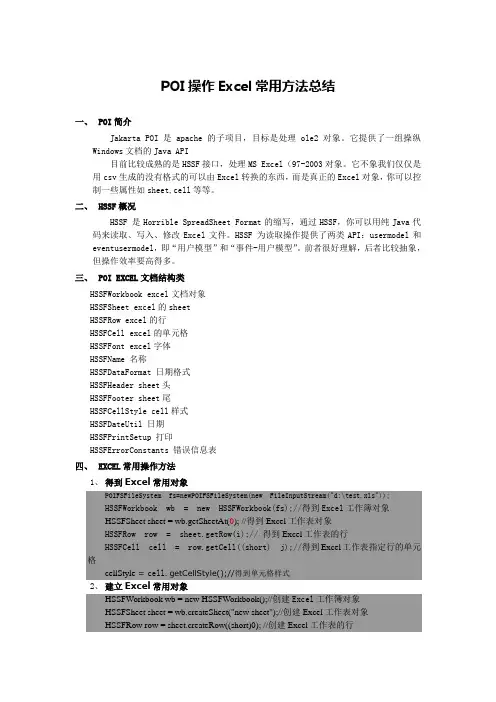
1、 得到Excel常用对象
POIFSFileSystem fs=newPOIFSFileSystem(new FileInputStream("d:\test.xls"));
HSSFWorkbook wb = new HSSFWorkbook(fs);//得到Excel工作簿对象
HSSFSheet sheet = wb.getSheetAt(0); //得到Excel工作表对象
第25卷第3期 大学化学 2010年6月
・・‘...__.‘ I.1・.__-_.・『.._..・-..-..・-.__.1・...-.. 鹊 -._ ・I._ ・-.- ・ ・‘。’。‘‘..._ ._..。‘‘.-.'I-. Excel解决化工问题的常用功能简介
曹玲 (昌吉学院化学系新疆昌吉831100)
摘要Excel在解决化工问题上的优越性主要通过常用的10项功能来体现。本文介绍使用 这lO项功能的经验。
Excel软件是国际公认的优秀软件。在国外,理工科高等院校已经开始将Excel列为大学
生、研究生必须掌握的基本技能和必备工具。研究设计单位也将Excel作为解决具体工程问 题的标准软件。由于它具有通用性强、易学性好、功能强大等特点,在解决化工问题中凸现优 势。对于某些复杂的化工问题,若通过手工计算,即使采用简化模型,工作量也相当庞大,且精
确度低,耗时,重现性差;而用其他工程软件,如应用较为广泛的Matlab,计算精度虽高,但需要 编程,对使用者要求较高。利用Excel的功能,可方便快捷地解决问题。本文通过化工案例介 绍了Excel在化工计算中的常用功能。
1 函数
函数是Excel实现计算功能的有力工具,它预装的各种函数多达245个,不仅有常用的工 程数学函数,而且还有财务函数、逻辑函数、时间函数、统计函数、时间和日期、文本、查找信息、 数据库等9大类函数。
函数的输入方法有4种:①直接在“编辑栏”中输入函数;②利用编辑栏公式按钮“=”; ③选择“插入”、“函数”指令;④用鼠标单击“粘贴函数”图标“fx”。这里仅例举IF函数。IF 函数是执行真假值判断,根据任意值或表达式进行逻辑计算,判断结果的真假,返回不同结果。
可以使用函数IF对数值和公式进行条件检测。语法格式是:IF(1ogical—test,value—if—true, value—if—false)。如表1所示,在D6单元格中选用相应的操作线方程计算y ,可根据各板液相 组成和进料组成,判断是精馏段还是提馏段。