
Tekla 基础培训官方教程
- 格式:pdf
- 大小:3.74 MB
- 文档页数:40


tekla教程
Tekla教程: 创建模型和导入结构
1. 创建新的Tekla模型
首先,打开Tekla Structures软件。在软件的起始页面上,选择"新建模型"选项。接下来,选择一个合适的项目存储位置,并为模型命名。点击"确定"按钮。
2. 设置工作环境
在模型创建成功后,Tekla Structures会自动打开"任务管理器"窗口。在此窗口中,可以管理和跟踪所有与模型相关的任务。为了简化界面,可以关闭窗口顶部的"任务栏"。
3. 导入现有结构
如果有现有的结构需要导入到模型中,可以使用Tekla
Structures的导入功能。首先,选择菜单栏上的"文件"选项,然后选择"导入"。在弹出的对话框中,选择要导入的文件,并确认导入选项。
4. 创建结构元素
在模型中创建结构元素十分简单。选择工具栏上的相应工具,如"柱子"、"梁"或"板"。然后,在模型中点击鼠标左键来放置该元素。可根据需要,通过拖动鼠标来定义元素的尺寸和位置。
5. 编辑结构元素
一旦创建了结构元素,可以随时对其进行编辑。选择要编辑的元素,然后点击右键,在弹出的菜单中选择"属性"。在属性窗口中,可以修改元素的尺寸、材料和其他属性。
6. 添加连接和固定支撑
在模型中,可以添加连接和固定支撑来增强结构的稳定性。选择工具栏上的"连接"或"固定支撑"工具,然后在模型中点击鼠标左键来放置这些元素。
7. 创建装配和构件清单
在Tekla Structures中,可以轻松创建装配和构件清单。选择菜单栏上的"输出"选项,然后选择"装配"或"构件清单"。在弹出的对话框中,选择要包含在清单中的元素,并设置输出选项。
8. 添加钢筋
如果需要在模型中添加钢筋,可以使用Tekla Structures的钢筋功能。选择工具栏上的"钢筋"工具,并在需要添加钢筋的结构元素上点击鼠标左键。
这些是创建模型和导入现有结构的基本步骤。通过掌握这些基本技巧,您可以更好地使用Tekla Structures软件来完成您的项目。

tekla周老师教程全集
Tekla 周老师教程全集(不包含标题)
1. 介绍 Tekla 周老师的教程
Tekla 周老师是一位资深的编程教育者,专门从事 Tekla 软件的培训和辅导。他在过去的几年里,通过举办线上和线下的教学活动,帮助了许多学生成功掌握 Tekla 软件的技能。本教程全集将带领大家系统学习 Tekla 软件的各个方面,包括基础知识、高级技巧和实际应用。
2. 基础知识
2.1 Tekla 软件简介
Tekla 软件是一种专业的建筑信息建模(BIM)工具,用于设计和构建建筑结构。本节将介绍 Tekla 软件的基本功能和特点,并讲解如何快速上手使用。
2.2 建模基础
在开始使用 Tekla 软件之前,首先需要理解建模的基本原理和技巧。本节将介绍建模的基本概念,包括点、线、面和体,并教授如何使用 Tekla 软件进行基本建模操作。
2.3 元素属性和约束
在进行建模过程中,往往需要对元素进行属性设置和约束操作。本节将介绍如何修改元素的属性(如材料、尺寸等)以及如何应用各种约束条件,以确保模型的准确性和一致性。
3. 高级技巧 3.1 建模工具和功能
Tekla 软件具有丰富的建模工具和功能,能够满足各种复杂建模需求。本节将详细介绍一些高级建模工具和功能,包括截面库、标注工具、修剪与延伸等。
3.2 图形交互和导航
Tekla 软件提供直观的图形交互界面和灵活的导航操作,使得模型浏览和编辑更加高效。本节将介绍如何利用 Tekla 软件的图形交互和导航功能,提高建模的效率。
3.3 报告和输出
Tekla 软件可以生成各种报告和输出,用于与其他建筑软件的集成和数据交换。本节将介绍如何创建和定制报告,以及如何导出模型数据至其他软件进行进一步分析和设计。
4. 实际应用
4.1 结构分析和优化
在实际工程项目中,结构分析和优化是至关重要的环节。本节将介绍如何利用 Tekla 软件进行结构分析和优化,以确保设计的安全性和稳定性。
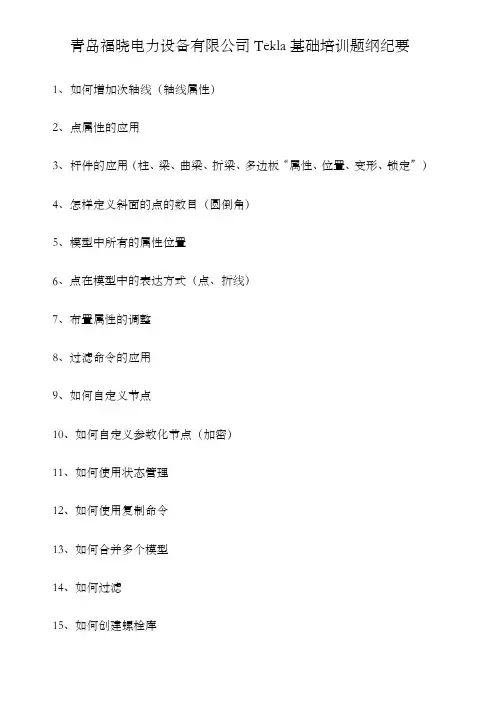
青岛福晓电力设备有限公司Tekla基础培训题纲纪要
1、 如何增加次轴线(轴线属性)
2、 点属性的应用
3、 杆件的应用(柱、梁、曲梁、折梁、多边板“属性、位置、变形、锁定”)
4、怎样定义斜面的点的数目(圆倒角)
5、模型中所有的属性位置
6、点在模型中的表达方式(点、折线)
7、布置属性的调整
8、过滤命令的应用
9、如何自定义节点
10、如何自定义参数化节点(加密)
11、如何使用状态管理
12、如何使用复制命令
13、如何合并多个模型
14、如何过滤
15、如何创建螺栓库
16、如何创建截面库(节点13 DWG 模型)
17、如何使用自动连接
18、零件切割的应用
19、如何正确使用编号命令
19-1、怎样把标准件应用到模型中
20、怎样使用宏命令
21、模型字体问题
22、模板的使用
23、怎样将整个模型锁定
24、怎样更改模型单位
25、编号出现最大值的原因
26、如何将焊在一起的构件拆开
总结人:常国光
2010/10/30
Tekla Structures 2016
Tekla Structures 的基础知识
4 月 2016
©2016 Trimble Solutions Corporation内容
1 启动 Tekla Structures.......................................91.1 什么是空工程..........................................................111.2 检查或更改您的 Tekla Structures 设置..................................12
2 打开和创建 3D 模型.........................................132.1 打开模型..............................................................142.2 创建一个新模型........................................................152.3 创建模型的缩略图图片..................................................152.4 Edit project properties...............................................162.5 保存模型..............................................................192.6 保存当前模型..........................................................192.7 以其它名称或位置另存一个副本..........................................192.8 另存为模型模板........................................................192.9 定义自动保存设置......................................................192.10 创建模型模板..........................................................202.11 创建新的模型模板......................................................202.12 修改现有的模型模板....................................................212.13 下载模型模板..........................................................212.14 模型模板选项..........................................................21