
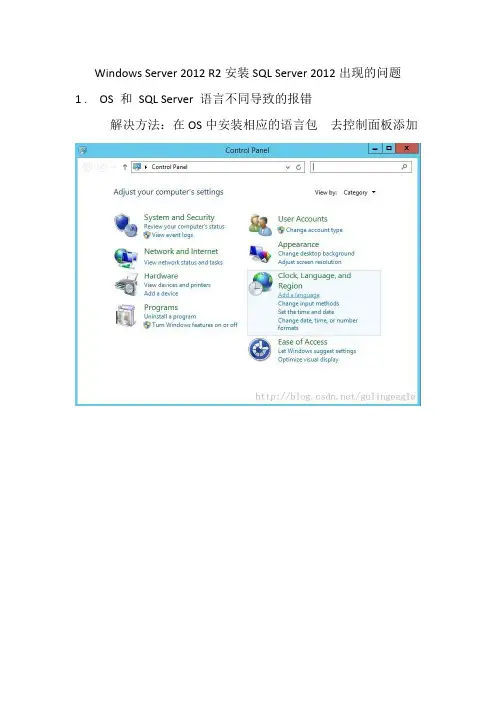
Windows Server 2012 R2安装SQL Server 2012出现的问题
- 格式:docx
- 大小:1.08 MB
- 文档页数:11
Windows Server 2012
课程介绍:
Windows server 2012是一款全新的产品,是基于Windows 8基础上开发出来的服务器版系统,同样引入了Metro界面,增强了存储、网络、虚拟化、云等技术的易用性,让管理员更容易地控制服务器,能够快速适应企业变化不断的业务需求与各种场景的应用。
对应证书:Microsoft Certified Solutions Expert (MCSE)
考试代号:
70-410 Installing and Configuring Windows Server 2012
70-411 Administering Windows Server 2012
70-412 Configuring Advanced Windows Server 2012 Services
70-413 Designing adn Implementing a Server Infrastructure
70-414 Implementing an Advanced Server Infrastructure
培训课时:102课时
课程大纲:
第一天:
◆ Windows Server 2012最新认证体系介绍(MCSA,MCSE,MCSM)
◆ 微软产品介绍( OS, SQL Server, Forefront, Exchange, Lync , SharePoint, System Center,
Virtualization )
◆ 使用Windows Server 2012下的Hyper-v 3.0
第二天:
◆ Windows Server 2012新功能介绍 ,版本介绍,系统安装
◆ Windows Server 2012平台常用操作介绍
◆ 管理Windows Server 2012中的 用户账号
◆ 管理Windows Server 2012中NTFS权限,EFS加密,磁盘配额

SQLserver2012安装步骤
方法/步骤
1.根据微软的下载提示,以64位的Windows7操作系统为例,只需下载列表的CHSx64SQLFULL_x64_CHS_Core.box、CHSx64SQLFULL_x64_CHS_Intall.exe和CHSx64SQLFULL_x64_CHS_Lang.box三个安装包即可。然而第一个CHS\SQLFULL_CHS.iso包含了32位和64位。如下图:
2.将下载的这三个安装包放在同一个目录下,并双击打开可执行文件CHSx64SQLFULL_x64_CHS_Intall.exe。系统解压缩之后打开另外一个安装文件夹SQLFULL_x64_CHS。打开该文件夹,并双击SETUP.EXE,开始安装SQLServer2012。如下图:
3. 双击SETUP.EXE,开始安装SQL Server 2012,当系统打开“SQL Server安装中心”,则说明我们可以开始正常的安装SQLServer2012了。我们可以通过“计划”、“安装”、“维护”、“工具”、“资源”、“高级”、“选项”等进行系统安装、信息查看以及系统设置。
如下图:
注:SQL Server 2012安装的硬件和软件的环境。
软件环境:SQL Server 2012支持包括,Windows 7、Windows Server 2008 R2、Windows Server 2008 Service Pack 2和Windows Vista Service Pack 2。
硬件环境:SQL Server 2012支持32位操作系统,至少1GHz或同等性能的兼容处理器,建议使用2GHz及以上的处理器的计算机;支持64位操作系统,1.4GHz或速度更快的处理器。最低支持1GB RAM,建议使用2GB或更大的RAM,至少2.2GB可用硬盘空间。
4.点击安装程序,选择【全新SQLServer独立安装或向现有安装添加功能】。

windows10安装SQLServer2008R2详细说明
假设已下载好SQLServer安装包,安装详细说明如下:
⼀、提取⽂件
双击SQLFULL_x86_CHS.exe在弹框中点击Browse选择解压⽂件⽬录(也可以使⽤默认路径)并点击ok出现Extraction Complete的弹框代表⽂件提取成功,点击“确定”关闭弹框。
⼆、SQLServer安装
2.1 开始安装
进⼊上⼀步中选择的⽬录双击setup.exe开始安装
2.2 选择全新安装
点击左侧安装并选择全新安装或向现有安装添加功能,如下图
2.3 安装程序⽀持规则:点击确定
2.4产品密钥:指定可⽤版本,点击下⼀步
2.5 许可条款:勾选“我接受许可条款”并点击下⼀步
2.6安装程序⽀持⽂件:点击安装
2.7安装程序⽀持规则:点击下⼀步
2.8设置⾓⾊:选择SQL Server功能安装,点击下⼀步
2.9功能选择:全选,可根据需要调整共享功能⽬录,点击下⼀步
2.10 安装规则:点击下⼀步
2.11实例配置:默认实例,根据实际需要调整实例根⽬录,点击下⼀步
2.12磁盘空间要求:点击下⼀步
2.13 服务配置
SQL Server代理 选 SYSTEMSQL Server database engine 选 NETWORK SERVICESQL Serveranalysis services 选 NETWORK SERVICESQL Serverreporting services 选 NETWORK SERVICE点击下⼀步
2.14 数据库引擎配置⾝份验证模式选择混合模式输⼊密码(⽤户名为sa)指定SQL Server管理员:添加当前⽤户完成后点击下⼀步
2.15Analysis Services配置:添加当前⽤户,并点击下⼀步
2.16Reporting Services配置:安装本机默认配置:点击下⼀步
2.17错误报告:发送错误报告选项可选可不选,点击下⼀步

SQL 2012 AlwaysON 配置说明
AlwaysON 功能是SQL SERVER 2012引入的新功能,是对原有的数据镜像功能的增强,是针对高可用性和灾难恢复的新解决方案。使用AlwaysON可以为主库配置一个或多个辅
助副本以支持对辅助数据库进行只读访问,并且可以将任何辅助副本配置为允许对辅助数据
库进行备份,从而提高硬件利用率。
AlwaysON功能是通过SQL 2012的 Availability Groups (可用性组,以下简称AG)来
实现的。 AG针对一组离散的用户数据库(称为“可用性数据库”,它们共同实现故障转
移)支持故障转移环境。
一个可用性组支持一组主数据库以及一至四组对应的辅助数据库。可用性组在可用性副
本级别进行故障转移。故障转移不是由诸如因数据文件丢失或事务日志损坏而使数据库成为
可疑数据库等数据库问题导致的。每组可用性数据库都由一个“可用性副本”承载。有两种
类型的可用性副本:一个“主副本”和一到四个“辅助副本”。前者用于承载主数据库,后
者则承载一组辅助数据库并作为可用性组的潜在故障转移目标。主副本使主数据库可用于客
户端的读写连接。此外,它在称为“数据同步”的过程中使用,在数据库级别进行同步。主
副本将每个主数据库的事务日志记录发送到每个辅助数据库。每个辅助副本缓存事务日志记
录(“硬化”日志),然后将它们应用到相应的辅助数据库。主数据库与每个连接的辅助数
据库独立进行数据同步。因此,一个辅助数据库可以挂起或失败而不会影响其他辅助数据
库,一个主数据库可以挂起或失败而不会影响其他主数据库。
AlwaysON是基于WINDOWS SERVER的故障转移功能(WSFC)的,但是AG功能并不
需要共享存储,配置AlwasON之前,需要先配置好WSFC。第一部分 系统环境准备(硬件及软件环境)
A、准备WSFC环境
1、宿主物理服务器 DELL R710
配置信息:
2颗4核 Xeon E5405处理器,16G内存