
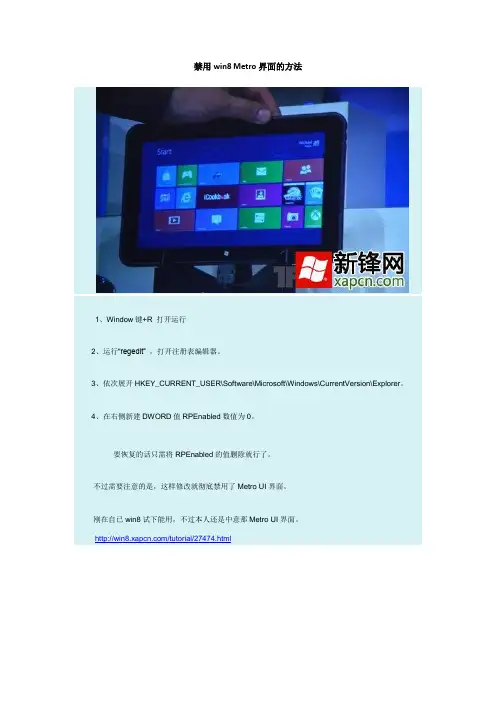
禁用win8 Metro界面的方法
- 格式:docx
- 大小:39.41 KB
- 文档页数:1
如何屏蔽开始菜单在注册表的“HKEY_CURRENT_USER\Software\Microsoft\Windows\CurrentVersion\Policies\Explorer”子键下通过建立新的项及设置不同的键值可以禁用“我的电脑”中的驱动器,禁用“查找”、“运行”等功能,其实在这个子键下还可以通过新建其它一些键值来禁用更多的功能,下面将部分禁用的项目简介如下,供有兴趣的朋友参考。
1.新建二进制键值NoDriveTypeAutoRun,设置键值为b5,00,00,00,禁用光盘自动运行;2.新建dword键值EditLevel,设置键值为1,禁用开始菜单中“程序”上的水平线;3.新建二进制键值NoStartBanner,设置键值为01,00,00,00,禁用单击“从这里开始”动画箭头; 4.新建dword键值NoFavoritesMenu,设置键值为1,禁用开始菜单中的“收藏夹”;5.新建dword键值NoRecentDocsMenu,设置键值为1,禁用开始菜单中的“文档”;6.新建dword键值Nofind,设置键值为1,禁用开始菜单中的“查找”;7.新建dword键值NoRun,设置键值为1,禁用开始菜单中的“运行”;8.新建dword键值NoLogOff,设置键值为1,禁用开始菜单中的“注销”;9.新建dword键值NoClose,设置键值为1,禁用开始菜单中的“关闭”;10.新建二进制键值NoRecentDocsHistory,设置键值为01,00,00,00,不保存新近打开的文档历史记录;11.新建二进制键值ClearRecentDocsonExit,设置键值为01,00,00,00,退出时自动删除“运行”、“查找”中的历史记录,与第10项一起设置,自动清除新近打开的所有文档的历史记录;12.新建dword键值NoNetHood,设置键值为1,禁用“网上邻居”图标;13.新建dword键值NoInternetIcon,设置键值为1,禁用IE浏览器图标;14.新建dword键值NoSaveSettings,设置键值为1,禁用退出时保存设置(锁定桌面);15.新建二进制键值NoDrives,键值设置为01,00,00,00禁用A驱动器,设置为ff ff ff ff禁用所有驱动器;16.新建dword键值NoFileMenu,设置键值为1,禁用“我的电脑”、“资源管理器”及“我的文档”中的“文件”菜单;17.新建dword键值NoActiveDesktop,设置键值为1,禁用显示属性中的“Web”选项卡;18.新建dword键值NoChangeStartMenu,设置键值为1,禁用在开始菜单中拖放快捷菜单;19.新建dword键值NoViewContextMenu,设置键值为1,禁用右键快捷菜单;20.新建dword键值NoTrayContextMenu,设置键值为1,禁用任务栏的快捷菜单;21.新建dword键值NoDesktop,设置键值为1,禁用桌面上的所有图标选项;22.新建dword键值NoAddPrinter,设置键值为1,在打印机文件夹中禁用“添加打印机”;23.新建dword键值NoDeletePrinter,设置键值为1,在打印机文件夹中禁用“删除打印机”;24.新建dword键值NoPrinterTabs,设置键值为1,禁用打印机属性中的“常规”和“详细”选项卡;25.新建dword键值NoSetFolders,设置键值为1,禁用“设置”中的“控制面板”和“打印机”26.新建dword键值NoSetTaskbar,设置键值为1,禁用“设置”中的“任务栏属性和开始菜单”;27.新建dword键值NofolderOptions,设置键值为1,禁用“设置”菜单中的“文件夹选项”;28.新建dword键值NoSetActiveDesktop,设置键值为1,禁用“设置”菜单中的“活动桌面”;29.新建dword键值NoWindowsUpdate,设置键值为1,禁用“设置”菜单中的“WindowsUpdate”选项; 30.上述第25、26、27、28、29五项全部禁用后则可以在开始菜单中删除“设置”选项。
NTBOOTautofix v2.5.7NT系统引导菜单自动修复工具(简繁英三语版中文帮助文档)免责声明:本软件为免费软件,作者对使用本软件而给用户带来的任何损失不负任何责任。
如不同意本免责声明,你必须立即删除本软件。
--------------------------------------------------------------------------------更新概述:v2.5.7:修正v2.5.6在win8中运行时把系统错认为winPE而不进行修复的BUG。
v2.5.6:修正win8部分情况下winRE不能修复的BUG,增加一种少见的系统环境的修复支持。
v2.5.5:修正v2.5.4修复后主引导菜单为英文的一个BUG。
v2.5.4:一些不常用功能的修复结果上小修改。
v2.5.2:初步支持EFI的GPT磁盘系统。
v2.5.1:更换NTLDR文件以减少软件体积,修正修复WES7系统时可能发生的一个BUG。
v2.4.6:错误修正 - 修复OSLetter的一处错误;繁体高级菜单2和3位置错误v2.4.3:增加繁体支持,添加BCD修复区域设定,增强查看/管理BCD功能v2.2.9:增加对Win8的WinRE修复;自动修复默认禁用Win8的Metro引导界面,恢复为经典的黑白引导界面v2.2.2:去除了以前版本在使用实例中的大部分限制,更新较多,不详述v2.0.0:NTBOOTautofix前身为BCDautofix,版本号顺延更新,但工具名因功能改变而更换,纯修复BCD的BCDautofix最新版本为v1.2.3,BCDautofix v1.1.x已经有nt5.x的boot.ini的自动生成,应属NTBOOTautofix系列。
v2.0.0是更名后的第一个版本。
--------------------------------------------------------------------------------使用方法:* 非安装软件,直接双击运行,傻瓜式修复,可运行于32位和64位系统和WINPE系统* "自动修复"自动判断和系统引导有关的条件并自动修复程序支持的盘符上的NT系统引导,无需用户手工干预* "高级"只供特殊需要的朋友,参看下面应用实例中的更改活动分区盘符后修复* 由于不少PE使用各种手段调整了系统默认盘符,程序未必准确判定活动分区,所以在PE中修复时推荐使用"高级"再选定活动分区后进行修复,如在PE中进行过调整/重分区操作,推荐重启后再使用本工具* 默认禁用windows8的Metro引导菜单(v2.2.9开始),如需恢复Metro引导菜单,v2.5.2的两种方法操作:方法1. “高级”,“查看/管理BCD引导配置”,管理 Windows8,把bootmenupolicy 这一行值修改为Standard - Metro引导开启(如本来为Standard则修改两次),再点击“默认”。

Surface可以用到的81个小技巧分享截屏平板上面的WIN键+(音量减键)。
按住win键,然后按下音量减键,屏幕会暗一下,这表示截图成功1. 边角热区新版Win8取消了开始菜单,但用鼠标点击左下角时仍可进入Metro界面,其实剩余的几个角也都有着类似功用。
比如左上角代表在打开的Metro应用间循环切换、右上角代表可以一键激活Charm工具栏、左下角是Metro与传统桌面的切换键,至于右下角则表示将所有已打开程序最小化(Metro界面下代表全局展示Metro分组)。
2. 程序关闭我们知道Metro应用是没有关闭按钮的,当系统从一个应用切换到另一个应用时,Win8会将其自动“挂起”。
虽说挂起状态除了少许的内存占用,对于CPU及网络带宽毫无消耗,但很多人还是不习惯“悬挂”过多的Metro进程。
消费者预览版允许关闭Metro应用,方法是进入应用切换栏右击关闭目标应用。
当然你也可以利用Win7时代的“土法”,直接借助任务管理器搞定它!3. 一键MetroMetro是Win8中的最大亮点,但你知道有几种办法可以快速进入Metro界面吗首先也是最简单的,就是直接点击桌面左下角,其次键盘上的Win键也是一个不错的选择,再者通过Charm中的“开始”图标也能达到同样目的。
注:ESC键、Win键也可用作由Metro退回传统界面的快捷键。
4. “开始菜单”很多人都知道将鼠标悬停到桌面左下角会激活一个缩略图标,点击即可进入Metro界面。
但你也许不知道,如果在这个地方右击鼠标,还会激活另一个隐藏菜单——一个酷似旧版“开始菜单”的小菜单。
此外Win+X也能达到同样的目的,别忘了呀。
5. 一键锁屏临时离开电脑的时候很多很多,怎样才能避免别人乱动自己的文件呢当然你可以点击右上角头像→“锁定”(Metro界面下),但一个更简单的方法是直接按下——Ctrl+L。
注:该快捷键可以在传统界面下生效。
6. 程序卸载控制面板找卸载,这是十几年的老习惯了,Win8也能这样操作。
