Word目录的自动生成
- 格式:doc
- 大小:37.50 KB
- 文档页数:2
1
一、利用大纲级别自动生成目录
目录项的定义:点击“视图”→“大纲”切换至大纲模式,如下图所示,大纲模式下文档各段落的级别显示得清楚,选定文章标题,将之定义为“1级”,接着依次选定需要设置为目录项的文字,将之逐一定义为“2级”。当然,若有必要,可继续定义“3级”目录项。
定义完毕,点击“视图”→“页面”回至页面模式,将光标插入文档中欲创建目录处,再次执行“插入”→“引用”→“索引和目录”,出现“索引和目录”画面,点击“目录”标签,则显示如图:
一共只定义了二个级别的目录项,因此将上图“显示级别”中的数字改为“2”。“显示页码”与“页码右对齐”这二项推荐选择,前者的作用是自动显示目录项所在的页面,后者的作用是为了显示美观。“制表符前导符”即目录项与右对齐的页码之间区域的显示符号,可下拉选择;此外,有多种目录显示格式可供选择,下拉“格式”就可以看到了。
最后点“确定”,如图所示,目录就这样生成了,包括页码都自动显示出来了。按住Ctrl键,点击某目录项,当前页面自动跳转至该目录项所在的页码,很方便吧? 2
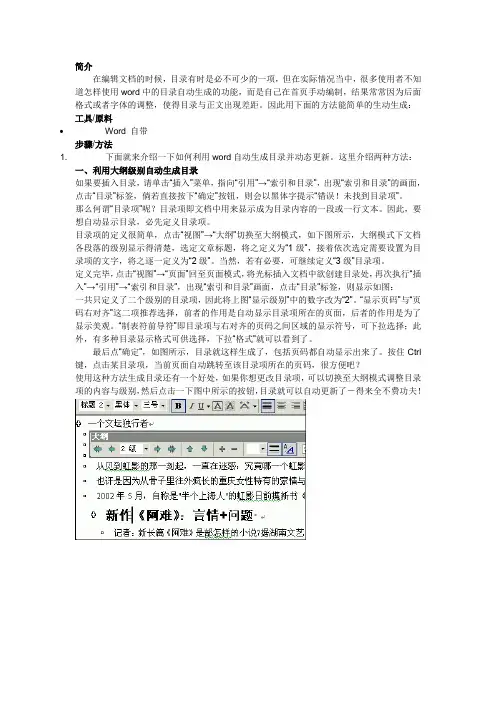
使用这种方法生成目录还有一个好处,如果你想更改目录项,可以切换至大纲模式调整目录项的内容与级别,然后点击一下图中所示的按钮,目录就可以自动更新了-得来全不费功夫!
二、封面与目录不要页码,从第三页正文开始要页码的设置方法
1.鼠标放在正文页(即你的第三页)首行之前,点击“插入”-“分隔符”,选“分节符类型”中的“下一页”,按确定。(此时在正文前自动添上一空白页,若还没有生成目录的话,可用此页作为目录页;如不需要,按主键盘的退格删除即可,不要用Delete键删除);
2.把鼠标定位正文第一页,点击“视图”-“页眉和页脚”显示“页眉和页脚”工具栏。
3.切换到页脚状态,点击“页眉和页脚”工具栏中的“链接到前一个”图标,取消此图标的选中状态,此时,页脚右上部的“与上一节相同”的字样消失。
4.点击“插入-页码”弹出“页码”对话框,确定“首页显示页码”复选框被选中,然后点击上面的“格式”按钮,弹出“页码格式”对话框设置,选中下方的“起始页码”选项,默认显示“1”(此处数字即为正文首页显示的页码),确定,退出。
5.保存,如果前面的页面有显示页码,将其删除,不影响正文页页码。