物理机到虚拟机(P2V)迁移方案
- 格式:doc
- 大小:813.50 KB
- 文档页数:7
物理机到虚拟机(P2V)迁移方案
确保成功迁移的注意事项:
确保vConverter服务器、ESX Server和源物理服务器三者能相互通讯;
在源服务器上,确保Windows Installer、 Workstation、Server、TCP/IP NetBIOS
Helper、Volume Shadow Copy service等相关服务启动;
尽量关闭服务器防火墙;
确保VMware Converter的Windows服务正在运行;
确保在源服务器的C盘驱动器上,你至少有200 MB的可用空间;
确保所需的在源服务器和VirtualCenter( VC )以及VMware ESX之间的TCP / UDP端口是开放的;
使用Converter工具来实现从物理机到虚拟机的迁移。
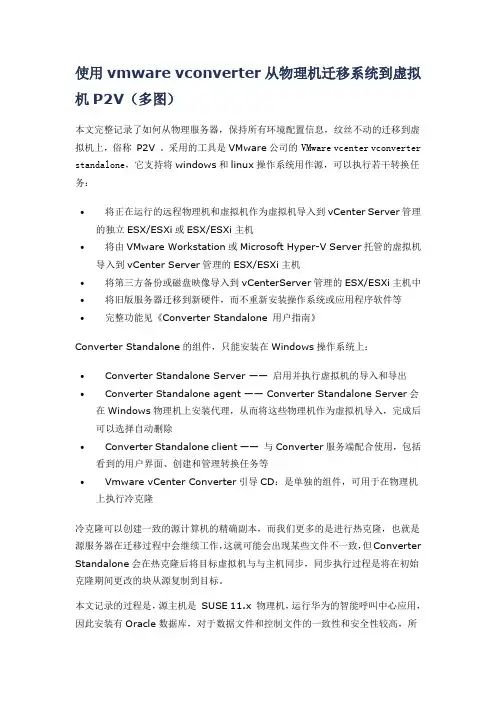
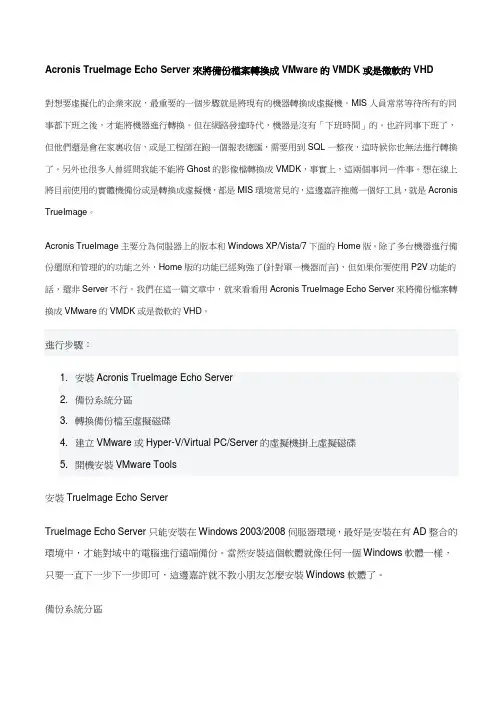
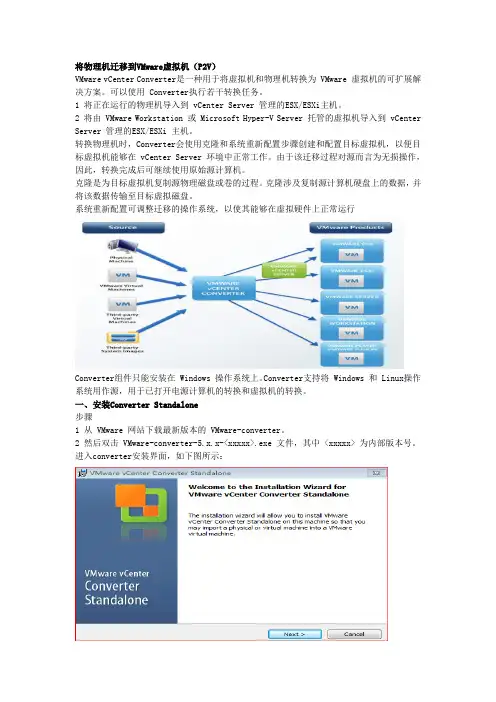
1.点击桌面上的Converter Standalone Client;
打开VMware vCenter Converter Standlone主界面;
2.选择左上角的
选择
Agent,此处选择自动卸载 ;
点击
4.选择目标主机及虚拟机类型,目标虚拟机destination type选择 Infrastructure virtual machine>,同时需要输入目标主机的IP地址,用户名,密码; 接下来输入虚拟机的主机名,同时选择虚拟机文件的存放路径;左边窗口显示了当前主机正在运行的虚拟机; 5.确认以下汇总信息,可以点击