车牌识别停车场系统介绍
- 格式:doc
- 大小:53.50 KB
- 文档页数:7
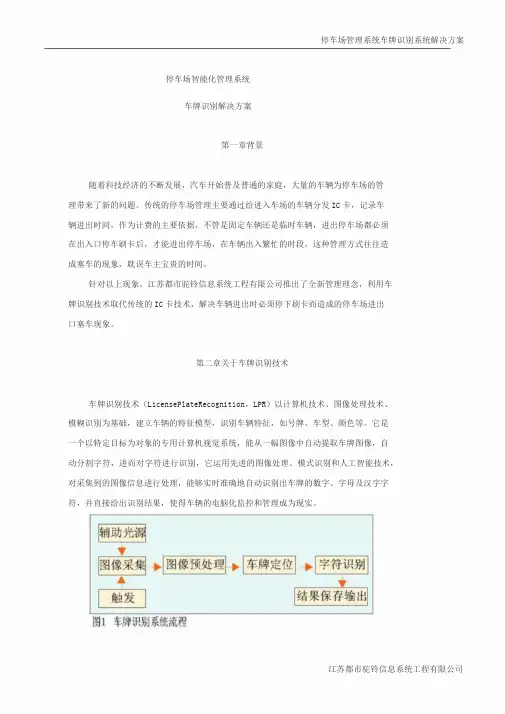
车牌识别停车场系统
一、 介绍
车牌识别停车场系统就是利用OCR算法通过摄像头视频流或抓拍图片识别出字符车牌号从而达到验证车牌号的过程,在环境符合的条件下白天识别率能接近99.7%,汉字能到达99% ,夜间由于能达到98% .但绝对不存在100%的情况,只能说在环境符合的情况下接近100%。(如图)。
二、应用领域
停车场,高速公路,公路卡口等环境。
三、识别方式
1. 硬识别:由摄像头完成识别并将识别结果通过网络传输给上位机(电脑)进行逻辑处理。
2. 软识别:由摄像头提供视频流或抓拍图片传输给上位机,再由上位机识别车牌号进出逻辑处理。
3. 两者对比:
➢ 从网络结构上分析,硬识别属于分布识别处理,软识别属于集中处理。对应连接多摄像头而言硬识别处理速度更快。
➢ 硬识别摄像机型号及参数由厂家设置,安装时只需简单调整参数。
➢ 软识别需自己采购摄像机及镜头型号并手动配置焦距和其它大量参数。
➢ 对于软识别更容易修改并扩展功能并升级高配置摄像头及镜头适应不同环境。
➢ 对应停车场来说高清摄像130万像素,镜头3-10米识别范围足以满足需求,并将控制板与摄像头结合,这样安装相对简单,软识别需外置控制板抬杆,所以硬识别安装简单。
➢ 从本质上分析:如果两者没有太大区别都是采用相同ocr算法。
四、常见问题
1. 如果你是外采购摄像机+软件识别需要注意下面几点
➢ 夜间识别率下降:
摄像机镜头不符合要求:车场镜头要求1/2。7英寸+2mp+2.8-12mm 手动变焦+F1。4光圈(距离3-10米) 5—25mm(20米)。
摄像机曝光参数:调整到1/180至1/250 ms 对应(5—4ms)
补光灯亮度:根据现场环境调整。 车牌过曝:补光灯不能直射车牌。
➢ 车速过快无法识别:
加减速带:停车场摄像机正常车速在20迈左右,10迈内效果最好,车速过快可通过加减速带解决。
曝光参数调小 :调整到1/180至1/250ms对应(5—4ms)
2. 如果你是硬识别一体机
➢ 夜间车身无法看清
加外置补光灯不要直射车牌。
➢ 车速过快识别错误:
加减速带:停车场摄像机正常车速在20迈左右,10迈内效果最好,通过加减速带解决。
曝光参数调小 :调整到1/180至1/250ms 对应(5-4ms)。
3. 存在弯道车牌识别错误
➢ 车牌识别结果错误例如D识别成0,7—T等
弯道用护栏校正成直道.
在弯道处增加车牌识别摄像机。
4. 总结: 其实硬识别与软识别对应环境调整参数基本一样。
五、硬件配置
1.
摄像机一体机: 考虑安装简单问题我选择硬识别摄像机(参数配置)。
指标项 参数说明
号牌识别率 白天≥99.8%;夜间≥99.6%
号牌检出率 白天≥99.9%;夜间≥99。7%
适应车速 0-20公里/小时
输出信息 车辆特征图像、车牌图像、牌照号码、颜色、类型、通过时间
网络 10/100M 以太网TCP/IP
CPU TI DSP
图像传感器 1/3” CMOS
图像分辨率 720P CIF4 CIF
最低照度 0。1 Lux(标准)
信噪比 >50db
电子快门 1/1至1/10000秒,22档
最佳拍摄范围 3-10米
光源发光频率 50Hz
防护等级 IP66
重量 2Kg
复位 手动恢复出厂设置
存储 TF卡(microSD卡)
音频压缩 输入输出 G711
分析帧率 25fps 指标项 参数说明
图像压缩 H。264 JPEG
补光灯 内置4颗LED灯,可调亮度(每颗最高功耗1W)
相机镜头 高清镜头2。8~12mm可调
F1.4
外形尺寸 452x145x133mm
2. 管理中心电脑: cpu 4核3GHZ , 内存4G以上 , 磁盘500G.
3. 外置配件: 摄像头支架,24瓦补光灯(根据环境可选),以太网交换机,网线等.
六、现场环境要求
1. 如图 :
2. 说明:
➢ 3.5—5m处地感线圈可以不安装,由摄像机一体机设置虚拟线圈。
➢ 车道要求3米宽5米长直道。
➢ 摄像头距离地面高度在1.4米—1。8米之间。
➢ 补光灯距离摄像头上下距离在30-60cm之间。
➢ 补光灯不要直对车牌。
七、网络结构
说明:摄像头一体机,管理中心服务器,收费电脑通都通过网线连接到交换机,
这样就组建成一个局域网。道闸开关信号连接到摄像头out1+,out1—中,车牌识别停车场软件和web查询系统安装在”管理中心服务器” ,收费电脑安装“收费软件",管理层可以通过IE查询进出记录车图情况.
八、系统介绍
1. 需安装sql server 2005 。
2. 安装车牌识别停车场软件。
3. 软件应用领域:小区车牌识别进出,小区车牌识别收费,企事业单位员工车牌识别进出,停车场车牌识别收费,入口车牌识别收费,出口车牌识别收费,中心收费站车牌识别收费。
4. 系统功能:
将长期用户注册后并下传到车牌一体机中,可以联机验证或脱机验证车牌(脱机只能验证车牌是否合法)。可以设置车牌防潜回,防止套牌,一用户多车设置,收费零元自动放行,临时车是否可入场,可以查询进出记录及图片。收费方式提供:出口收费,入口收费,中心收费站.收费类型支持3种常用类型特殊需求可以定制开发。支持execl和报表两种导出打印方式.支持IE远程查询,支持视频录像,支持多车场分区划分管理等功能。
5. 登录账户密码:admin 88888
6. 软件主界面: ➢ 右侧树状列表显示一体机状态,各区车位信息。
➢ 上面两个为时时视频窗口。
➢ 下面两个为抓拍图片窗口。
➢ 右下方为当前识别结果和进出车辆列表。
7. 添加用户
➢ 添加用户:输入长期用户车牌号"注册车牌号”,“真实姓名",“联系电话”,“车型”,“颜色”,“有限期"点击”添加保存”(注意:注册车牌号不能重复)。
➢ 修改用户:单击列表中要修改用户后信息自动进入输入框后重新输入各项后点击“修改保存"。
8. 用户管理
➢ 查看用户授权摄像头:在列表最右侧是”授权地址“多地址用“,”号分割。
➢ 删除用户:选择用户点击左侧”删除“按钮.
➢ 多车进一:适合一个用户有多辆车情况,选择用户所有车点击“多车进一”。
➢ 设置防潜:就是一个车牌号只能进出一次,选择用户点击”设置防潜“按钮。
➢ 导入用户:按安装路径下“车牌用户表格。xls” 格式填写所有用户后点击
“导入execl”。
➢ 导出用户:用户车牌信息对小区管理非常重要所以要备份下。点击“导出execl"。
➢ 搜索用户:在"关键词”栏输入 ”姓名,电话,车牌号等信息“ 点击”搜索“.
9. 用户授权
➢ 什么是用户授权:就是将输入电脑中车牌号下传到摄像头中或从摄像头中删除。
➢ 授权方法:在左侧选择要授权的摄像头后,在列表上选择“未授权用户",点击中间
“==〉” 按钮查询到未授权用户并选择,点击右侧"授权车号"按开始授权.当列表中“状态”全为“成功”时说明授权完成。
➢ 取消授权方法:在左侧选择要授权的摄像头后,在列表上选择“已授权用户”,点击中间 “==〉” 按钮查询到已授权用户并选择,点击右侧”取消授权”按钮开始删除已授权车牌.当列表中“状态"全为“成功"时说明取消授权成功.
10. 进出收费记录查询
➢ 记录查询:可以查询本系统所有进出/收费/抓拍记录等。
➢ 根据条件查询:左侧条件栏可以选择“软件账号”,“入/出",“识别/收费/手动”,“有/无图",“按日期",“按关键词"等条件查询。
➢ 统计收费金额:查询结果自动在记录列表右下角统计总金额。
➢ 浏览进出记录车图: 双击列表记录弹出显示放大车图.
➢ 将查询结果可以导出execl或打印报表。
11. 在库车辆查询
➢ 在库车辆:就是入场车辆,在库车辆一直累计“停车时间”便于收费计算。
➢ 查询在库车辆:如果在库车辆过多可以通过“关键词”输入”车牌号“等信息进行查询。
➢ 自动刷新:每10秒自动刷新在库车辆,根据进出记录自动更新在库车辆.
12. 系统日志 ➢ 系统日志查询:就是根据“日期",” 关键词“等信息查询软件登陆账号进行的所有操作。
13. 一体机管理
➢ 搜索一体机:点击“搜索一体机”就可以搜索到网络上连接的摄像头,搜索到后右键选择"设置网络参数“就可以修改摄像头IP地址(说明:如果摄像头IP相同只能搜索到一台(默认IP为:192.168.1.100),搜索到后修改IP重新搜索,说明搜索速度较慢请耐心等待)。
➢ 配置一体机:搜索到网络摄像头后,选择摄像头所在“分区”,填写“地址”(地址编号按1.。N编写), “一体机名称”(例如:大门), 选择 “抬杆时间”填写正确“IP地址,掩码,网关”后点击“添加保存”。
➢ 修改一体机:双击“树状图中一体机”一体机信息自动填写到右侧编辑框中,重新填写各项后点击“修改保存"。
14. 视频监控
➢ 监控录像:对现场每个出入口进行视频监控录像。
➢ 选择指定口 :选择下拉列表IP地址点击“录像”开始录像.(说明:配置文件“softconfig。ini"保存在软件安装目录下,键值videofilepath=d:\mySnapFile ,见配置文件说明)。
➢ 双击录像:通过双击主窗口视频窗口同样能弹出录像窗口。
15. 车位设置
➢ 车位配置:可以配置各分区车位数量,点击列表“分区名称”车位数量自动进入下面编辑框中点击“更新保存"。
➢ 关联车场:指的大小车场套圈,小车场进出影响大车场车位变化的情况(例如:A 为大车场 B为小车场, 当车进入A区后A区剩余车位减1, 此车在从A区进入B区后A区剩余车位加1)。
16. 账号管理
➢ 账号管理:可以添加软件账号,分配账号权限(说明admin账号为超级管理员账号不能修改删除)。
➢ 修改密码:输入原密码,输入两次新密码后点击“保存"。
17. 账号交班
交班:记录收费是那个账号收取.
18. 扩展功能
登录密码:111000
➢ 扩展功能:包括"基本参数“, ”清空数据库“,“分区管理",“收费管理”,“匹配字符”。
➢ 快捷键:快捷键设置包括“手动抬杆",“收费抬杆”快捷键(说明:“手动”设置后需重启软件)。
➢ 打印设置:包括是否“打印收费小票",报表标题。
➢ 收费类型:
收费类型包括“出口收费”,”入口收费“,“中心收费"(说明:设置收费类型前“临时车入场”必须开启)。
出口收费:临时车入场识别成功后系统直接抬杆放行,临时车出场时弹出“收费金额用时,车牌号,入口图片,出口图片”收费后点击”收费放行“(如图).
入口收费:指临时车识别成功后入场时收取固定金额,识别成功后自动抬杆放行,出场识别成功放行(如下图).
中心收费:临时车入场识别成功后系统直接抬杆放行,临时车到中心收费站时收取金额后在出口直接放行(收费窗口如出口图)。