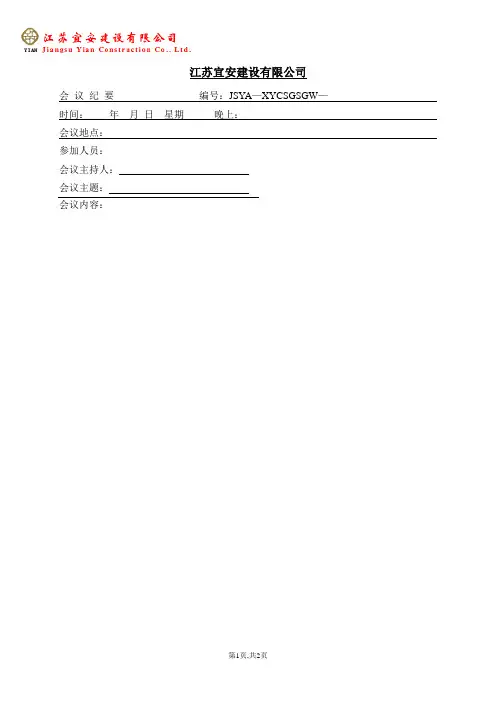
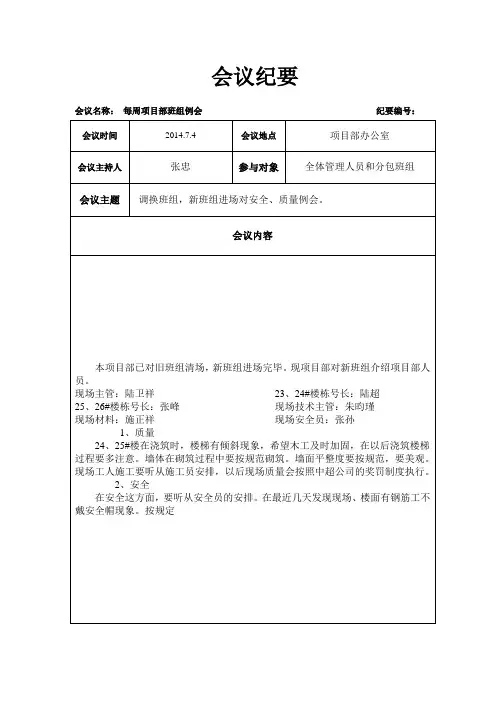
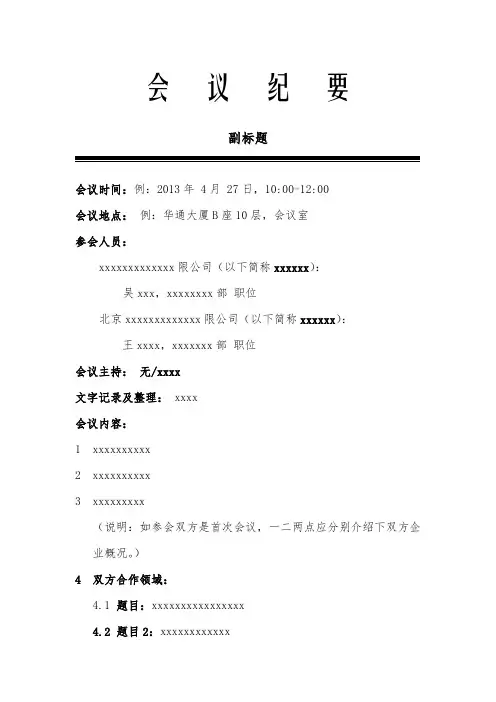
会议纪要表格模板word怎么做
- 格式:docx
- 大小:11.00 KB
- 文档页数:2
会议纪要表格模板word的制作方法
1. 简介
在日常工作中,会议是团队成员之间交流、讨论和决策的重要环节。为了记录和梳理会议内容,提高会议效率,使用会议纪要表格是一个很好的选择。本文将介绍一种制作会议纪要表格的方法,使用Microsoft Word软件完成。
2. 准备工作
在开始制作会议纪要表格之前,你需要做一些准备工作:
• 安装Microsoft Word软件并打开;
• 确定需要包含的会议纪要内容,例如会议日期、主持人、与会人员、议题、讨论内容、行动项等。
3. 步骤
步骤1:创建表格
在Microsoft Word中,你可以通过以下步骤创建一个简单的会议纪要表格:
1. 点击“插入”选项卡;
2. 在“表格”组中,选择“插入表格”;
3. 根据你的需求选择行数和列数,点击确定。
步骤2:设计表格样式
设计表格样式是让会议纪要更直观和易读的关键。在Microsoft Word中,你可以通过以下步骤设计表格样式:
1. 选中整个表格;
2. 在“布局”选项卡中,你可以调整表格的边框、背景颜色、文字对齐等样式,以使表格更加美观和易读;
3. 设置首行为表头,可以使表格更加直观。选中表格的第一行,右键点击,选择“表格属性”,在“行”选项卡中勾选“作为表头行”;
4. 根据需要,你可以合并或拆分单元格,调整列宽和行高等。
步骤3:填写表格内容
在创建并设计好表格之后,你可以开始填写会议纪要的具体内容: 1. 在表格中的每个单元格中填写相应的信息,如会议日期、主持人、与会人员、议题等。你可以根据需要进行调整和扩展表格。
步骤4:格式化文本
根据需要,你可以对表格中的文本进行格式化,例如设置字体、颜色、加粗等,以使内容更加清晰和突出。
步骤5:保存文件
完成表格的填写和格式化后,点击“文件”选项卡,选择“保存”以保存你的会议纪要表格。
4. 总结
通过以上步骤,你可以使用Microsoft Word软件制作一份会议纪要表格。这样做可以帮助你更好地组织会议内容,记录决策和行动项,提高团队的工作效率。希望本文能对你有所帮助!