
易邦网 IIS7及以上伪静态报错404
- 格式:doc
- 大小:389.50 KB
- 文档页数:4
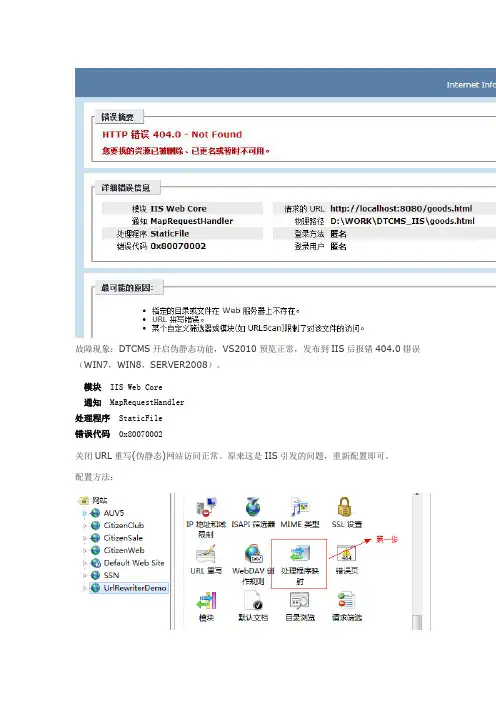
iis7.5中404错误页如何设置自定义错误页
问题:当浏览不存在的页面时,系统会报404错误,返回的404错误不友好,如何自定义与中不同的404页面?
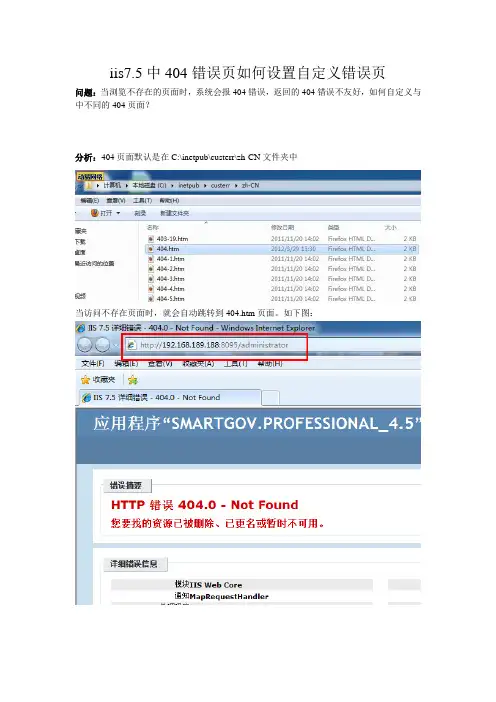
分析:404页面默认是在C:\inetpub\custerr\zh-CN文件夹中
当访问不存在页面时,就会自动跳转到404.htm页面。
如下图:
解决方法一:我们可以自定义新的404页面来覆盖IIS默认的,当访问不存在的地址时出现我们自定义好的404页面
解决方法二:修改IIS中的错误页
1.打开错误页
2.自已定义一下404页面,自己做一个简单的404.htm(注:也可做asp/aspx/html等自定义错误页),放在网站的目录中。
3.点击404页面右键并编辑,选中放在网站目录的错误页面
(注意:URL是放在网站的根目录中的er文件夹中,目录新建时可自定义)
4.点击404页面右键->编辑功能设置->本地请求用详细错误,这样自己看到错误,外网看到
的是404,这里很重要,设置好确认就行了。
这样当时错误不存在的页面就可以成功跳转到自定义的404页面中,效果图跟解决方法一一样。

404代码是什么意思我们访问网页时,经常会出现401、404等数字提示。
它们是什么意思呢?这些字代码。
所有状态码的第一个数字代表了响应的五种状态之一(消息、成功、重定向、请求错误、服务器错误)。
下面为知友们详细说明一下。
消息这一类型的状态码,代表请求已被接受,需要继续处理。
这类响应是临时响应,只包含状态行和某些可选的响应头信息,并以空行结束。
由于HTTP/1.0 协议中没有定义任何1xx 状态码,所以除非在某些试验条件下,服务器禁止向此类客户端发送1xx 响应。
100 Continue(继续)客户端应当继续发送请求。
这个临时响应是用来通知客户端它的部分请求已经被服务器接收,且仍未被拒绝。
客户端应当继续发送请求的剩余部分,或者如果请求已经完成,忽略这个响应。
服务器必须在请求完成后向客户端发送一个最终响应。
101 Switching Protocols(交换协议)服务器已经理解了客户端的请求,并将通过Upgrade 消息头通知客户端采用不同的协议来完成这个请求。
在发送完这个响应最后的空行后,服务器将会切换到在Upgrade 消息头中定义的那些协议。
只有在切换新的协议更有好处的时候才应该采取类似措施。
例如,切换到新的HTTP 版本比旧版本更有优势,或者切换到一个实时且同步的协议以传送利用此类特性的资源。
102 Processing(处理)由WebDAV(RFC 2518)扩展的状态码,代表处理将被继续执行。
成功这一类型的状态码,代表请求已成功被服务器接收、理解、并接受。
200 OK(成功)请求已成功,请求所希望的响应头或数据体将随此响应返回。
出现此状态码是表示正常状态。
201 Created(创建)请求已经被实现,而且有一个新的资源已经依据请求的需要而建立,且其URI 已经随Location 头信息返回。
假如需要的资源无法及时建立的话,应当返回'202 Accepted'。
202 Accepted(认可)服务器已接受请求,但尚未处理。
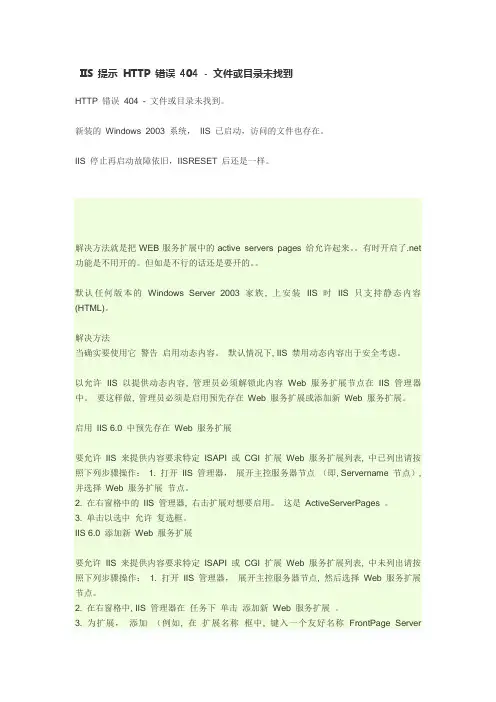
IIS 提示HTTP 错误404 - 文件或目录未找到HTTP 错误404 - 文件或目录未找到。
新装的Windows 2003 系统,IIS 已启动,访问的文件也存在。
IIS 停止再启动故障依旧,IISRESET 后还是一样。
解决方法就是把WEB服务扩展中的active servers pages 给允许起来。
有时开启了.net 功能是不用开的。
但如是不行的话还是要开的。
默认任何版本的Windows Server 2003 家族, 上安装IIS 时IIS 只支持静态内容(HTML)。
解决方法当确实要使用它警告启用动态内容。
默认情况下, IIS 禁用动态内容出于安全考虑。
以允许IIS 以提供动态内容, 管理员必须解锁此内容Web 服务扩展节点在IIS 管理器中。
要这样做, 管理员必须是启用预先存在Web 服务扩展或添加新Web 服务扩展。
启用IIS 6.0 中预先存在Web 服务扩展要允许IIS 来提供内容要求特定ISAPI 或CGI 扩展Web 服务扩展列表, 中已列出请按照下列步骤操作:1. 打开IIS 管理器,展开主控服务器节点(即, Servername 节点), 并选择Web 服务扩展节点。
2. 在右窗格中的IIS 管理器, 右击扩展对想要启用。
这是ActiveServerPages 。
3. 单击以选中允许复选框。
IIS 6.0 添加新Web 服务扩展要允许IIS 来提供内容要求特定ISAPI 或CGI 扩展Web 服务扩展列表, 中未列出请按照下列步骤操作: 1. 打开IIS 管理器,展开主控服务器节点, 然后选择Web 服务扩展节点。
2. 在右窗格中, IIS 管理器在任务下单击添加新Web 服务扩展。
3. 为扩展,添加(例如, 在扩展名称框中, 键入一个友好名称FrontPage ServerExtensions ).4. 必需文件中, 单击添加, 然后选择将处理特定扩展名的请求文件的路径和名称。

404页面你真的懂吗?404页面是一个非常重要的地方,直接关系着用户体验。
我们可以发现很多网站在搭建的时候忽视了这一块的内容。
或多或少的存在一点的问题,或是不设置,或者是设置的不合理,下面就给大家介绍下设置404页面需要注意的一些细节。
首先在进行设置404页面之前我们需要了解下关于404的定义。
404是服务器返回的一种状态码,是指服务器没有提供正常的页面信息,或者是服务器无响应。
404出现的根本原因是目标页面被更改或者被删除导致的,也有可能是用户在输入的时候输入的网址有问题这些都是会导致服务器返回404状态码。
一但出现了404状态,我们就需要设置一个404页面来引导用户进行其他的操作,不然会让用户体验非常的不好。
用户体验不好的网站,搜索引擎自然也不会给你好的排名和权重。
这个时候就可以体验404页面的重要性了。
可以设置一些站点地图或者是首页链接让用户知道,接下来该怎么操作。
设置404页面需要注意的细节第一、当访问页面不存在时,一定要返回404代码,并不要做任何跳转。
404页面一般不要做其他的跳转,直接让用户知道这个页面是不存在的,也是告诉了搜索引擎这个页面是不存在的,如果进行设置跳转会让搜索引擎认为网站存在很多重复页面,这对优化是没有任何的好处的。
第二、404页面模板风格,log,名称设置统一。
这个就很简单了只要套用同样的页面模板改成404页面就可以,这样可以让用户明确的知道自己所处的位置,以及由于是页面的模板,所有导航什么的也都是在的,可以帮助用户再找到他需要的信息第三、错误提示尽量设置明显,给予适当的链接。
这个其实和上面也是同样的道理,404页面可以帮助用户了解自己访问出错,可以让用户进行其他的操作。
适当加上网站地图和站内搜索功能,让用户有更多选择,不至于直接跳出,减少跳出率和增加pv粘度,同时也利于搜索引擎蜘蛛返回和抓取站内信息。
404页面对于我们优化来说是必不可少的一点,这些细节也都要注意,不要让这些细节导致自己网站的优化变的没有效果。