
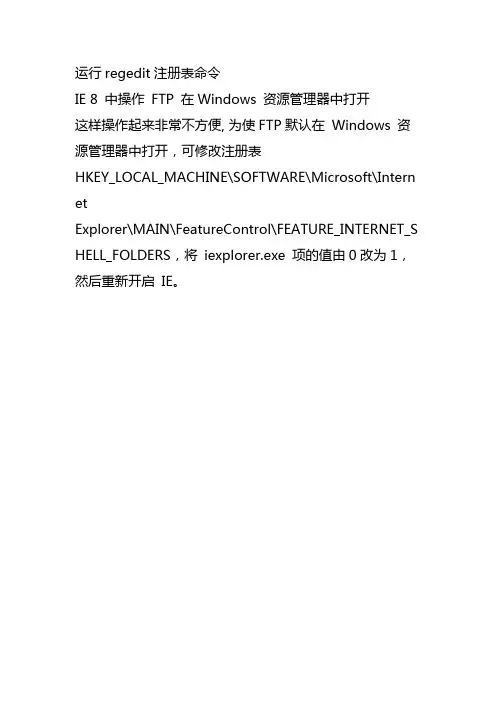
IE 8 中操作 FTP 在Windows 资源管理器中打开
- 格式:docx
- 大小:13.65 KB
- 文档页数:1

win7中ftp站点不在资源管理器中以文件夹视图显示---解决办法win7中ftp站点不在资源管理器中以文件夹视图显示---解决办法1.先在IE高级选项里勾上,启用ftp文件夹视图,IE9是写法不一样,但是人就看得懂,勾上就行了然后在IE中(如果是IE9,请按Alt键先弹出菜单栏,"查看"->"工具栏"->.勾上"命令栏")在命令栏点“页面”-“在Windows资源管理器中打开”,但立马出现“无法在Windows资源管理器中打开ftp站点”提示;2.修改注册表运行“regedit ”,定位到[HKEY_LOCAL_MACHINE\SOFTWARE\Microsoft\InternetExplorer\Main\FeatureControl\FEATURE_INTERNET_SHELL_F OLDERS]"将iexplore.exe"=dword:00000001,键值修改为1以后,系统注销再登陆. 到这里,据说是会好,反正我是没好.3.打开我的电脑,在空白处右键->添加一个网络位置->输入FTP地址,豌豆荚生成的FTP地址是127.0.0.1:XXXX,系统说不存在这个地址,我曰然后改成Localhost依旧不识别,所以我感觉这个方法太鸡肋了,不过学到,如何添加网络位置了,所以也贴出来告诉大家一下.注册表正文(请自行使用记事本保存为.reg文件):Windows Registry Editor Version 5.00[HKEY_CLASSES_ROOT\ftp]@="URL:File Transfer Protocol""AppUserModelID"="Microsoft.InternetExplorer.Default""EditFlags"=dword:00000002"FriendlyTypeName"="@C:\\Windows\\system32\\ieframe. dll,-905" "ShellFolder"="{63da6ec0-2e98-11cf-8d82-444553540000}""Source Filter"="{E436EBB6-524F-11CE-9F53-0020AF0BA770}""URL Protocol"=""[HKEY_CLASSES_ROOT\ftp\DefaultIcon]@=hex(2):25,00,53,00,79,00,73,00,74,00,65,00,6d,00,52,00,6f, 00,6f,00, 74,00,25,\00,5c,00,73,00,79,00,73,00,74,00,65,00,6d,00,33,00,32,00,5c,0 0,75,00, 72,00,\6c,00,2e,00,64,00,6c,00,6c,00,2c,00,30,00,00,00[HKEY_CLASSES_ROOT\ftp\shell]@="open"[HKEY_CLASSES_ROOT\ftp\shell\open]把这个注册表,双击导入,再打开我的电脑,或者任意文件夹,输入FTP,即可.。

在IE7、IE8中访问FTP无法直接显示文件夹视图解决办法
虽然微软的IE浏览器7.0和8.0版本在安全方面进行了增强,但是在访问FTP的功能和方便性上被大幅度的减弱,微软在IE7中已经取消了以前版本对FTP访问的许多功能。
这导致以前使用浏览器访问FTP的用户在使用IE7访问FTP时常遇到一些问题,因此下面提供了两个解决办法:
1、替代方法
第一步:启动IE7或IE8,在菜单栏选择工具—〉Internet 选项—〉高级—〉钩选“启用FTP 文件夹视图(在InternetExplorer之外)”复选框, 然后单击确定。
第二步:打开我的电脑或者是资源管理器,在地址栏直接输入ftp地址。
如果你已在IE7或IE8中打开ftp站点,请选择菜单栏上的页面-〉在windows浏览器中打开FTP
2、修改注册表
打开HKEY_LOCAL_MACHINE \SOFTWARE \Microsoft\ InternetExplorer \Main \FeatureControl \ FEATURE_INTERNET_SHELL_ FOLDERS分支,将iexplorer.exe 项的值由0改为1,然后重新开启IE。
(打开注册表的命令:在开始->运行中输入regedit就可以打开注册表了)。


FTP在Web服务器上的设置方法一、安装 IIS 7.0 中的 FTP若要设置 FTP 站点,必须先通过Win Server 2008 中的角色管理工具来安装FTP 服务。
具体过程如下:在 Windows 客户端上安装 FTP 服务1. 在"开始"菜单上单击"控制面板"。
2. 单击"程序",然后单击"打开或关闭 Windows 功能"。
3. 在"Windows 功能"对话框中,展开"Internet 信息服务"节点。
4. 展开"FTP 发布服务"节点,然后单击"FTP 发布服务"复选框。
5. 单击"FTP 管理控制台"复选框和"FTP 服务器"复选框,然后单击"确定"。
二、在 Windows 服务器上安装 FTP 服务1. 在"开始"菜单上,单击"管理工具",然后单击"服务器管理器"。
2. 在"服务器管理器"窗格的"角色摘要"部分中,单击"Web 服务器(IIS)"。
3. 在"Web 服务器(IIS)"部分中,单击"添加角色服务"。
4. 在"角色服务"下,选择"FTP 发布服务"。
这将安装 FTP 服务和 FTP 管理控制台。
5. 单击"下一步",然后单击"安装"。
三、在 IIS 7.0 中启动 FTP 服务就像 IIS 7.0 上默认不安装 FTP 服务一样,当您在 IIS 7.0 上安装 FTP 服务后,默认情况下也不会启动该服务。
因此,在安装 FTP 服务后必须启动该服务。