CANoe入门Stepbystep系列(1、2、3)
- 格式:doc
- 大小:3.57 MB
- 文档页数:86
CANoe是Vector公司的针对汽车电子行业的总线分析工具,现在我用CANoe7.6版本进行介绍,其他版本功能基本差不多。
硬件我使用的是CAN case XL.1,CANoe软件的安装很简单,先装驱动,再装软件。
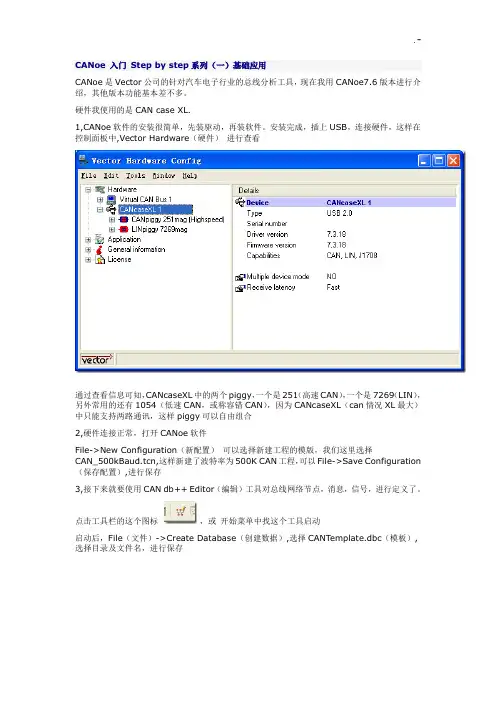
安装完成,插上USB,连接硬件,这样在控制面板中,Vector Hardware 进行查看通过查看信息可知,CANcaseXL中的两个piggy,一个是251(高速CAN),一个是7269(LIN),另外常用的还有1054(低速CAN,或称容错CAN),因为CANcaseXL中只能支持两路通讯,这样piggy可以自由组合2,硬件连接正常,打开CANoe软件文案大全File->New Configuration 可以选择新建工程的模版,我们这里选择CAN_500kBaud.tcn,这样新建了波特率为500K CAN工程,可以File->Save Configuration,进行保存3,接下来就要使用CAN db++ Editor工具对总线网络节点,消息,信号,进行定义了。
点击工具栏的这个图标,或开始菜单中找这个工具启动启动后,File->Create Database,选择CANTemplate.dbc,选择目录及文件名,进行保存右键 Network nodes->New ,进行网络节点的定义,这里只需要填写Name即可,例如:Node_A文案大全然后添加Node_B,完成后如下图,这样在Network nodes目录下面添加出来两个节点节点添加完成后,下一步添加CAN消息,右键Messages->New,这是需要定义名称,ID,DLC等信息,如下:文案大全然后在Transmitters页面,点击Add按钮,添加Node_A为发送节点,意思就是说,此消息是从Node_A节点发送出来的文案大全其实还有一种方法就是,此时暂时不定义发送节点,然后直接以拖曳的方式拖曳到发送节点上,功能上是一样的有了消息,消息里携带的东西自然是信号咯,那么我们开始创建一个信号右键Signals->New,填写如下信息文案大全信号当然要放到消息中咯,切换到Messages页面,Add 我们刚刚建立的Message_A,当然和上面一样,采用拖曳的方式从Signal到Message中建立关联也是可以的。
文案大全上面信息中Intel模式和Motorola格式的区别如下:文案大全用0和1来表示开关信号状态似乎还不是很直观,我们可以使用on和off来表示就好了,于是View->Value Tables,右键空白处->New,键入如下信息:文案大全文案大全定义好了之后,还需要跟信号进行关联。
右键需要关联的信号->Edit Signal,Value Table 中关联刚才建立的那个Value Talbe 项这样一个信号就完成了,另外还需要加一个类似的信号,可以点击Signal根目录,在右边选择Signal复制,及粘贴,然后双击复制好的Signal后,进行一些编辑,然后用上面方法关联Message即可快速建立第二个信号了,是不是很方便继续添加第三个信号,Indicator_A,跟上面一样,但是我这个信号想放在Message的第二个字节的位置,怎么办?其实很简单,有两种方法:第一种,右键已经关联好的,即在Message目录下的信号,Edit mapped signal,在弹出的对话框中的Startbit中填8,这样就这个信号就跑到该消息的第二个字节中了。
第二种方法,右键该消息->Edit Message,在Layout页面中,拖动信号的色块进行移动文案大全文案大全文案大全以上Message_A消息及消息下所定义已经定义完成文案大全如法炮制另外一个消息Message_B,完成后如下图。
文案大全下面创建环境变量,右键Environment variables 文案大全文案大全陆续把其他环境变量加好,Indicator 的Access 属性为Write 哦,加完如下:数据库的定义这款基本上就OK了。
保存后关闭CANdb++ Editor,回到CANoe主程序中。
文案大全请在Configuration->Options->Configuration Settings->Channel Usage 设置使用的通讯通道,因为这个只需要1路CAN,其他都设置为0就可以。
点这个选项页面可出现Simulate Setup 界面文案大全右键Databases->Add,把刚刚创建好的dbc给加载进来,之后再连线上右键->Insert Network Node 文案大全结果如下:文案大全右键这个ECU模块->Configuration,在Network Node 选择Node_A,完成,然后添加Node_B 文案大全完成后如下图,这样dbc与CANoe的关联就好了。
文案大全4,界面设计文案大全网络及相应的关系设置好之后,应该设计界面了,一个良好的界面可以直观的显示及控制各种信号。
界面设计工具有两种:一种是Panel Designer,新的界面设计工具,另外一种是Panel Editor是老的界面设计工具,无论采用何种工具设计的界面,都可以和CANoe很好的兼容,没有问题。
下面我们先用第一种界面设计工具来完成界面的设计点击工具栏的这个图标或File->Open Panel Designer,打开界面编辑器,界面如下:文案大全文案大全保存一下该界面,起名为Panel_A,一个空的界面上可以放置右上边若干组件。
放置好之后,选中界面上的组件的时候,右下侧回显示当前选中的组件的属性,可以更改相应的大小位置等,但最重要的是Symbol属性,这里要说一下,每个界面组件也都需要与CANoe关联,否则单纯的界面是没有任何意义的,关联主要是信号和环境变量,在Symbol属性的Symbol Filter属性中可以进行选择,我们这里关联的是环境变量,所以选择Environment Variable,然后再点击上面的Symbol属性,然后在弹出的页面中选择相应关联的变量文案大全文案大全完成后可以按同样的方法设计Panel_B,也可以Save As 的方法快速建立同样的Panel但是与环境变量的关联和界面的文字需要进行微调。
这样两个Panel都已完成。
也已经建立了与CANoe之间的关联。
5,CAPL编程所有的前期准备工作和组装工作都已完成,现在需要编写程序使整个系统有机的运行起来。
回到CANoe的Simulation Setup界面,然后点击Node_A模块的,像铅笔一样的图标,填写程序名称,这里Node_A,然后打开编程界面,完成以下程序。
然后完成Node_B程序。
小技巧:如果背不出具体的消息名称,信号名称或环境变量,可以右键程序空白处,你会得到意外的惊喜,试试看。
文案大全文案大全文案大全OK大功告成6,运行现在点击工具栏,运行程序。
注意:这里表示实际的网络,所有的消息是发送到物理的网络上的,如果只是验证程序,设置成这样就可以了完整运行结果如下:文案大全文案大全就是这样,一步一步的,我们完成了第一个完整的CANoe应用工程,虽然这只是入门第一步,但整个CANoe的开发流程基本涵盖,如果能跑出上面的运行结果,依然能够给我们很多的惊喜。
我们需要这样的惊喜,因为这是我们继续前行的动力。
++++++++++++++++++++++++++++++++++++++++++++CANoe 入门 Step by step系列(二)CAPL编程CAPL就是Communication Application Programming Laguage的缩写,CAPL类似于C语言的语法,因此所有的语法请参考C语言教程,这里不在这里进行详述,关于C语言,毫无疑问的,首先推荐大家看谭浩强老师的书,经典中的经典,看完这本C语言应该没问题了。
CAPL在CANoe中起到重要的作用,他将所有的部分联系起来(请看下图)现在我们给予上一节的基础上,来着重介绍CAPL编程。
文案大全CAPL语法是C语言的,又有一些C++的特性,this指针,事件等,对于事件的理解可以学习任意一种面对对象语言,首推C#.NET,可以参考我的博客学习,当然这个似乎比CAPL 本身更加难,事件也更加多,但这并不妨碍对事件的理解,其中的事件类型如下图:文案大全下面来几个小例子帮助理解文案大全来个CANoe版本的hello world!来兴奋一小下吧。
开整~在打开CANoe,新建个工程,在Simulation Setup中加个Network node ,点铅笔,忘了吗,上一节刚讲过,右键Start->New,键入如下代码文案大全文案大全编译后,关闭CAPL Brower。
运行CANoe工程,结果如下,哇塞成功咯,好有成就感啊。
文案大全文案大全这个例子似乎跟CAN通讯没啥太大关系啊,好,我们接下来再做一个例子文案大全文案大全运行结果如下,按键盘b键,将发送一个CAN消息,连dlc是啥都不知道的同学,推荐先学习一下CAN基础知识,推荐瑞萨公司的《CAN入门书》,讲的非常的好。
文案大全文案大全运行刚刚的那个例子你会发现,按一下b,只发送一条消息,但在实际应用中CAN消息都是循环连续发送的,我们要对刚刚的程序进行一些修改。
完成这样的功能。
程序如下:variables{message 0x400 msgA = {dlc=1};mstimer timerA;int conditionA = 0;}on key 'a'{conditionA = !conditionA;if(conditionA ==1){setTimer(timerA,200);}}on timer timerA{if(conditionA==1){setTimer(timerA,200);}msgA.byte(0) = msgA.byte(0)-1;output(msgA);}运行结果如下:按A键,Timer启动,发送消息文案大全文案大全接下来我们一起来看总结一下CAPL编程的要点:文案大全文案大全文案大全文案大全文案大全。