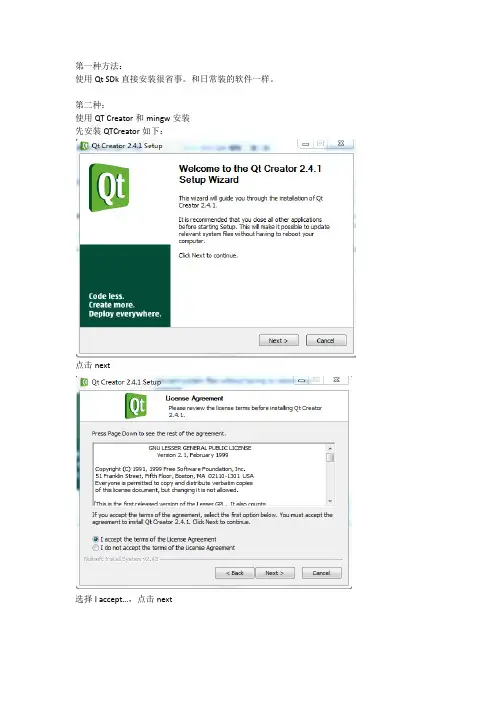
qt在windows-安装配置
- 格式:doc
- 大小:39.00 KB
- 文档页数:7
Installing Qt/Windows
本人在windows下使用Qt所以下面介绍一下在windwos安装Qt的情况。
qt在windows安装,很简单,我们按照下面的步骤:
第一步:准备安装软件
请大家准备好软件qt-win-opensource-4.0.1-mingw.exe 和 devcpp-4.9.9.2_setup.exe
如果大家没有软件,可以到官方下载,或者去下载.
第二步:安装软件
大家先安装devcpp-4.9.9.2_setup.exe,详细过程就不讲了,windows软件小异
接下来安装qt-win-opensource-4.0.1-mingw.exe,安装过程也差不多,大家在安装过程中
到了MinGW时,要注意在find MinGW (previously installed MinGW)是选择你安装的devcpp的目录
比如:c:Dev-Cpp 其它的就不用管了,一直用‘next’就可以了
第三步:编译应用程序
1. 在这时就安装好了软件,接下来,我们来编译运行一个程序。
在记事本中我输入源代码
////////////////////////////////////////////////////
#include
#include
int main(int argc, char *argv[])
{
QApplication app(argc, argv);
QPushButton hello("Hello world!");
hello.resize(100, 30);
hello.show();
return app.exec();
}
////////////////////////////////////////////////////
我们保存文件为:helloworld.cpp
2. 接下来我从开始菜单进入Qt 4.0.1 command Prompt 在dos下进入文件的目录。
运用qmake工具编译文件。
a. 在进入要编译的文件目录,输入qmake -project 这个命令主要是生成工程文件
b. 接下来 我们输入qmake, 编译工程文件
c. 接下来我没输入 make 最后我们编译,这时如果没有错误,可执行文件就生成了。
第四步:运行程序
找到生成的release或者debug目录下的可执行文件,运行就可以了。
qt:Window下安装配置QT开发环境(4.3.2)
1.下载必须的软件
QT (QT的各种开发工具和类库)
DEVCPP / (QT开发的IDE)
2.软件安装
首先安装devcpp,这里举例安装路径为c:\Dev-Cpp
再,安装QT软件包,这里举例安装路径为:c:\QT.安装过程中会询问minGW的安装
路径选择 c:\Dev-Cpp\mingGW
3.设置系统环境变量
方法:我的电脑->属性->高级->环境变量->系统变量
PATH=C:\Qt\4.3.2\bin;%PATH%;C:\MinGW\bin (这个需要添加容)
QTDIT=C:\Qt\4.3.2 (这两个需要创建)
QMAKESPEC=win32-g++
设置完成后,需要重新启动系统使设置生效,注销登录也可以。
4.修改Dev-Cpp的相关设置使其支持QT代码提示功能
打开Dv-Cpp的主界面->工具->编译选项->目录
二进制:加入C:\Qt\4.3.2\inculde
库:加入C:\Qt\4.3.2\include和C:\Qt\4.3.2\lib
C++包含文件:加入C:\Qt\4.3.2\include,C:\Qt\4.3.2\bin,C:\Qt\4.3.2\lib
打开Dv-Cpp的主界面->工具->编辑器选项->浏览类->代码补全
在代码补全列表中添加
C:\Qt\4.3.2\inculde\QtGui, C:\Qt\4.3.2\inculde\QtCore 等文件夹中的.h头文件
5.编译连接源代码,在dos提示符下用下列三条命令
qmake -project
qmake xx.pro (xx需要被替换成你的工程名)
make
6.执行生成的可执行文件即可看到你的软件界面了.
1、把代码拿到QT安装目录之外编译,总报错,错误信息是“QtValidLicenseForGuiModule'
does not name a type”。如果把代码放到QT安装目录,则编译正常。
2、无法用Debug方式编译代码,原因是安装文件里面没带QT的Debug库。不能编译Debug程序会给以后的调试工作带来许多不便。
以上的两个问题,其实QT都帮我们解决了,只是在没有帮助提示的时候很难找到解决方法,反正这两个问题是把我郁闷了半天。解决的方法是运行[开始]>[程序]>[Qt by Trolltech
v4.0.1 (OpenSource)]>[Qt 4.0.1 (Build Debug Libraries)],[Qt 4.0.1 (Build Debug
Libraries)]实际上是运行了QT安装目录下的“bin\qtvars.bat compile_debug”。该命令有两个作用,一是重新编译生成qmake程序,二是编译生成了QT的Debug库。此时,你可以去查看一下QT安装目录下的lib目录,.a文件会多了一些以字母d结尾的库文件,这些就是QT的Debug库。
下面,就是编译一个最简单的Hello world程序,验证QT和MinGW安装无误。 QT安装目录里已经有Hello world程序的源码,在QT安装目录的examples\tutorial\t1\中,以命令行方式进入该目录,分别运行“qmake”命令和“make”命令,即可在release目录中生成Hello world的可执行程序,若运行“make debug”命令,则会在debug目录中以Debug编译方式生成Hello world的可执行程序。
在Windows环境正确配置QT
标签: C++ QT Windows
/*海存知己 天涯若比邻*/
QT是赫赫有名的跨平台的 C++ 界面库。在 Linux 平台上开发的朋友都不会对它陌生,而且早年 Borland 公司麾下的 Linux 平台上的快速开发工具(RAD) Kylix 的组件库就是封装了 QT
而成。众所周知 C++ 的库封装的层次都很低,所以即使是 QT 这样的库你也不要指望它可以如
Delphi 那般高级。
QT 有商业和免费开源的版本,在 Windows 平台上,Trolltech(QT的开发公司)并没有提供已编译好的二进制文件,所以程序员要自己手工在 Windows 平台上面进行编译,而且编译的时间比较长,大家要先有心理准备。一开始,我也不知该如何在 Windows 上面配置 QT 的开发环境,所以在网上搜了一下,发现文章质量良莠不齐,还在总算找到了一篇正确的,并照做成功,故而推荐给大家。先介绍一下我的开发环境,我使用的是酷睿2双核64位笔记本,1G存,Windows
XP SP2,VS2005,QT4.2.3。
引用网友的正确安装配置方法如下:
1. 下载代码:到官方www.trolltech./developer/downloads/qt/windows下载windows下的opensource的压缩包,或者来这里/wiki/Download_Qt下载名字类似qt-win-opensource-src-4.2.3.zip。然后下载编译VS的QT库的补丁/qtwin/acs-4.2.3-patch1.zip, 解压这两个包到一个目录,如C:\Qt\4.2.3
2.配置环境
配置VS的vsvars32.bat,一般在C:\Program Files\Microsoft Visual Studio 8\Common7\Tools下面在PATH的头部添加QT所在目录,如C:\Qt\4.2.3,在INCLUDE上添加C:\Qt\4.2.3\include,LIB中添加C:\Qt\4.2.3\lib, 具体的目录是你刚才解压的目录,打开这个批处理文件,看着原来怎么写的你就学着写好了。俺的类似如下:
set PATH=C:\Qt\4.2.3;C:\Program Files\Microsoft Visual Studio 8\Common7\IDE;。。。%PATH%
set INCLUDE=C:\Qt\4.2.3\include;C:\Program Files\Microsoft Visual Studio 8\VC\ATLMFC\INCLUDE;。。。%INCLUDE%
set LIB=C:\Qt\4.2.3\lib;C:\Program Files\Microsoft Visual Studio 8\VC\ATLMFC\LIB;。。%LIB%
打开一个cmd命令行窗口,把这个文件托过来执行,这样,你打开的cmd就具有上面设置的环境变量了,但是这些变量只针对你当前的cmd,不会更改本机配置,所以,不要关闭cmd窗口,执行下nmake /?看看能不能找到nmake命令
3.打补丁
执行刚才解压acs-4.2.2-patch1.zip之后的那个installpatch42.bat,直接托过来运行就好了。
C:\Qt\4.2.3> installpatch42.bat
4.配置QT安装,QT需要一些,定位到QT的目录下面,执行C:\Qt\4.2.3> qconfigure.bat -release -no-stl上面的选项根据你自己需要来写啊,比如你要debug版,就加个-debug选项,想要STL就把后面的去掉。第一个参数表示你编译出来的为那个VS版本使用,msvc
对应Visual Studio 6.0,对应2003,我的2005就用 msvc2005了。如果你不怕一会编译时间太长,你就干脆直接输入C:\Qt\4.2.3> qconfigure.bat msvc2005会输出一些配置信息,默认情况会编译很多东西。看好了,是不是你想要的,没有问题,就同意好了
5.编译
运行nmake