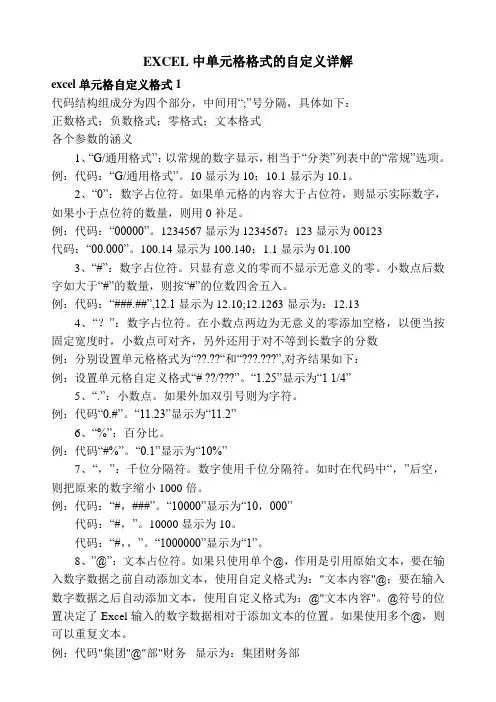
excel 单元格格式 实现方法
- 格式:docx
- 大小:37.22 KB
- 文档页数:4
excel 单元格格式 实现方法
Excel 是一款非常强大的电子表格软件,它不仅可以帮助我们进行数据处理和计算,还可以通过对单元格格式的设置,使数据呈现出更加美观和易读的效果。本文将为您介绍 Excel 单元格格式的实现方法,包括文本格式、数值格式、日期格式、货币格式以及条件格式等。
1. 文本格式
文本格式通常用于处理文字,将单元格的内容显示为纯文本,不进行任何计算或格式化。要将单元格格式设置为文本格式,您可以执行以下操作:
- 在单元格中输入或粘贴文本。
- 选中需要设置文本格式的单元格或单元格区域。
- 右键单击选中的单元格,选择“格式单元格”选项。
- 在弹出的“格式单元格”对话框中,选择“数字”选项卡。
- 在“分类”列表中,选择“文本”选项。
- 单击“确定”按钮,完成单元格格式设置。
2. 数值格式
数值格式用于处理各种类型的数值数据,包括整数、小数、百分比等。以下是设置数值格式的方法:
- 选中需要设置数值格式的单元格或单元格区域。 - 右键单击选中的单元格,选择“格式单元格”选项。
- 在弹出的“格式单元格”对话框中,选择“数字”选项卡。
- 在“分类”列表中,选择合适的数值格式,如“常规”、“数值”、“百分比”等。
- 可以进一步自定义数值格式,如指定小数位数、千位分隔符等。
- 单击“确定”按钮,完成单元格格式设置。
3. 日期格式
日期格式用于处理日期和时间相关的数据,使其以易读的形式显示出来。以下是设置日期格式的方法:
- 选中需要设置日期格式的单元格或单元格区域。
- 右键单击选中的单元格,选择“格式单元格”选项。
- 在弹出的“格式单元格”对话框中,选择“数字”选项卡。
- 在“分类”列表中,选择“日期”或“时间”选项。
- 在“类型”列表中,选择合适的日期或时间格式。
- 单击“确定”按钮,完成单元格格式设置。
4. 货币格式
货币格式用于处理货币相关的数据,使其以货币符号和千位分隔符的形式显示出来。以下是设置货币格式的方法: - 选中需要设置货币格式的单元格或单元格区域。
- 右键单击选中的单元格,选择“格式单元格”选项。
- 在弹出的“格式单元格”对话框中,选择“数字”选项卡。
- 在“分类”列表中,选择“货币”选项。
- 可以进一步自定义货币格式,如指定货币符号、小数位数、千位分隔符等。
- 单击“确定”按钮,完成单元格格式设置。
5. 条件格式
条件格式可以根据设定的条件,对单元格进行自定义格式设置,使其在满足条件时呈现不同的样式。以下是设置条件格式的方法:
- 选中需要设置条件格式的单元格或单元格区域。
- 在 Excel 菜单栏中选择“开始”选项卡。
- 在“样式”组中,选择“条件格式”选项。
- 在下拉菜单中选择合适的条件格式,如“突出显示单元格规则”、“数据条”、“颜色刻度”等。
- 在弹出的“条件格式规则管理器”对话框中,根据需求设置条件和相应的格式。
- 单击“确定”按钮,完成条件格式的设置。 通过以上方法,您可以灵活地设置 Excel 单元格的各种格式,满足数据处理和展示的需求。掌握这些实现方法,您将能够更高效地利用
Excel 进行各种数据处理和分析工作。
总结
本文介绍了 Excel 单元格格式的实现方法,包括文本格式、数值格式、日期格式、货币格式以及条件格式等。通过合理设置单元格格式,可以使数据更加易读、美观,提高工作效率。希望本文对您在使用
Excel 进行数据处理和分析时有所帮助。