
ppt操作题目练习题及操作步骤
- 格式:ppt
- 大小:7.67 MB
- 文档页数:28

PPT操作练习一
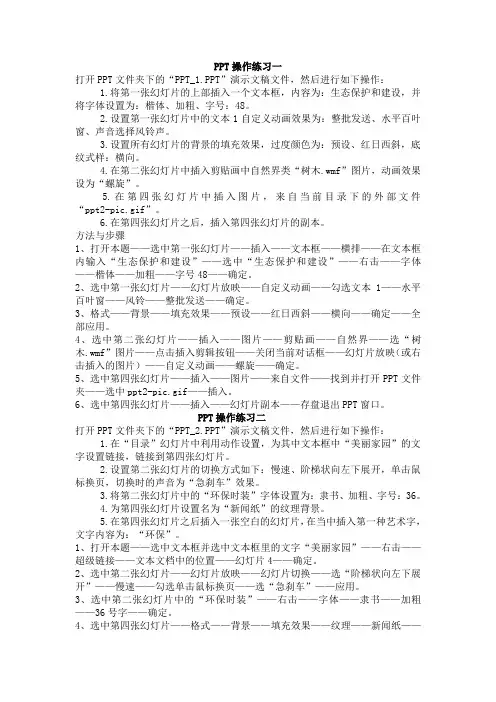
打开PPT文件夹下的“PPT_1.PPT”演示文稿文件,然后进行如下操作:
1.将第一张幻灯片的上部插入一个文本框,内容为:生态保护和建设,并将字体设置为:楷体、加粗、字号:48。
2.设置第一张幻灯片中的文本1自定义动画效果为:整批发送、水平百叶窗、声音选择风铃声。
3.设置所有幻灯片的背景的填充效果,过度颜色为:预设、红日西斜,底纹式样:横向。
4.在第二张幻灯片中插入剪贴画中自然界类“树木.wmf”图片,动画效果设为“螺旋”。
5.在第四张幻灯片中插入图片,来自当前目录下的外部文件“ppt2-pic.gif”。
6.在第四张幻灯片之后,插入第四张幻灯片的副本。
方法与步骤
1、打开本题——选中第一张幻灯片——插入——文本框——横排——在文本框内输入“生态保护和建设”——选中“生态保护和建设”——右击——字体——楷体——加粗——字号48——确定。
2、选中第一张幻灯片——幻灯片放映——自定义动画——勾选文本1——水平百叶窗——风铃——整批发送——确定。
3、格式——背景——填充效果——预设——红日西斜——横向——确定——全部应用。
4、选中第二张幻灯片——插入——图片——剪贴画——自然界——选“树木.wmf”图片——点击插入剪辑按钮——关闭当前对话框——幻灯片放映(或右击插入的图片)——自定义动画——螺旋——确定。
5、选中第四张幻灯片——插入——图片——来自文件——找到并打开PPT文件夹——选中ppt2-pic.gif——插入。
6、选中第四张幻灯片——插入——幻灯片副本——存盘退出PPT窗口。
PPT操作练习二
打开PPT文件夹下的“PPT_2.PPT”演示文稿文件,然后进行如下操作:
1.在“目录”幻灯片中利用动作设置,为其中文本框中“美丽家园”的文字设置链接,链接到第四张幻灯片。
2.设置第二张幻灯片的切换方式如下:慢速、阶梯状向左下展开,单击鼠标换页,切换时的声音为“急刹车”效果。

4.2 练习试题 1. 打开素材文件夹“第4章练习/练习/练习4-1.ppt”文件,请完成下列操作后保存到考试文件夹中。 (1)在最后添加一张幻灯片,设置其版式为“标题幻灯片”,在主标题区输入文字“The End”(不包括引号)。 (2)设置页脚,使除标题版式幻灯片外,所有幻灯片(即第2至第6张)的页脚文字为“国宝大熊猫”(不包括引号)。 (3)将“大熊猫现代分布区”所在幻灯片的文本区,设置行距为1.2行。 (4)将“活动范围”所在幻灯片中的“因此活动量也相应减少”字体设置为隶书,字号为32。 (5)将“作息制度”所在幻灯片中的表格对象,动画效果设置为鼠标单击时水平方向中速的“百叶窗”效果。 操作提示: 设置文本区行距,选择该幻灯片中的文本区,选择系统菜单中“格式”→“行距”,在打开的“行距”对话框中做相应设置。 操作要求(5)中,首先使用“查找”以“作息制度”找到相关幻灯片,然后选择幻灯片中的表格,在“自定义动画”窗格中设置相应动画“添加效果”→“进入”“其他效果”→“百叶窗”。 2. 打开素材文件夹“第4章练习/练习/练习4-2.ppt”文件,按以下要求编辑后保存到指定文件夹。 (1)将所有幻灯片的切换效果设置为“水平百叶窗”, “中速”。 (2)将第1 张幻灯片中艺术字对象“自由落体运动”动画效果设置为鼠标单击时“自顶部飞入”方式进入。 (3)将第2 张幻灯片标题文本框内容“自由落体运动”改为“自由落体运动的概念”字体名称为“楷体”。 (4)在最后插入一张“标题,文本与剪贴画”版式的幻灯片。 (5)在新插入的幻灯片中添加标题,内容为“加速度的计算”,字体为“隶书”字号为60 。 3. 打开素材文件夹“第4章练习/练习/练习4-3.ppt”文件,按以下要求编辑后保存到指定文件夹。 (1)将第1 张幻灯片的背景纹理设置为“绿色大理石”。 (2)将第2 张幻灯片中的标题字体设置为黑体,字号60。
1
PowerPoint 题共 24 道题
第1题
题目:
① 建立页面一:版式为“标题幻灯片”; 标题内容为“思考与练习”并设置为黑体 72; 副标题内容为“ -- 小学语文”并设置为宋体 28 倾斜;
② 建立页面二:版式为“只有标题”; 标题内容为“ 1、有感情地朗读课文”并设置为隶书
36 分散对齐; 将标题设置“左侧飞入”动画效果并伴有“打字机”声音;
③ 建立页面三:版式为“只有标题”;
标题内容为“ 2、背诵你认为写得好的段落”并设置为隶书 36 分散对齐;
将标题设置“盒状展开”动画效果并伴有“鼓掌”声音;
④ 建立页面四:版式为“只有标题”;
标题内容为“ 3、把课文中的好词佳名抄写下来”并设置为隶书 36 分散对齐;
将标题设置“从下部缓慢移入”动画效果并伴有“幻灯放映机”声音;
⑤ 设置应用设计模板为“ Blueprint ”;
⑥ 将所有幻灯片的切换方式只设置为“每隔 6 秒”换页;
答案:
1、启动 PowerPoint 单击页面——在“新幻灯片”对话框中选择“标题幻灯片” ——确定——单击 “标题”框,输入标题内容“思考与练习” ——选中文字(或 单击标题框)——格式工具栏,字体列表中选择黑体、字号选 72
2、单击“副标题”框,输入标题内容“ -- 小学语文”——选中文字(或单击副 标题框)——格式工具栏,字体列表中选择宋体、字号选 28 、选斜体
3、选择插入菜单、新幻灯片命令——在“新幻灯片”对话框中选择“只有标题” ——确定——单击“标题”框,输入标题内容“ 1、有感情地朗读课文”——选 中文字(或单击标题框)——格式工具栏,字体列表中选择隶书、字号选 36 、 单击分散对齐按钮
4、选择“幻灯片放映”菜单、“自定义动画”命令——在“自定义动画”对话 框中,“检查动2
画幻灯片对象”中选中“标题 1”——“效果”选项卡、“动画 和声音”列表选“飞入”、“左侧”、声音项选“打字机” ——确定
1
PowerPoint题共24道题
第1题
题目:
① 建立页面一:版式为“标题幻灯片”;
标题内容为“思考与练习”并设置为黑体72;
副标题内容为“--小学语文”并设置为宋体28倾斜;
② 建立页面二:版式为“只有标题”;
标题内容为“1、有感情地朗读课文”并设置为隶书36分散对齐;
将标题设置“左侧飞入”动画效果并伴有“打字机”声音;
③ 建立页面三:版式为“只有标题”;
标题内容为“2、背诵你认为写得好的段落”并设置为隶书36分散对齐;
将标题设置“盒状展开”动画效果并伴有“鼓掌”声音;
④ 建立页面四:版式为“只有标题”;
标题内容为“3、把课文中的好词佳名抄写下来”并设置为隶书36分散对齐;
将标题设置“从下部缓慢移入”动画效果并伴有“幻灯放映机”声音;
⑤ 设置应用设计模板为“Blueprint”;
⑥ 将所有幻灯片的切换方式只设置为“每隔6秒”换页;
答案:
1、启动PowerPoint单击页面——在“新幻灯片”对话框中选择“标题幻灯片” ——确定——单击“标题”框,输入标题内容“思考与练习”——选中文字(或单击标题框)——格式工具栏,字体列表中选择黑体、字号选72
2、单击“副标题”框,输入标题内容“--小学语文”——选中文字(或单击副标题框)——格式工具栏,字体列表中选择宋体、字号选28 、选斜体 2
3、选择插入菜单、新幻灯片命令——在“新幻灯片”对话框中选择“只有标题” ——确定——单击“标题”框,输入标题内容“1、有感情地朗读课文”——选中文字(或单击标题框)——格式工具栏,字体列表中选择隶书、字号选36 、单击分散对齐按钮
4、选择“幻灯片放映”菜单、“自定义动画”命令——在“自定义动画”对话框中,“检查动画幻灯片对象”中选中“标题1”——“效果”选项卡、“动画和声音”列表选“飞入”、“左侧”、声音项选“打字机” ——确定
5、选择插入菜单、新幻灯片命令——在“新幻灯片”对话框中选择“只有标题” ——确定——单击“标题”框,输入标题内容“2、背诵你认为写得好的段落”——选中文字(或单击标题框)——格式工具栏,字体列表中选择隶书、字号选36 、单击分散对齐按钮