
多图边框制作教程
- 格式:doc
- 大小:754.50 KB
- 文档页数:15
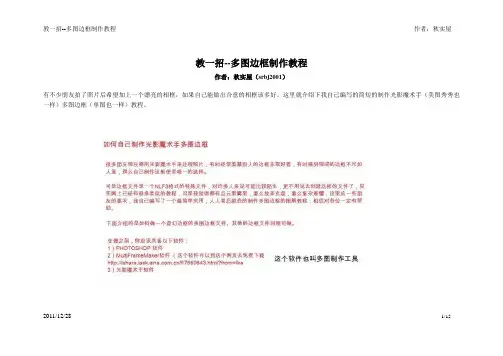

快速学会Photoshop边框和边缘处理技巧Photoshop作为一款强大的图像处理软件,常用于设计师和摄影师的工作中。
边框和边缘处理是设计过程中常用的技巧,能够突出图像的重点和美化整体效果。
在本教程中,我将分享几个快速学会Photoshop边框和边缘处理技巧的方法。
第一种方法是使用Photoshop自带的边框工具。
在图像处理过程中,添加边框可以有效地将注意力引导到图像的中心。
在选择边框工具后,可以自定义边框的宽度、颜色和样式。
通过调整这些参数,你可以创建出不同风格的边框效果。
如果需要更加个性化的边框,可以使用自定义形状工具来绘制边框,然后使用分离图层功能,将边框与图像分离,以便后续处理。
第二种方法是通过图像遮罩来处理边缘。
有时候我们需要将图像的边缘变得柔和或者透明,以增加整体的艺术效果。
可以通过在图像上添加图层蒙版,使用渐变工具或其他绘图工具,将图像的边缘渐变为透明或柔和的效果。
图层蒙版是一个非常灵活的工具,可以让你根据具体需求精确地掌控图像的边缘处理效果。
第三种方法是使用滤镜工具来处理边缘。
Photoshop提供了各种各样的滤镜效果,可以让你通过简单的操作就能创建出独特的边缘处理效果。
例如,你可以使用“反转”滤镜将图像的边缘镜像翻转,或者使用“描边”滤镜增加图像的轮廓线条。
滤镜工具的应用范围非常广泛,你可以根据具体情况选择合适的滤镜效果来处理边缘。
最后一种方法是使用图层样式来处理边缘。
Photoshop的图层样式功能可以让你通过简单的设置快速地添加各种效果到图层上,例如阴影、边框、发光等。
通过调整图层样式中的参数,你可以轻松地改变边框的形状、颜色和大小。
图层样式功能非常强大,可以让你在不影响原始图像的情况下,快速创建出精美的边缘效果。
总结一下,Photoshop提供了多种多样的边框和边缘处理技巧,让你能够快速地美化图像并突出重点。
你可以使用自带的边框工具、图像遮罩、滤镜工具和图层样式等功能来实现自己想要的效果。

在Adobe Photoshop软件中添加照片边框和背景如何使用Adobe Photoshop软件给照片添加边框和背景?在现代社交媒体时代,照片的重要性变得愈发突出。
人们希望他们的照片与众不同,更加引人注目。
一种简单而有效的方法是通过在照片上添加边框和背景来增强照片的吸引力。
这不仅可以使照片更加具有创意,还可以突出照片的主题。
在本文中,我将向大家介绍如何使用Adobe Photoshop软件来实现这个目标。
首先,我们需要打开Adobe Photoshop软件并导入我们想要编辑的照片。
这可以通过点击菜单栏中的"文件",然后选择"打开"来完成。
接下来,我们需要选择我们想要添加边框和背景的照片,并点击"打开"按钮。
一旦照片加载完毕,我们需要在工具面板中选择"矩形选框工具",该工具通常位于工具面板的左侧。
使用这个工具,我们可以创建一个矩形的选框来确定我们希望添加边框和背景的范围。
点击并拖动鼠标以创建一个适当的选框。
现在我们需要选择一个合适的颜色来作为照片的边框和背景。
我们可以在工具面板上找到"前景色"和"背景色"。
点击这些颜色框可以打开一个颜色选择器。
在其中,我们可以选择我们希望使用的颜色。
一旦我们选择了颜色,我们需要创建一个新的图层,在图层面板中点击"新建图层"按钮即可。
然后,我们需要使用填充工具(通常位于工具面板的右下方)来将所选区域填充为我们选择的颜色。
点击填充工具,然后点击我们创建的选框来完成填充。
现在,我们已经成功添加了照片的背景。
接下来,让我们来添加边框。
在图层面板中,我们需要点击"新建调整图层"按钮,然后选择"边框和阴影"。
这将打开一个边框和阴影的选项窗口。
在这个窗口中,我们可以选择边框的样式、颜色和大小。
一旦我们完成了边框的设置,我们只需点击"确定"按钮即可将边框应用到照片上。
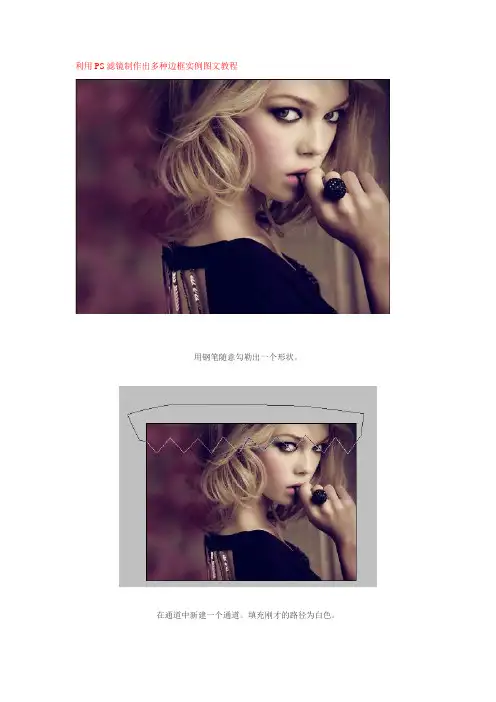
利用PS滤镜制作出多种边框实例图文教程
用钢笔随意勾勒出一个形状。
在通道中新建一个通道。
填充刚才的路径为白色。
执行滤镜—滤镜库—喷溅,参数如下:
载入通道的选区(回到图层新建一个图层,填充白色)
效果如下:
回到上一步骤,我们再做一个其他效果,画一个圆圈,保留选区。
执行扭曲滤镜。
对圆形选区进行旋转扭曲滤镜。
其他的操作同上,(可以按ctrl+F,执行上一操作)
同上操作。
执行滤镜:素描-珞璜操作。
参数如下:
导入通道选区,回到图层,填充白色。
效果如图:
我们再回到锯齿形状的通道,试着做下一个效果。
执行滤镜-珞璜操作。
参数如下:
载入通道选区,回到图层填充白色
效果如下:
回到锯齿形状的通道,我们再看看其他效果:
当然,我们也可以用水彩画纸来做另一种效果:
载入通道选区,回到图层填充白色
完成效果如下:
同一个形状我们可以做出很多很多效果,千变万化的。
不一定要锯齿形状,可以是波浪,可以是
椭圆。
这是拼缀图的参数:
效果:
我们试试其他形状的,新建一个通道。
用钢笔画出任意的形状。
如图:画好后填充白色。
试试喷溅效果:
在通道内填充白色
不回到图层,执行滤镜,液化,使用涂抹工具随意涂抹。
载入选区后,回到图层填充白色,完成。

自制画框的制作方法自制画框可以同时展现您的创造力和实用性。
下面将详细介绍制作自制画框的方法,帮助您完成一个独一无二的作品。
材料:1. 木材:选择一块厚度约为1.5-2厘米的木板,宽度和长度取决于您想要的画框尺寸;2. 锯:一个手锯或电动锯;3. 砂纸:粗细不同的砂纸,以便您能够打磨木材;4. 支撑角:用于稳定画框的角铁或支架;5. 木胶:用于粘结木材;6. 夹子:确保木胶牢固粘合的夹子;7. 打孔器:用于固定画框的角铁或支架;8. 油漆:选择您喜欢的颜色;9. 刷子:用于上油漆。
步骤:1.测量和切割:根据您想要的画框尺寸,将木板切割成四个边框。
确保四个边框的长度相等,并考虑到角连接需要减去一定长度。
记得在切割之前,用直尺和铅笔进行准确测量和标记。
2.打磨边界:使用砂纸对刚刚切割的木板进行打磨,确保边界光滑。
找一个平整的表面,将砂纸套在一块木块上,来回移动砂纸直到达到您想要的效果。
3.组装:将四个边框排列成一个矩形,确保它们相互垂直,并使用夹子将它们固定在一起。
在每个角落涂上一些木胶,然后将边框连接在一起。
确保使用足够多的木胶来保持稳固。
4.干燥:将边框放置在一个平坦的表面上,触摸上方以确保它们对齐。
然后,将画框静置数小时以使木胶完全干燥。
5.支撑加固:用打孔器在边框的每个角落打孔。
然后将铁角或支架连接到每个角落,确保画框的稳固性。
6.修整涂料:如果您想要为您的画框上色,那么现在是一个上漆的好时机!使用油漆和刷子将您喜欢的颜色均匀涂在画框上。
如果您对颜色不满意,可以进行多次涂层,以达到您想要的效果。
7.干燥和喷漆:将上好颜色的画框晾干,然后检查是否需要修整或涂漆的地方。
8.装饰:您可以选择在画框上添加装饰,例如花边、珠子或小物件。
将胶水涂在画框上并粘贴装饰品,确保它们坚固可靠。
9.拼装画框:将画框和背板拼装在一起,并使用图钉或夹子固定画作。
以上是自制画框的基本步骤,您可以根据个人喜好进行创意DIY。