
ps基础知识2
- 格式:ppt
- 大小:7.72 MB
- 文档页数:20


单选
1 Photoshop是(B )软件
A 图形处理软件
B 图像处理软件
C 数据统计
D 软件处理
32.下列哪种插值算法可得到最好的图像效果? A
A.两次立方
B.邻近
C.两次线性
D.复制
5.如果要关闭工具箱在内的所有调板,需要敲击什么键:A
A. Tab键
B. Shift键
C. Ctrl(Win)/Command(Mac)键
D. Alt(Win)/Option(Mac)键
9.选择“文件>新建”,在对话框中不可以设定下列哪个模式? D
A.灰度模式
B.RGB模式
C.CMYK模式
b模式
2 Photoshop生成的文件默认的文件格式是以( D)为扩展名
A Bmp
B Jpg
C EPS
D PSD
2、 构成位图图像的最基本单位是(D );
A、颜色
B、通道
C、图层
D、像素
3、 分辨率是指(A );
A、单位长度上分布的像素的个数
B、单位面积上分布的像素个数
C、整幅图像上分布的像素总数
D、当前图层上分布的像素个数
70、像素图的图像分辨率是指:(B)
A.单位长度上的锚点数量
B.单位长度上的像素数量
C.单位长度上的路径数量
D.单位长度上的网点数量
4、 下面关于分辨率说法中正确的是(C );
A、缩放图像可以改变图像的分辨率
B、只降低分辨率不改变像素总数
C、同一图像中不同图层分辨率一定相同
D、同一图像中不同图层分辨率一定不同
2.图像分辨率的单位:B
A .dpi
B. ppi
C. lpi
D. pixel
9、 执行“自由变换”“旋转”时,加按Shift键,限定每旋转一次相对增加(A )度
A、15
B、30
C、45
D、60
4应用前景色填充图层的快捷键是(B )
A CTL+SHIFT
B CTL+DEL
C ALT+DEL
D SHIFT+DEL
PHOTOSHOP(ps)基础知识及原理
培训目的
如今电脑技术飞速发展,Photoshop即将成为PPT、Word、excel之后必备技能之一,为有兴趣的同事提供学习的机会,增强有关Photoshop方面技能,使大家在日后的工作学习中更得心应手地应用相关技能。
一、PS的基本知识
1、像素:
图像是由像素组成,像素就是一个单位矩形的颜色块,是图像的基本单位。
每个像素都有不同的颜色值,单位面积内的像素越多,图片越清晰,反之,则越模糊。
2、分辨率:
分辨率是指单位长度上像素的多少,像素越多,图像越清晰。
PS中,普通显示器的分辨率为72像素/英寸
大型灯箱图像分辨率为≥30像素/英寸
网页图像的分辨率为72像素/英寸或96像素/英寸
报纸图像的分辨率为160像素/英寸
普通彩版印刷品为300像素/英寸
精美彩版印刷品为350像素/英寸
户外墙体广告在30像素/英寸以下
3、位图:
位图的大小和质量取决图片像素的多少,单位面积内像素越多则越清晰,当位图放大的一定限度时,会发现是由很多的小方格组成,上图所示
4、矢量图
矢量图也称为向量图,它由点线面等元素组成,记录的为形状,线条粗细,以及色彩等,简单的说也就是在任何分辨率里面,对矢量图进行任意的缩放,不会影响他的光滑度和清晰度。
矢量图主要适应于:文字设计、图案设计、版式设计、标志标识设计、工艺美术设计以及计算机辅助设计(CAD工业制图)。
矢量软件:AutoCAD(CAD)、Coreldraw(CDR)、Illustrator(AI)、Freehand(不会,没用过)
5、常用的图片存储格式
PSD:是ps专用的位图格式,可以保存图层,通道,路径等信息
BMP:全程Bitmap,是windows操作系统中的标准图片格式,因不采用任何的压缩方式,故文件所占空间比较大,平常用的比较少。
JPEG(JPG/JPE):JPEG图像压缩算法能够在提供良好的压缩性能的同时,具有比较好的重建质量,被广泛应用于图像、视频处理领域。Jpg格式压缩有损耗,压缩比能达到100:1,由于所占空间小,常在万维网中被用来储存和传输照片的格式。适用于对文件信息及色彩要求不高的情况。
Photoshop基础知识--像素亮度
发布时间:2009-3-9 浏览次数:
21
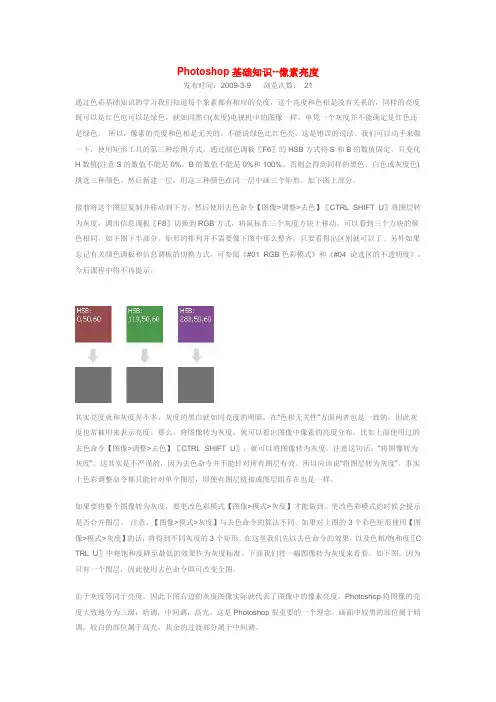
通过色彩基础知识的学习我们知道每个象素都有相应的亮度,这个亮度和色相是没有关系的,同样的亮度既可以是红色也可以是绿色,就如同黑白(灰度)电视机中的图像一样,单凭一个灰度并不能确定是红色还是绿色。 所以,像素的亮度和色相是无关的。不能说绿色比红色亮,这是错误的说法。我们可以动手来做一下,使用矩形工具的第三种绘图方式,通过颜色调板〖F6〗的HSB方式将S和B的数值固定,只变化H数值(注意S的数值不能是0%,B的数值不能是0%和100%。否则会得到同样的黑色、白色或灰度色)挑选三种颜色。然后新建一层,用这三种颜色在同一层中画三个矩形。如下图上部分。
接着将这个图层复制并移动到下方,然后使用去色命令【图像>调整>去色】〖CTRL SHIFT U〗将图层转为灰度,调出信息调板〖F8〗切换到RGB方式,将鼠标在三个灰度方块上移动,可以看到三个方块的颜色相同。如下图下半部分。矩形的排列并不需要像下图中那么整齐,只要看得出区别就可以了。另外如果忘记有关颜色调板和信息调板的切换方式,可参阅《#01 RGB色彩模式》和《#04 论选区的不透明度》。今后课程中将不再提示。
其实亮度就和灰度差不多,灰度的黑白就如同亮度的明暗,在“色相无关性”方面两者也是一致的,因此灰度也常被用来表示亮度。那么,将图像转为灰度,就可以看出图像中像素的亮度分布。比如上面使用过的去色命令【图像>调整>去色】〖CTRL SHIFT U〗,就可以将图像转为灰度。注意这句话:“将图像转为灰度”。这其实是不严谨的,因为去色命令并不能针对所有图层有效。所以应该说“将图层转为灰度”。事实上色彩调整命令都只能针对单个图层,即使有图层链接或图层组存在也是一样。
如果要将整个图像转为灰度,要更改色彩模式【图像>模式>灰度】才能做到。更改色彩模式的时候会提示是否合并图层。 注意,【图像>模式>灰度】与去色命令的算法不同。如果对上图的3个彩色矩形使用【图像>模式>灰度】的话,将得到不同灰度的3个矩形。在这里我们先以去色命令的效果,以及色相/饱和度〖CTRL U〗中将饱和度降至最低的效果作为灰度标准。下面我们将一幅图像转为灰度来看看,如下图。因为只有一个图层,因此使用去色命令即可改变全图。 由于灰度等同于亮度,因此下图右边的灰度图像实际就代表了图像中的像素亮度。Photoshop将图像的亮度大致地分为三级:暗调,中间调,高光。这是Photoshop很重要的一个理念。画面中较黑的部位属于暗调,较白的部位属于高光,其余的过渡部分属于中间调。

1 蒙板、通道、选区的本质和联系
写在前面的话:
蒙板、通道、选区,这是PS中最容易让人产生困惑的三个概念。蒙板的种类繁多,如图层蒙板、矢量蒙板、剪贴蒙板、快速蒙板;制作选区的手段也是琳琅满目,让人应接不暇;通道的概念又极尽晦涩,让人不知所云,恰似一头雾水。在对这三个概念的理解上,可谓众说纷云,莫衷一是。本帖旨在探究三者的内涵实质及其内在联系,以期拨开迷雾,明辨是非,成蒙板、通道、选区之大统。
需要说明两点:一是本帖不是告诉大家如何使用蒙板、通道和选区的教程,而是试图从理论上阐释三者的内涵实质,并进一步探究三者之间的内在联系,因此,本帖属于理论探讨类的帖子。二是文中的一些观点和提法可能很另类,这多半是在下的一家之言,如有不妥,敬请方家指正。
一、关于蒙板
1、蒙板的基本作用
蒙板,其实还有另外一个名字:遮片,在ADOBE的视频编辑软件PR及后期特效制作软件AE中就把蒙板叫做遮片。二者的叫法虽然不同,但本质上是相同的。
顾名思义,蒙板,或遮片,其基本作用在于遮挡。也即通过蒙板的遮挡,其目标对象(在PS中就是图层,在PR和AE中就是视频轨中的素材)的某一部分被隐藏,另一部分被显示,以此实现不同图层(PR和AE中的不同视频轨)之间的混合,达到图象(或视频)合成的目的。
2、蒙板的类型
在PS中,从大的方面来讲,可以将蒙板分为三类:
(1)图层类蒙板
图层类蒙板实质上就是一个图层。作为蒙板的图层根据本身的不透明度控制其它图层的显隐。
从广义的角度来讲,任何一个图层都可以视为其下所有图层的蒙板,该图层的不透明度将直接影响其下图层的显隐。只不过在PS中并没有将这种情形以“蒙板”冠名,其实也没有必要,否则,PS中的“蒙板”还不泛滥成灾。
剪帖蒙板也属于图层类蒙板,是将某一图层作为基底图层,并通过该层象素的不透明度控制剪帖图层组内所有图层的显隐。
这类蒙板的一个显著特点是:作为蒙板的图层位于所有被遮挡图层的最下面,而不是最上面,这和我们的习惯理解多少有点不同。