2.2 图层的控制与操作
2.2.2图层的基本操作
2.2 图层的控制与操作
2.2.2图层的基本操作
2.选择图层
使用图层时一定要注意,不同的图层有不同的图像内容, 对某个图层进行编辑时,必须先选中该图层。在要操作的 图层上进行操作,才能得到正确的结果。
在图像编辑过程中,如果需要单独对某个图层进行编辑, 只要在【图层】面板上用鼠标单击要编辑的图层,即可选 中对该图层进行操作。这时,所选择的图层将以蓝色反白 显示。单击一次只能选择一个图层。要选择多个不连续的 或连续的图层,可结合键盘上的Ctrl键或Shift键使用。
5.复制图层 复制图层的方法有好几种,在实际工作中可根据当时的操作状态, 选择一种最为快捷有效的操作方法。 ①、将要复制的图层用鼠标拖到图层面板下面的【创建新图层】 按钮图标上进行图层 的复制,这时 PhotoShop会自动 为新图层命名, 如图所示。
2.2 图层的控制与操作
2.2.2图层的基本操作
2.2 图层的控制与操作
2.2.2图层的基本操作
④、选择【图层】菜单下的【删除】>【图层】命令,在 打开的对话框中确认后即可删除当前图层。
2.1 理解图层的概念
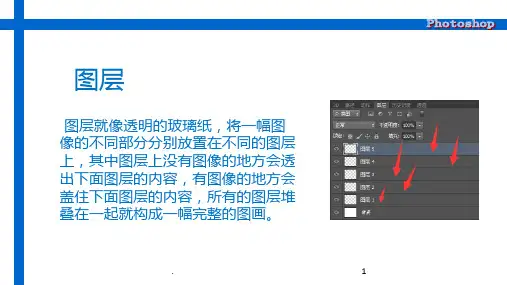
图层是Photoshop中需要重点学习的内容。简单地说, 可以把图层看作是一张一张叠起来的透明胶片,每张透明 胶片上可以有不同的画面内容。最后将所有胶片按顺序叠 加起来,就形成了最终的图像效果。如图所示,即为三个 图层的叠加显示效果。
2.1 理解图层的概念
在使用Photoshop时,我们要善于使用图层,因为它为图像的编辑 带来了极大的方便。试想当我们要制作一张比较复杂的图像时, 如果要求只能在一张纸上画好,那么作图的复杂程度是比较高的, 并且一旦画错就往往需要整张重画,为错误付出的代价大,作图 的效率也难以提高。

![photoshop图层PPT说课稿PPT讲稿思维导图知识点归纳总结[PPT白板课件]](https://imgs-1438308264.cos.ap-hongkong.myqcloud.com/c420e43325c52cc58bd6beb2.webp)