
脚本错误修复
- 格式:doc
- 大小:19.50 KB
- 文档页数:1

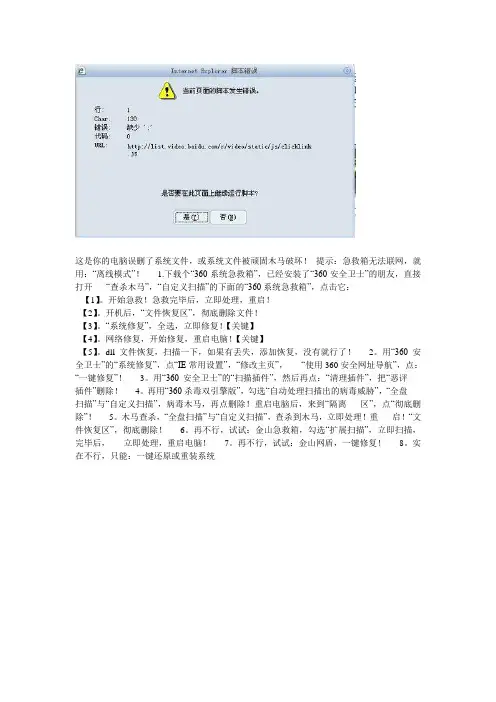
这是你的电脑误删了系统文件,或系统文件被顽固木马破坏!提示:急救箱无法联网,就用:“离线模式”! 1.下载个“360系统急救箱”,已经安装了“360安全卫士”的朋友,直接打开 “查杀木马”,“自定义扫描”的下面的“360系统急救箱”,点击它:
【1】。
开始急救!急救完毕后,立即处理,重启!
【2】。
开机后,“文件恢复区”,彻底删除文件!
【3】。
“系统修复”,全选,立即修复!【关键】
【4】。
网络修复,开始修复,重启电脑!【关键】
【5】。
dll文件恢复,扫描一下,如果有丢失,添加恢复,没有就行了! 2。
用“360安全卫士”的“系统修复”,点“IE常用设置”,“修改主页”, “使用360安全网址导航”,点:“一键修复”! 3。
用“360安全卫士”的“扫描插件”,然后再点:“清理插件”,把“恶评 插件”删除! 4。
再用“360杀毒双引擎版”,勾选“自动处理扫描出的病毒威胁”,“全盘 扫描”与“自定义扫描”,病毒木马,再点删除!重启电脑后,来到“隔离 区”,点“彻底删除”! 5。
木马查杀,“全盘扫描”与“自定义扫描”,查杀到木马,立即处理!重 启!“文件恢复区”,彻底删除! 6。
再不行,试试:金山急救箱,勾选“扩展扫描”,立即扫描,完毕后, 立即处理,重启电脑! 7。
再不行,试试:金山网盾,一键修复! 8。
实在不行,只能:一键还原或重装系统。

potplayer script error -回复如何解决PotPlayer脚本错误。
第一步:理解PotPlayer脚本错误的含义当我们使用PotPlayer时,可能会遇到脚本错误的问题。
脚本错误是指PotPlayer在执行一些脚本过程中出现的错误,导致某些功能失效或者导致软件崩溃。
了解脚本错误的含义是解决该问题的第一步。
第二步:确定脚本错误的具体信息当PotPlayer发生脚本错误时,通常会在软件界面或者弹出的错误窗口中显示具体的错误信息。
我们需要仔细阅读错误信息,了解错误的原因和可能的解决方法。
第三步:检查脚本文件是否存在或完整脚本文件是实现PotPlayer自定义功能的重要组成部分。
如果PotPlayer 无法找到或读取脚本文件,就会引发脚本错误。
因此,我们需要检查脚本文件是否存在于正确的文件夹中,并确保脚本文件完整无损。
第四步:更新PotPlayer或脚本文件PotPlayer及其相关脚本文件的更新通常包含了修复错误和增强功能的内容。
如果我们使用的是旧版本的PotPlayer或脚本文件,可能会导致脚本错误。
因此,我们应该及时更新PotPlayer软件和脚本文件,以获取最新的修复和改进。
第五步:禁用冲突的脚本或插件有时候,PotPlayer的脚本错误可能是由于与其他脚本或插件的冲突导致的。
为了确定是否是这种情况,我们可以尝试禁用所有本地脚本和插件,然后逐一启用,以确定造成脚本错误的具体脚本或插件,并进行相应的操作,例如更新或者卸载冲突的脚本或插件。
第六步:联系PotPlayer技术支持或社区如果以上方法都无法解决脚本错误问题,我们可以考虑联系PotPlayer的技术支持或参与PotPlayer的社区讨论。
PotPlayer的技术支持团队通常能够提供专业的指导和解决方案。
而参与PotPlayer的社区讨论,我们可以在众多用户中获得经验和建议,甚至可能找到已知的脚本错误解决方案。
通过以上几个步骤,我们应该能够解决大部分PotPlayer脚本错误的问题。
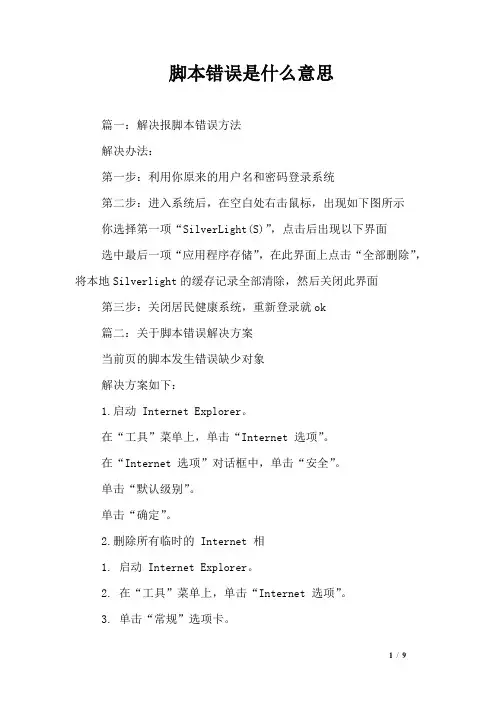
脚本错误是什么意思篇一:解决报脚本错误方法解决办法:第一步:利用你原来的用户名和密码登录系统第二步:进入系统后,在空白处右击鼠标,出现如下图所示你选择第一项“SilverLight(S)”,点击后出现以下界面选中最后一项“应用程序存储”,在此界面上点击“全部删除”,将本地Silverlight的缓存记录全部清除,然后关闭此界面第三步:关闭居民健康系统,重新登录就ok篇二:关于脚本错误解决方案当前页的脚本发生错误缺少对象解决方案如下:1.启动 Internet Explorer。
在“工具”菜单上,单击“Internet 选项”。
在“Internet 选项”对话框中,单击“安全”。
单击“默认级别”。
单击“确定”。
2.删除所有临时的 Internet 相1. 启动 Internet Explorer。
2. 在“工具”菜单上,单击“Internet 选项”。
3. 单击“常规”选项卡。
4. 单击“删除文件”。
5. 单击“确定”。
6. 单击“删除 Cookies”。
7. 单击“确定”。
8. 在“历史记录”下,单击“清除历史记录”,然后单击“是”。
9. 单击“确定”。
3.禁用错误报告双击控制面板中的“系统”,切换到“高级”选项卡,单击“错误报告”按钮,选中“禁用错误报告”选项,并选中“但在发生严重错误时通知我”,最后单击“确定”按钮。
4.再用360安全卫士修复下IE如果以上都不能彻底结诀问题,那就要查一下你电脑里是否安装了其他软件,目前最明显的就是迅雷5最新版的bug的干扰。
不过也不用着急--无需删除任何软件也可解决问题:1. 启动 Internet Explorer。
,2. 在“工具”菜单上,单击“Internet 选项”,3. 单击“常规”选项卡,4. 单击“程序”,5. 单击“管理加载项”。
6. 加载项有两个选项:“已使用、当前使用”,将这两个选项里的有关迅雷的加载项全禁用,其他你认为不是windows自带的也可禁用,7. 单击“确定”,8. 再单击“确定”。
脚本错误怎么解决
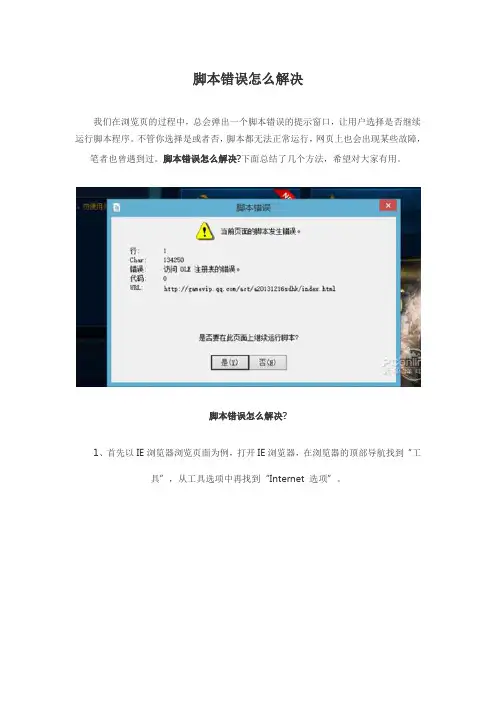
我们在浏览页的过程中,总会弹出一个脚本错误的提示窗口,让用户选择是否继续运行脚本程序。
不管你选择是或者否,脚本都无法正常运行,网页上也会出现某些故障,笔者也曾遇到过。
脚本错误怎么解决?下面总结了几个方法,希望对大家有用。
脚本错误怎么解决?
1、首先以IE浏览器浏览页面为例,打开IE浏览器,在浏览器的顶部导航找到“工
具”,从工具选项中再找到“Internet 选项”。
2、进入Internet属性窗口后,从常规页面切换到安全页面。
3、接着我们点击在安全选项的“该区域的安全级别”下面的“默认级别”这个选项。
点击“默认级别”后,再按确认即可。
当前页面脚本发生错误怎么解决,一招解决故障完成第三步操作后,我们再点击第六个导航“程序”,找到并打开“管理加载项(M)“。
当前页面脚本发生错误怎么解决,一招解决故障打开“管理加载项(M)“后,找到其中一些我们不用和一些我们没见过的加载项,右键禁用它即可。
当前页面脚本发生错误怎么解决,一招解决故障6返回重新打开一个页面,查看是否还弹出"当前页面脚本发生错误"提示窗口。
把IE浏览器的安全级别设置为默认级别后,Win7出现脚本错误也不会有那个提示窗口了。
网页上的脚本错误,是你所浏览的网页有问题,所以Win7提示脚本错误我们
也没有多大的意义,可以直接关闭掉。
脚本错误怎么解决?以上就是详细步骤,是不是很简单。