
Websphere-7-安装及打补丁-Linux-CentOS+Mysql数据源配置
- 格式:ppt
- 大小:3.99 MB
- 文档页数:66

scp /etc/ssh/sshd_config root@192.37.1.89:/etc/sshLinux界面安装WebSphere 7将安装文件,升级文件,2个pak文件放入opt/was文件夹下新建35,36分别存放安装,升级文件并解压。
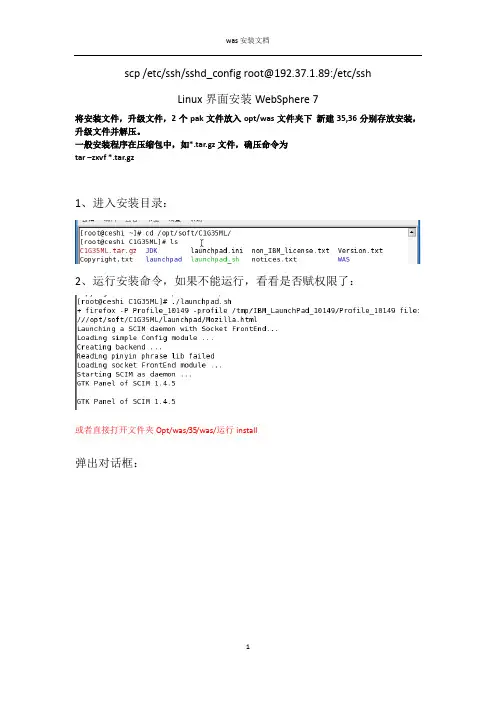
一般安装程序在压缩包中,如*.tar.gz文件,确压命令为tar –zxvf *.tar.gz1、进入安装目录:2、运行安装命令,如果不能运行,看看是否赋权限了:或者直接打开文件夹Opt/was/35/was/运行install弹出对话框:选择安装选项,如图红框中所示:然后弹出来安装界面,选择下一步:然后,接受条款:点击下一步:点击下一步:点击下一步,选择安装目录,可选择默认:点击下一步,选择应用程序服务器:下一步,可以设置安全登录,可以不设置:下一步:下一步:下一步,开始安装:最后点击完成,关闭窗口。
3、安装之后安装升级程序WebSphere,进入升级目录:运行命令:或者进入36/updateInstaller文件夹,运行install 弹出窗口:下一步:接受条款:下一步:下一步,选择安装目录,选择默认:下一步:下一步:点击完成:若不弹出下面窗口,可以进入文件夹ibm/webSphere/UpadateInstaller/中运行update.sh下一步,选择目录,选择默认:下一步:下一步,选择pak文件所在目录:选择更新:下一步:下一步:下一步:下一步:点击完成,完成安装:卸载:卸载升级包:Opt/ibm/webSphere/UpdatInstaller/ uninstall/运行uninstall 卸载安装包:Opt/ibm/webSphere/Appserver/uninstall/运行uninstall。
Websphere For LinuxAS 服务器安装制作人:李俊2010年7月目录Websphere For LinuxAS (1)服务器安装 (1)1 安装websphere6.1.0.0 (3)1.1 以root身份登录。
(3)1.2 解压安装文件。
(3)1.3 执行./launchpad.sh (3)1.4 执行安装向导 (3)1.5 选择概要文件 (4)2 安装补丁 (4)2.1 补丁下载 (4)2.2 解压缩补丁工具 (5)2.3 安装补丁更新工具 (5)2.4 启动补丁工具 (5)2.5 补丁更新工具启动 (5)2.6 选择产品目录 (6)2.7 选择安装或者卸载补丁包 (6)2.8 此时要把下载好的更新包放在该目录下 (7)2.9 点击下一步进行更新,(建议先更新SDK,在更新W AS) (7)2.10 访问管理控制台 (8)3 配置概要文件 (8)3.1 访问管理控制台 (8)4 配置数据库连接池 (8)4.1 准备oracle的驱动程序ojdbc14.jar (8)4.2 启动Websphere6.1服务 (9)4.3 进入管理控制台 (9)4.4 配置websphere变量 (9)4.5 新建JDBC提供程序 (9)4.6 配置数据源 (11)4.6.1 点击创建认证别名:(连接数据库的用户名和密码) (12)4.6.2 配置数据源信息 (13)5 总结 (15)1安装websphere6.1.0.01.1 以root身份登录。
1.2 解压安装文件。
tar zxvf was6.1.tar.gz1.3 执行./launchpad.sh(如果linux机器没有图形浏览器,可进入W AS目录之后执行./install)(windows环境下安装执行./launchpad.exe)1.4 执行安装向导1.5 选择概要文件注意:这里选择“无”,就是先不进行概要文件的配置,安装完成后,便于先打上补丁。

WebSphere7.0安装部署手册目录1 安装说明 (3)2 安装WebSphere (3)3 测试WebSphere (12)3.1 访问自带测试页面验证 (12)4 部署应用程序 (12)4.1 拷贝数据库驱动 (12)4.2 设置Web Sphere变量 (13)4.3 新建JDBC提供程序 (14)4.4 新建数据源 (17)4.5 新建应用程序 (27)5 卸载WebSphere (35)5.1 停止服务 (35)5.2 卸载 (36)1 安装说明本手册适合WebSphere7.0的安装和卸载。
<WAS_HOME>表示:C:\Program Files\IBM\WebSphere\AppServer2 安装WebSphere1、安装插入安装光盘会自动进入安装欢迎界面,若是安装文件请双击install.exe运行安装程序,选择“安装WebSphere Application Server”,启动WebSphere Application Server - Express 安装向导。
根据安装向导的指示安装WebSphere。
在欢迎界面点击[下一步]:接受协议并点击[下一步]:确认通过安装WebSphere的必要检测,然后点击[下一步]:如果需要安装示例程序则选中“安装样本应用程序”的复选框,点击[下一步]:输入WebSphere的安装目录,点击[下一步]:选择应用程序服务器环境,然后点击[下一步]:输入管理控制台的用户名和密码,点击[下一步]:该用户名和密码用于登录控制台以及停止WebSphere服务。
确认安装信息无误后,点击[下一步]开始安装:安装成功,点击[完成]默认情况下,安装完成后会自动创建默认的概要文件AppSrv01(<W AS_HOME>/profiles/AppSrv01):安装成功后,从开始菜单进入“第一步”点击[安装验证],等待完成验证验证完成,关闭窗口验证完成后,服务器已经启动,这里可以直接进入管理控制台。

Websphere MQ 7.0.1 For Linux版安装下载文件将压缩包上传至指定目录,比如:/home/hqh/MQ7下面。
[root@localhost hqh]# cd MQ7[root@localhost MQ7]# lsCZ50AML.tar.gz修改权限[root@localhost MQ7]# chmod 755 CZ*解压[root@localhost MQ7]# tar zxvf CZ50AML.tar.gzcopyrightgsk7bas-7.0-4.23.i386.rpmlap/lap/jre/lap/jre/jre/。
省略READMEs/zh_TW.BIG5/READMEs/zh_TW.BIG5/readme[root@localhost MQ7]#同意license:[root@localhost MQ7]# ./mqlicense.sh -text_onlyLicensed Materials - Property of IBM5724-H72(C) Copyright IBM Corporation 1994, 2009 All rights reserved.US Government Users Restricted Rights - Use, duplication or disclosure restricted by GSA ADP Schedule Contract with IBM Corp.License has already been accepted: Proceed with install.License解决办法如果不是上面的提示,可用如下方法解决:在/tmp/ mq_license/ license/下面新建空文件status.datroot@localhost MQ]# cd /tmp[root@localhost tmp]# lsgconfd-root orbit-root scim-panel-socket:0-root hsperfdata_root scim-bridge-0.3.0.lockfile-0@localhost:0.0 scim-socket-frontend-root keyring-pDTCX5 scim-bridge-0.3.0.socket-0@localhost:0.0 ssh-YrKzyL3494mapping-root scim-helper-manager-socket-root virtual-root.m0Nmsa [root@localhost tmp]# mkdir mq_license[root@localhost tmp]# cd mq*[root@localhost mq_license]# mkdir license[root@localhost mq_license]# cd license[root@localhost license]# ls[root@localhost license]# vi status.dat[root@localhost license]# lsstatus.dat给所有rpm包赋予可执行权限:[root@localhost MQ7]# chmod 755 *.rpm再ls一下,变成绿色的了吧安装[root@localhost MQ7]# rpm -ivh MQSeriesRuntime-7.0.1-0.i386.rpmPreparing... ########################################### [100%] Creating group mqmCreating user mqm1:MQSeriesRuntime ########################################### [100%] [root@localhost MQ7]# rpm -ivh MQSeriesSDK-7.0.1-0.i386.rpmPreparing... ########################################### [100%] 1:MQSeriesSDK ########################################### [100%] [root@localhost MQ7]# rpm -ivh MQSeriesServer-7.0.1-0.i386.rpmPreparing... ########################################### [100%] 1:MQSeriesServer ########################################### [100%] [root@localhost MQ7]# rpm -ivh MQSeriesJava-7.0.1-0.i386.rpmPreparing... ########################################### [100%] 1:MQSeriesJava ########################################### [100%] [root@localhost MQ7]# rpm -ivh MQSeriesSamples-7.0.1-0.i386.rpmPreparing... ########################################### [100%] 1:MQSeriesSamples ########################################### [100%] [root@localhost MQ7]# rpm -ivh MQSeriesClient-7.0.1-0.i386.rpmPreparing... ########################################### [100%] 1:MQSeriesClient ########################################### [100%] [root@localhost MQ7]# rpm -ivh MQSeriesMsg_Zh_CN-7.0.1-0.i386.rpmPreparing... ########################################### [100%] 1:MQSeriesMsg_Zh_CN ########################################### [100%] [root@localhost MQ7]# rpm -ivh MQSeriesMan-7.0.1-0.i386.rpmPreparing... ########################################### [100%] 1:MQSeriesMan ########################################### [100%] [root@localhost MQ7]# rpm -ivh MQSeriesTXClient-7.0.1-0.i386.rpmPreparing... ########################################### [100%] 1:MQSeriesTXClient ########################################### [100%] [root@localhost MQ7]#检查安装完毕。