
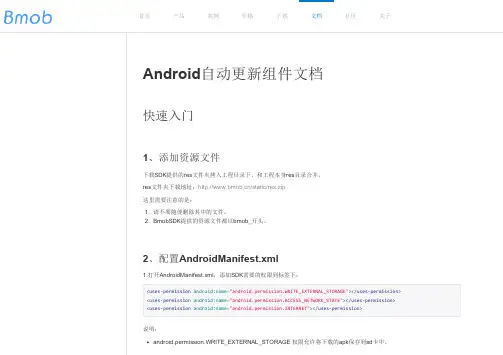
bmob开发文档-自动更新
- 格式:pdf
- 大小:746.65 KB
- 文档页数:11

PowerBI中的自动化报表和数据更新
在现代数据驱动的决策环境中,报表生成和数据更新是企业非常重要的环节。PowerBI作为一款功能强大的商业智能工具,可以帮助企业实现自动化的报表生成和数据更新,为决策者提供准确和时效的数据支持。本文将介绍PowerBI中的自动化报表生成和数据更新的方法及其优势。
一、PowerBI自动化报表生成
PowerBI提供了多种方法来实现自动化报表生成。以下是其中几种常用的方法:
1. 数据模型和报表设计:在使用PowerBI之前,首先需要根据企业的数据需求进行数据模型设计和报表设计。合理的数据模型设计将数据源进行整理和优化,报表设计则决定了最终展现的形式。通过正确的设计,可以减少后续生成报表的复杂度。
2. 数据连接和转换:PowerBI支持多种数据源的连接与导入,如SQL Server、Excel、CSV等。使用Power Query功能可以对数据进行转换和清洗,使得数据符合报表的需求。数据连接和转换的过程可以通过设置定时刷新来实现自动化。
3. 报表布局和样式:在报表生成过程中,合理的布局和美观的样式可以提升报表的可读性和用户体验。PowerBI提供了丰富的可视化组件和报表设计工具,可以根据需求进行灵活的布局和样式设置。 4. 定时刷新和发布:PowerBI支持定时刷新数据源并自动更新报表。在PowerBI服务中,可以设置定时刷新任务,使得报表在数据源更新后自动刷新,确保报表数据的及时性和准确性。发布报表后,可以通过订阅功能将报表自动发送给关键决策者。
二、PowerBI数据更新
PowerBI的数据更新可以分为两种方式:手动更新和自动更新。
1. 手动更新:在PowerBI Desktop中,可以手动更新数据源和报表。点击“刷新”按钮,PowerBI会重新连接数据源并更新数据,然后重新生成报表。手动更新适用于需要手工干预或数据源更新频率较低的场景。
2. 自动更新:在PowerBI服务中,可以设置定时刷新任务来实现自动数据更新。可以根据需要选择不同的刷新频率,如每天、每周或每月。当定时任务触发时,PowerBI会自动连接数据源、刷新数据和更新报表。自动更新适用于数据源更新频率较高或需要保持报表实时性的场景。
科学论坛
●I
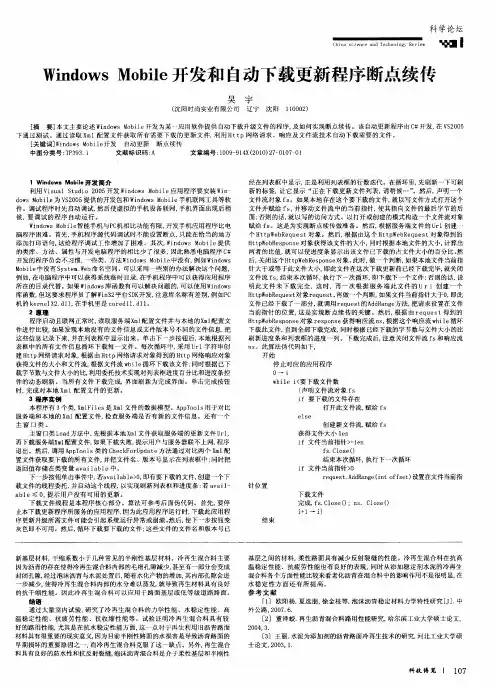
Windows Mobile开发和自动下载更新程序断点续传
吴
(沈阳时尚实业有限公司 宇
辽宁沈阳l10002)
[摘要]本文主要论述Windows Mobile开发为某一应用软件提供自动下载升级文件的程序,及如何实现断点续传。该自动更新程序由c#开发,在VS2005
下通过测试。通过读取xml配置文件获取所有需要下载的更新文件,利用HttP网络请求、响应及文件流技术自动下载需要的文件。
[关键词]Windows Mobile开发 自动更新断点续传 中图分类号:TP393.1 文献标识码:A 文章编号:1009—914X(2010)27—0107 0I
1 Windows Mobile开发简介 利用Visual Studio 2005开发Windows Mobile应用程序要安装Win—
dows Mobile为VS2005提供的开发包和Windows Mobile手机联网工具等软
件。调试程序时先启动调试,然后使虚拟的手机设备联网,手机界面出现后稍 候,要调试的程序自动运行。
Windows Mobile智能手机与Pc机相比功能有限,开发手机应用程序比电
脑程序困难。首先,手机程序源代码调试时不能设置断点,只能在恰当的地方
添加打印语句,这给程序调试工作增加了困难。其次,Windows Mobile提供
的类库、方法、属性与开发电脑程序的相比少了很多,因此熟悉电脑程序c#
开发的程序员会不习惯,一些类、方法Windows Mobile中没有,例如Windows Mobile中没有System.Web命名空间。可以采用一些别的办法解决这个问题,
例如,在电脑程序中可以获得系统临时目录,在手机程序中可以获得应用程序
所在的目录代替。如果Windows库函数有可以解决问题的,可以使用Windows
库函数,但这要求程序员了解Win32平台SDK开发,注意库名称有差别,例如Pc
机的kernel32.d1】,在手机里是coredl1.dll。

版本自动更新程序及3种实现策略
这种方法的好处是简单易实现,可以控制更新的频率和方式。然而,它也有一些缺点,例如需要维护版本描述文件,需要手动创建和更新文件链接。
第二种策略是基于增量更新的版本自动更新。这种方法是根据软件的版本差异来进行更新的,当用户运行软件时,程序会与服务器通信,获取到升级包的增量文件,然后将增量文件与本地的旧版本文件进行合并,得到完整的新版本文件。接着,程序会将新版本文件替换旧版本文件。
第三种策略是基于客户端和服务器之间的消息通知的版本自动更新。这种方法是在服务器上发布新版本时,向客户端发送通知消息,告知软件有新版本可供更新。当用户运行软件时,程序会接收服务器发送的消息,然后根据消息中的信息进行更新。
这种方法的好处是实时性较高,用户可以第一时间收到更新的通知。然而,它也有一些缺点,例如需要建立起客户端和服务器之间的通信连接,增加了复杂性和开发成本。
综上所述,版本自动更新程序可以帮助软件开发者提供最新版本的软件给用户,并且自动更新用户的软件版本。根据需求和实际情况,可以选择基于文件对比、增量更新或消息通知的策略实现版本自动更新功能。每种策略都有其优缺点,需要根据具体情况选择适合的策略。

如何使用自动更新功能在Word文档中更新链接和参考文献
Microsoft Word是广泛使用的文字处理软件之一,它提供了许多方便的功能和工具,使我们的文档创建和编辑变得更加高效和便捷。其中自动更新功能就是一个非常实用的工具,它可以帮助我们及时更新文档中的链接和参考文献,以确保文档的准确性和可靠性。本文将为大家介绍如何使用自动更新功能在Word文档中更新链接和参考文献。
第一步:设置自动更新选项
在开始使用自动更新功能之前,我们首先需要设置自动更新选项。具体操作如下:
1. 打开Word文档,点击页面上方的“文件”选项卡。
2. 在弹出的菜单中选择“选项”。
3. 在“Word选项”窗口中,点击左侧的“高级”选项。
4. 在右侧的“编辑选项”中找到“在打开文档时自动更新链接”和“在打印文档时自动更新链接”两个选项,并确保它们都被勾选上。
5. 点击“确定”按钮保存设置。
第二步:更新链接和参考文献
设置完成后,我们就可以开始更新文档中的链接和参考文献了。具体操作如下: 1. 在文档中找到需要更新的链接。链接通常是以蓝色字体显示,并且通常是下划线的形式。
2. 选中需要更新的链接,可以是单个链接,也可以是多个链接。
3. 右键点击选中的链接,在弹出的菜单中选择“更新字段”选项。
4. Word将根据你的设置,自动更新选中的链接。更新完成后,链接的内容或指向将会被更新为最新的内容或地址。
同样地,在文档中更新参考文献的方法也是类似的。具体操作如下:
1. 找到需要更新的参考文献,通常它们会以特定的格式出现,如[1]、(Smith, 2019)等。
2. 选中需要更新的参考文献,可以是单个文献,也可以是多个文献。
3. 右键点击选中的参考文献,在弹出的菜单中选择“更新字段”选项。
4. Word将根据你的设置,自动更新选中的参考文献。更新完成后,文献的引用格式和引用内容将会被更新为最新的格式和内容。