
FlashFXP使用指南
- 格式:ppt
- 大小:814.00 KB
- 文档页数:12

Ftp工具一远程服务器对传工具有很多,诸如 8UFtp、CuteFTP、
BpFTP、LeapFTP、等,FlashFXP可以比较文件夹,支持 彩色文字显
示;支持多文件夹选择文件,能够缓存文件夹;支持文件夹 (带子文
件夹)的文件传送、删除; 支持上传、下载及第三方文件续传;可以 跳过指定的文件类型,只传送 需要的文件;可以自定义不同文件类 型的显示颜色;可以缓存远端文件 夹列表,;可以显示或隐藏“隐
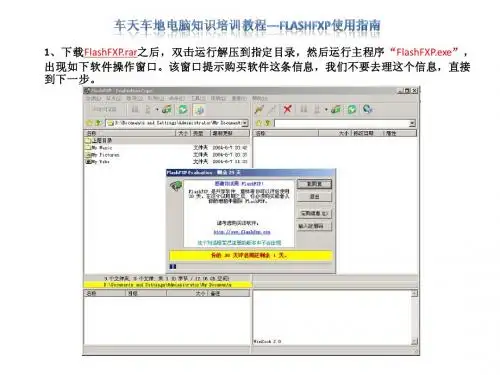
藏”属性的文件、文件夹等。双击桌面FlashFXP图标,运行FlashFXP,
登陆界面如图所示:
卩]范呂hFUP llf=^
会话團 站点⑤ 禺住© 丛刮① 命卒© 工具© 目录⑪ 蔓营® 帑助也
ra X H ”
; /,;■ [一■:「》$ 血吋 °8 j®务誥路牡
馬住
ti—l”u2012-2-2S 22;盜
2012-1-3 10 23
本地日录窗口遊10 3恣
2012-B-1 22 17
Z012-J-ZJ Z3:O< 服务器m录童口
2012-10-25 20:^
2012-1L-5 220
2011 12-25 0:5^
44 亠 £ Jk. JUL A-A ■ ■
5 Vi*. 2C Tf*# 25 魁计 7.% 训E〔町.国 G& 可同]
丈地泗C黑
生祢 目林 大小备注
登录信息窗口
Fl^EhJXP ^.2.6 (Isild 18B8) Winscck 2.2 ——Of^r£SL 1 JO. 1c 10 111^2012
主界面分4个工作区:
1. 本地目录窗口:默认显示的是整个磁盘目录,您可以通过下拉菜 单选择您的本地目录,以准备开始上传。
2. 服务器目录窗口:用于显示 FTP服务器上的目录信息,在列表中 可以看到的包括文件名称、大小、类型、最后更改日期等。窗口上面 显示的是当前所在位置路径。
3. 窗口列表:显示“队列”的处理状态,您可以查看到准备上传的
图文讲解FlashFXP 使用教程
FlashFTP教程(一)上传下载(备份)网站
本文介绍FlashFXP最基本的功能,设置站点,上传下载(备份)网站。
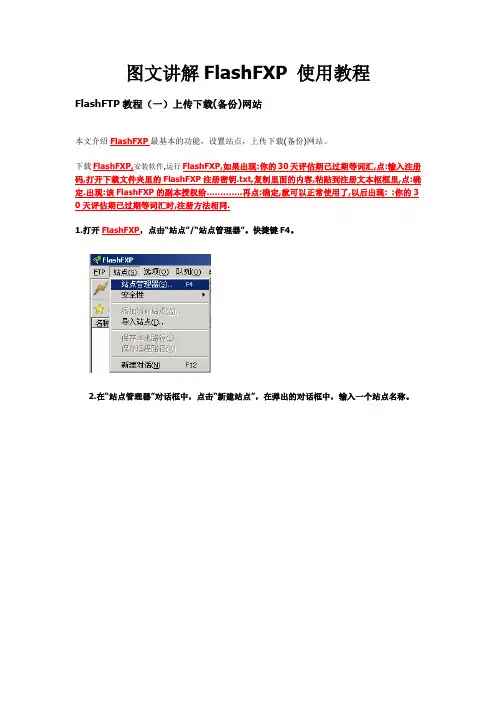
下载FlashFXP,安装软件,运行FlashFXP,如果出现:你的30天评估期已过期等词汇,点:输入注册码,打开下载文件夹里的FlashFXP注册密钥.txt,复制里面的内容,粘贴到注册文本枢框里,点:确定.出现:该FlashFXP的副本授权给………….再点:确定,就可以正常使用了,以后出现: :你的30天评估期已过期等词汇时,注册方法相同.
1.打开FlashFXP,点击“站点”/“站点管理器”。快捷键F4。
2.在“站点管理器”对话框中,点击“新建站点”,在弹出的对话框中,输入一个站点名称。
3.在常规面板,输入ftp空间的IP地址,端口,用户名称,密码,然后点击“应用”按钮,站点就设置好了。点击“连接”按钮,连接站点。
4.连接上站点之后,显示如下:左边是虚拟主机上的文件夹,右边是本机电脑里的文件夹,也可能相反,主要看图标提示,直接把左边是虚拟主机上的文件夹WWW(或WWWROOT)拖到右边是本机电脑里的文件夹里,就开始下载(备份)了, 下载(备份)后会显示:任务已完成,就可以了.
以下是上传网站文件教程:
找到要上传下载(备份)的站点文件夹,选中后右键单击,单击“传输”。上传网站就这样轻易实现了。 同样的方法,选中远程空间中的文件或者文件夹,点右键,占击“传输”,就可以下载到本地。
FlashFTP教程(二)站点对传
FlashFXP最特殊的功能是它可以实现站点之间的对传,这也体现在它的名称FlashFXP上,而不叫FlashFTP。如果你要制作镱像网站,多多利用这个功能吧。
1.在“站点管理器”中,输入站点的ftp信息,定义好要对传的两个站点。
2.在“站点管理器”中,点击“连接”,首先连接其中一个站点,之后再连接另一个站点。选中一个站点中的文件或者文件夹,点击右键,选中“传输”。
FlashFXP安装和使用方法介绍
大家好,个人推荐一个ftp小软件,供大家工作方便使用。下面介绍一下这个小软件:
1. 在要安装FlashFXP的硬盘下建立名为FlashFXP的文件夹。
2. 下载邮件附件中的的名为FlashFXP的压缩包,将其中全部文件解压在刚才创建的文件夹下。
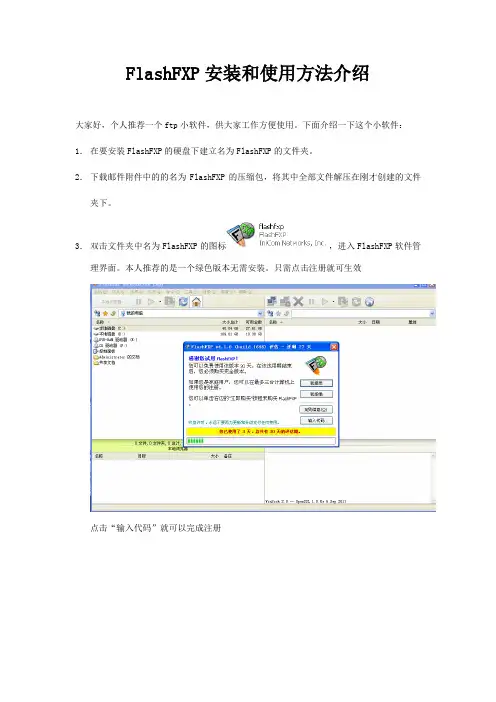
3. 双击文件夹中名为FlashFXP的图标,进入FlashFXP软件管理界面。本人推荐的是一个绿色版本无需安装。只需点击注册就可生效
点击“输入代码”就可以完成注册
4. 进入界面后,点击左上角的“站点”—“站点管理器”。
5. 点击左下角“新建组”输入组名称,本人定义为:“启云科技云计算中心”
6. 点击左下角“新建站点”
7. 在弹出对话框中输入“凤尾楼-中控室FTP”,再点击确定。(当然这个名称大家可以随意定义,只不过本人已经做好了,大家无需做任何修改可以点击直接进入FTP)
7. 在右侧对话框中输入信息如下图:(其中密码为:yunwei208),点击右下角的“连接”。
8. 软件界面右下角会显示连接成功,软件初始化成功。以后每次开启软件点击连接在连接成功后即可进行文件的上传和下载。
9. 在右侧对话框范围内单击右键后选择建立文件夹单击左键,输入文件夹名称后就建立了新的文件夹,双击该文件夹打开后,您就可以上传您的文件到该文件夹了。
10. 在左侧的目录中找到您要发送的文件,然后右键单击后选择传输,单击左键即可上传。
11. 从ftp上下载文件您需要在左边的区域中打开您想要存放改文件的位置,然后在右面区域中右键单击您想下载的文件,选择传输再单击左键即可下载文件至您选好的目录下。

FlashFXP使用说明及设置方法
主页镜像太多,而且要上传的软件又多又大,光靠56K Modem怎么能行,别说没有那么多的人民币来付上网费用,就是有我也没时间呀,怎么办呢?聪明的你一定会像我一样选择FXP,因为将一个FTP站点上的文件直接传输到另一个FTP站点便是FXP文件传输方式了(^_^) FXP是File Exchange Protocol(文件交换协议)的缩写,样子长的很像FTP吧,其实FXP 本身就是FTP众多协议中的一个协议。因为在公共网络中,服务器到服务器的文件传输实际上就是利用了FTP服务器的Proxy(代理)命令,不过它的前提条件是FTP服务器要支持PASV。这下你可以利用两个网站之间的DDN专线,没准儿是光缆,来传输你的文件了:^)
现在的你,对FXP有了一定的了解了吧,想自己动手玩一下?没问题,同时打开两次你使用的FTP软件(一般的软件都支持同时运行的,例如CuteFTP),在两个程序的服务器端控制窗口间对你想要传递的文件进行简单的拖拽处理,就是FXP文件传输了,简单吧!不过这样的FXP功能,不但浪费了巨大的系统资源,而且在操作上面也是非常的麻烦的。所以软件商为你提供了如FTPro、2ServerServer、Super FTP之类的FXP软件,但我个人则向你吐血推荐FlashFXP,绝对是FXP软件的经典之作!
FlashFXP的体积虽然仅仅只有500多KB,比起CuteFTP可谓小巧玲珑,而且是绿色软件(无需安装DLL,也不写注册表),但它却融合了一些其他优秀FTP软件的优点,如像CuteFTP 一样可以比较文件夹,支持彩色文字显示;像BpFTP支持多文件夹选择文件,能够缓存文件夹;像LeapFTP一样的外观界面,甚至设计思路也差相仿佛。在使用和站点管理上决不会输给著名CuteFTP。它的站点管理功能允许使用简单方便的目录树进行管理,而且还可以对不同的FTP 站点进行分组管理。当用户添加了对站点注释说明后,FlashFXP还可以为你显示选中的每一个站点的详细信息哟。最重要的是强大的FXP 和FTP功能:支持文件夹(带子文件夹)的文件传送、删除;支持上传、下载及第三方文件续传;可以跳过指定的文件类型,只传送需要的文件;可以自定义不同文件类型的显示颜色;可以缓存远端文件夹列表,支持FTP代理及Socks 3&4;具有避免空闲功能,防止被站点踢出;可以显示或隐藏“隐藏”属性的文件、文件夹;支持每个站点使用被动模式等。在传输速度方面,FlashFXP听名字就知道一定很快,不仅FXP快如闪电,在FTP方面FlashFXP也是我使过最快的终端软件,绝对比CuteFTP和WS FTP快!