
ProE学习课件第四章
- 格式:ppt
- 大小:3.59 MB
- 文档页数:34

1. 操作题
(1) 创建如图3-252所示的高度为100,外接圆半径为160的正六棱柱。
图3-252 正六棱柱
(2) 创建如图所示的三维实体模型,模型的立体图和工程图如图3-253所示。
图3-253 模型的立体图和工程图
(3) 创建如图所示的三维实体模型,模型的立体图和工程图如图3-254所示。
图3-254 模型的立体图和工程图
(4) 创建如图所示的三维实体模型,模型的立体图和工程图如图3-255所示。
图3-255 模型的立体图和工程图
(5) 创建如图所示的三维实体模型,模型的立体图和工程图如图3-256所示。
图3-256 模型的立体图和工程图
(6) 创建如图所示的三维实体模型,模型的立体图和工程图如图3-257所示。
图3-257 模型的立体图和工程图
(7) 创建如图所示的三维实体模型,模型的立体图和工程图如图3-258所示。
图3-258 模型的立体图和工程图
(8) 创建如图所示的三维实体模型,模型的立体图和工程图如图3-259所示。
图3-259 模型的立体图和工程图
(9) 创建如图所示的三维实体模型,模型的立体图和工程图如图3-260所示。
图3-260 模型的立体图和工程图
(10) 创建如图所示的三维实体模型,模型的工程图如图3-261所示。
图3-261 模型的工程图
(11) 创建如图所示的三维实体模型,模型的工程图如图3-262所示。
图3-262 模型的工程图
(12) 创建如图所示的三维实体模型,模型的工程图如图3-263所示。
图3-263 模型的工程图
(13) 创建如图所示的三维实体模型,模型的工程图如图3-264所示。
图3-264 模型的工程图
第二课
拉伸特征的创建
一. 确定Proe草绘方向的简单方法 。
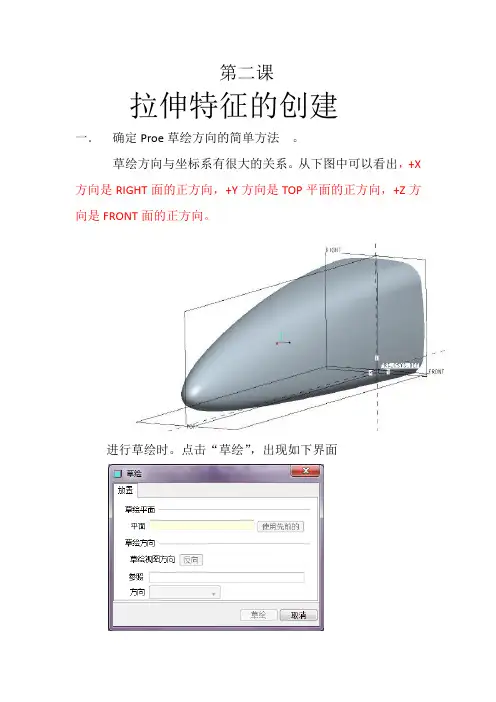
草绘方向与坐标系有很大的关系。从下图中可以看出,+X方向是RIGHT面的正方向,+Y方向是TOP平面的正方向,+Z方向是FRONT面的正方向。
进行草绘时。点击“草绘”,出现如下界面 图中“草绘平面”是进行草绘操作的平面,即草绘所在的平面。“草绘视图方向”由一个箭头表明,圆圈中间带点表示箭头,圆圈中间是叉表示箭尾。我们进行操作的时候,是箭头向里箭尾朝外,也就是说箭是往屏幕里面飞去。“参照”,就是一个参照(=.=!!!)。最下面的“方向”是指的参照平面的方向,即参照平面的正方向的指向。方向的下拉菜单选项里有左、右、顶、底,他们对应的是屏幕的左、右、上、下。草绘参考平面的正面朝向哪,那么在方向选项里切换到哪就OK了.这里有一点就是:如何知道参考平面的正向是朝向哪的,仔细看,Proe系统把个平面都分成正反面了,正面系统以浅黄色显示,而反面以黑色显示即使开始所讲的正方向!
二.创建一个拉伸特征
各命令按钮的含义
放置选项的使用
创建一个拉伸
(1) 拉伸→放置→定义
(2) 单击top基准面为草绘平面(参考面默认)
(3) 进入草绘环境绘画出图
然后点击。深度4.
预览→单击 完成!
(4) 拉伸→放置→定义
(5) 添加切削特征
然后点击。去除材料 拉伸至下一曲面 如图
预览→单击 完成!
就是这个样子了!
练习1.
练习2.
深度10
自己试试能不能做出下图数据自己随便主要练手!(基准面)
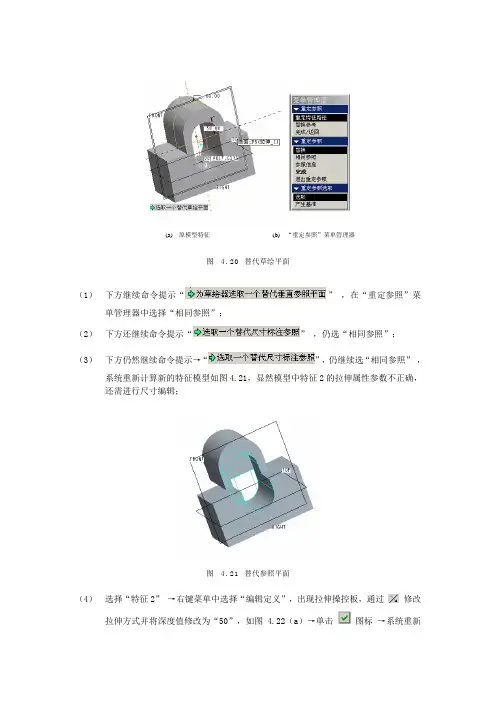
(a) 原模型特征 (b) “重定参照”菜单管理器
图 4.20 替代草绘平面
(1) 下方继续命令提示“” ,在“重定参照”菜单管理器中选择“相同参照”;
(2) 下方还继续命令提示“” ,仍选“相同参照”;
(3) 下方仍然继续命令提示→“”,仍继续选“相同参照” ,系统重新计算新的特征模型如图4.21,显然模型中特征2的拉伸属性参数不正确,还需进行尺寸编辑;
图 4.21 替代参照平面
(4) 选择“特征2” →右键菜单中选择“编辑定义”,出现拉伸操控板,通过 修改拉伸方式并将深度值修改为“50”,如图4.22(a)→单击 图标 →系统重新计算特征模型结果如图4.22(b)所示。设计结果如附盘文件“SL04-04”。
(a) 原模型特征 (b) 编辑参照后特征
图 4.22拉伸操控板
4.1.3特征创建顺序的变更
Pro/ENGINEER 野火2.0建模是以特征作为零件创建或存取的单元,因此可以随时调整特征建立的顺序,也可以随时插入一个新的特征,同时,特征建立的先后顺序也会影响最后产生的结果。
【实例4.5】完成图4.23(a)→(b)→(c)模型特征创建顺序的变更。
打开书附光盘练习文件LX04-03如图4.23(a),将图模型通过重新排序的变更修改至图4.23(b),再通过插入模式修改至图4.23(c)。操作方法如下。
(a) 原特征模型 (b) 重新排序 (c)插入模式
图 4.23 特征创建顺序的变更
1. 重新排序
重新排序可以通过模型树直接拖拉或“编辑”命令来进行。
(1)通过模型树来进行特征的重新排序
在图4.24(a)的模型树当中,用鼠标单击并按住鼠标直接将要变更的特征“拉伸3”往上拖拉到“拉伸1”的后面如图4.24(b),在新的位置放开鼠标,系统自动对模型进行重新计算后调整到图4.24(b)的模型结果。设计结果如附盘文件“SL04-05b”。

第四章 图档之输入与输出 71
第四章 图档的输入与输出
4.1 Pro/E图档输入与输出
为方便Pro/E图档不同类型之间的转换﹐同时也为了与其它软件下档案之
间的转换﹐Pro/E提供了多种格式图档的输入与输出功能。打开工具列下的File
菜单﹐即会出现Import(输入)和Export(输出)的选项。
在Import(输入)下分别有三种选项﹐各项说明见图4.1所示。在Export(输 出)下也有三种选项见图4.2﹐常用的是前面两种﹕Model(输出模型各种格式档)
对应于Import中的Create new Model和Append to Model选项。Image(输出
影像文件)则对应于Import Image,专门提供影像档案的输入与输出功能。
在输入新资料时自动建立一新档 先建立一新档再输入新资料
输入影像档
图4-1 72 第四章 图档之输入与输出
4.1.1 输出模型影像文件
Pro/ENGINEER在20版以后可以直接从输出模型为影像文件,出可以直接从列表机将模型的影像打印出来,这对于要制作演示文稿而言是一个很方便的工具。 输出模型影像文件的步骤: 1. 从档案(FILE)下拉式选单中选择开启旧档(Open),开启“BODY.PRT”。也可自己建一个模型Part文件 。 2. 从档案(FILE)下拉式选单中选择输出(Export)→影像… (Image…)。 3. 选取影像文件的类型,Pro/ENGINEER可以输出的影像档案类型如下: TEFF JEPG Shaded Image EPS
输出模型各种格式档 输出影像档
图4-2 第四章 图档之输入与输出 73
TIFF (Snapshot)
4. 系统将显示上色影像设定(Shaded Image Configuration)对话框,可以设影像的大
小和分辨率 (见图4-3) 。 5. 设定完成后,选择确认(OK)即可建立影像文件。 注意: 分辨率的DPI值高,影像的品质会愈好,但是档案会变得很大。若 没有绝对的必要是不需要选取较高的分辨率。 4.1.2 输出输入模型的各种格式 打开Import菜单中的输入模型格式文件可以看到Pro/E提供的可输入的档案格式﹐同样打开Export菜单会显示可输出的档案格式﹐如图4-4详细所示。