ESP32-Windows开发环境搭建
- 格式:pdf
- 大小:1.06 MB
- 文档页数:10
ESP32-Windows开发环境搭建
第⼀篇基本的Linux仿真环境和交叉编译⼯具链的配置
0、电脑环境:Win10x64
1、下载⼯具链和仿真环境
https://http://www.doczj.com/doc/e7e4e306f02d2af90242a8956bec0975f465a472.html/dl/esp32_win32_msys2_environment_and_toolchain-20160816.zip
2、解压到c盘根⽬录,将会出现⼀个msys32的⽂件夹。
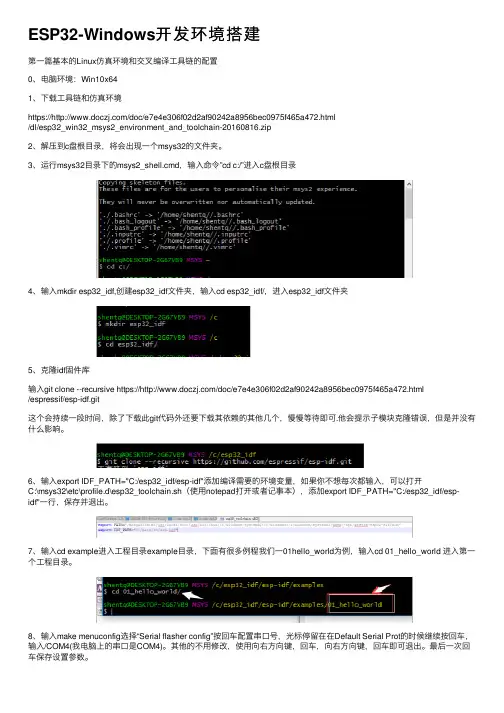
3、运⾏msys32⽬录下的msys2_shell.cmd,输⼊命令”cd c:/”进⼊c盘根⽬录
4、输⼊mkdir esp32_idf,创建esp32_idf⽂件夹,输⼊cd esp32_idf/,进⼊esp32_idf⽂件夹
5、克隆idf固件库
输⼊git clone --recursive https://http://www.doczj.com/doc/e7e4e306f02d2af90242a8956bec0975f465a472.html/espressif/esp-idf.git
这个会持续⼀段时间,除了下载此git代码外还要下载其依赖的其他⼏个,慢慢等待即可.他会提⽰⼦模块克隆错误,但是并没有什么影响。
6、输⼊export IDF_PATH="C:/esp32_idf/esp-idf"添加编译需要的环境变量,如果你不想每次都输⼊,可以打开C:\msys32\etc\profile.d\esp32_toolchain.sh(使⽤notepad打开或者记事本),添加export IDF_PATH="C:/esp32_idf/esp-idf"⼀⾏,保存并退出。
7、输⼊cd example进⼊⼯程⽬录example⽬录,下⾯有很多例程我们⼀01hello_world为例,输⼊cd 01_hello_world 进⼊第⼀个⼯程⽬录。
8、输⼊make menuconfig选择“Serial flasher config”按回车配置串⼝号,光标停留在在Default Serial Prot的时候继续按回车,输⼊/COM4(我电脑上的串⼝是COM4)。其他的不⽤修改,使⽤向右⽅向键,回车,向右⽅向键,回车即可退出。最后⼀次回车保存设置参数。
9、输⼊make clean删除了builds⽬录下的⽂件
10、确保你的模块已经上电,GPIO0/DL引脚为低电平,按下复位键,使模块进⼊串⼝boot 并等待上位机链接,下载程序。然后输⼊make flash 就可以编译,编译⼤概需要三分钟左右的时间,编译完成后⾃动进⼊下载环节。
11、等待下载完成后请将GPIO0/DL连接⾄⾼电平,然后按下复位键即可运⾏。输⼊ ls
/dev/tty* 查看shell环境下串⼝的设备名称,我电脑经测试知道COM4对应了/dev/ttyS3。(测试⽅法:不断的使⽤cat命令测试看那个串⼝设备有输出信息)。
12、输⼊cat /dev/ttyS3 shell页⾯将会打印串⼝输出的信息
13、⼤功告成!
第⼆篇eclipse环境配置
0、电脑环境:Win10x64
下载eclipse的c++版本IDE(eclipse-cpp-neon-R-win32.zip)
下载jre,java运⾏时(jre_8u101_windows_i586_8.0.1010.13.exe)
1、安装jre,完成后解压eclipse到c盘根⽬录。运⾏eclipse,界⾯还挺好看,我选择默认的workspace。
2、进⼊eclipse主页⾯,第⼀次打开会出现welcome界⾯,关闭即可,然后会进⼊主⼯作区域,右键左侧的空⽩区域,选择import快捷菜单,如图⽰位置
3、选择C/C++下⾯的Existing code ad Makefile Project,单击Next。
4、选择Browse,然后选择c盘根⽬录⾃⼰建⽴的esp32_idf⽂件夹,千万不要选择esp-idf ⽬录,esp-idf⽬录只有官⽅的sdk没有应⽤程序。
5、选择编译⼯具链:Cross GCC,然后选择Finish
6、接下来需要设置⼯程的⼀些参数了。
7、选择C/C++ Build页⾯下的Environment选项卡,
A)单击Add按钮,在name栏输⼊V,value栏输⼊1;B)再次单击Add按钮,在name栏输⼊IDF_PATH,value输⼊esp-idf固件库的⽬录。C:/esp32_idf/esp-idf,分清楚,这⾥选择的是idf固件库的⽬录;需要注意的是,此处是/不是\,否则编译会找不到正确的路径。
C)修改PATH:删除原来的内容,然后输⼊
C:\msys32\usr\bin;C:\msys32\mingw32\bin;C:\msys32\opt\xtensa-esp32-elf\bin (前提是你按照教程解压的官⽅⼯具链⽂件)。
输⼊完成后单击OK。
8、选择C/C++ Build选项,然后将 "Use default build command"选项前⾯的标记取消,Build command选项就处于可编辑的状态了,输⼊
bash ${IDF_PATH}/tools/windows/eclipse_make.sh然后点击OK。
⾄此编译器选项已经设置完成。
9、进⼊ "C/C++ General" -> "Preprocessor Include Paths" 选项,然后选择"Providers" 页⾯。选择下拉列表中的 "CDT CrossGCC Built-in Compiler Settings",在下⽅会出现⼀个"Command to get compiler specs"的可输⼊窗⼝,使⽤xtensa-esp32-elf-gcc替换${COMMAND},或者直接输⼊xtensa-esp32-elf-gcc ${FLAGS} -E -P -v -dD "${INPUTS}"。
10、进⼊ "C/C++ General" -> "Preprocessor Include Paths" 选项,然后选择"Providers" 页⾯。选择下拉列表中的 " CDT GCCBuild Output Parser",在Compiler command pattern输⼊框中的开始位置插⼊xtensa-esp32-elf-。
最后改输⼊框内容为xtensa-esp32-elf-(g?cc)|([gc]\+\+)|(clang)
单击OK结束配置。
环境配置到此终于完成了!
----------------------------华丽的分割线-----------------------------------
11、右键example⽬录下的⼯程⽬录(01_hello_world),选择Make Targets->creat,在弹出的对话框中输⼊flash,如图所⽰。输⼊完成单击OK。
12、⼯作做到现在已经完成了90%。先要暂停⼀下,不要着急着编译,因为你编译也会卡主的。⼯程编译必须先进⾏config才⾏,否则⽆法编译通过。这时候要打开msys32_shell.cmd,进⼊01_hello_world⽬录,输⼊make menuconfig,进⾏串⼝设置(详细步骤请参考上⼀章节内容)
13、确保你的模块已经上电,GPIO0/DL引脚为低电平,按下复位键,使模块进⼊串⼝boot 并等待上位机链接,下载程序。
14、就差最后⼀步了。。。。⿏标单击esp32_idf⽂件夹,使其处于选中的状态。⼀定要保证esp-idf是被选中的!点击菜单栏的Project->Make Targets->Build。在弹出的对话框中选择Target栏下的flash,然后单击下⽅的Build,此时就是等待(开始可能会卡⼀分钟左右)编译器编译完成,并⾃动下载。
编译完成后会在esp-idf-template->build⽬录下⽣成很多编译输出的⽂件。我们需要⽤的是bootloader->bootloader.bin,app-template.bin和partitions_singleapp.bin三个⽂件。将这三个⽂件通过官⽅提供的下载⼯具下载⾄芯⽚即可
15、等待下载完成后请将GPIO0/DL连接⾄⾼电平,然后按下复位键即可运⾏。打开串⼝调试助⼿。选择正确的串⼝,波特率115200,即可在串⼝调试助⼿上看到输出信息。
16、⼤功告成!