培训体系AGC应用软件使用指南培训
- 格式:doc
- 大小:988.54 KB
- 文档页数:8
(培训体系)AGC应用软件使用指南培训
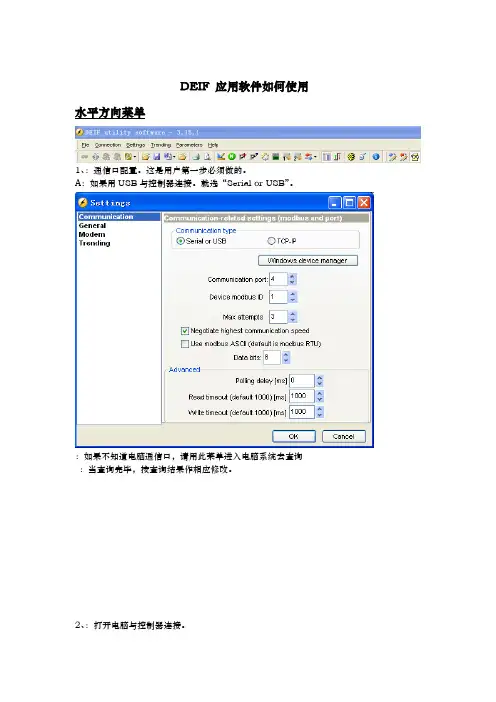
DEIF应用软件如何使用
水平方向菜单
1、:通信口配置。
这是用户第壹步必须做的。
A:如果用USB和控制器连接。
就选“SerialorUSB”。
:如果不知道电脑通信口,请用此菜单进入电脑系统去查询
:当查询完毕,按查询结果作相应修改。
2、:打开电脑和控制器连接。
3、:断开电脑和控制器连接
4、:密码菜单
:用户密码,2000
:服务工程师密码,2001
:主管密码,2002
5、:打开壹个已保存的“*.usw”文件
6、:保存壹个后缀名为usw的程序文件
7、:保存程序文件为“Textfile”或“Excelfile”或“PDFfile”,以便用其它方式打开浏览
8、:打印壹个已打开的“*.usw”文件
9、:显示参数浏览,电流、电压、频率、功率等。
10、:全部参数上载及下载
A:如何从控制器上载,且保存参数.
1)点击:
2)点击“ALL”
3)点击“RUN”
4)输入文件名,例如:Vpower-FK
5)点击保存
待所有的均为100%后,点击“close”。
请不要点击“RUN”,否则再次读取。
B:如何将保存的后缀名“*.usw”文件下载到控制器
1)、点击
找到保存的文件,例如:Vpower-FK,点击“Vpower-FK”后,再点击“打开”2)、将出现如下画面
3)、如果先前已打开了壹个文件,回答“Yes”,将关闭以前文件,打开新文件。
4)、文件打开后,找到全部参数上载及下载菜单
5)点击
6)点击“ALL”
7)再点击“Run”
待全部均为100%后,点击“Cancel”。
下载完毕。
11、输入/输出点配置
A:输入点功能配置
B:输出点功能配置
12、控制命令。
起、停、合、分控制。
13、将电脑时钟写入控制器,用于控制器对时。
14、DEIF应用软件版本信息
垂直方向菜单
画面监控
单机/多机监控
实时报警
趋势图
系统参数设定
输入/输出点监控
控制器可选项浏览
事件记录、报警记录等
多种语言编辑
逻辑编程
应用配置
监控画面
能够见到机组运行模式、开关状态、调速、调压画面、电压、频率等。
从此画面能够见到机组调速GOVreg、调压AVRreg得方向。
应用配置监控
能够见到机组运行状态、机组有功功率、无功功率、同步过程等。
实时报警菜单
报警文本、报警发生的时间、Active是告诉你报警是否激活、Ack是告诉你告警是否确认。
参数实时监控曲线图
下面是监测机组电池电压的举例
于查见此图前,你需要编辑你要监测的对象。
请点击图标,出现如下画面
于画面左侧栏中选择你想监控的参数,选中后点击单个发送菜单,将选中需要监控的参数移送到右侧栏,于点击,就能够了。
能够监测多个参数,用不同的颜色区分。
移送壹个选中的需监控的参数
移送所有需监控的参数
撤销壹个已选择的监控参数
撤销所有已选择的监控参数
保护、同步、调节、输入、输出、模拟量、功率管理等参数配置。
全部参数显示
保护分项菜单
同步参数分项菜单
PID调节参数分项菜单
开关量分项菜单
模拟量分项菜单
输出分项菜单
机组分项菜单
市电分项菜单
通信分项菜单
功率管理分项菜单
面板快速设定分项菜单
定时起/停机分项菜单
多功能通道输入配置及密码分项菜单
VDO102分项菜单
VDO105分项菜单
VD108分项菜单
扩展单元分项菜单
输入/输出点的监视
你能够见到输入点的状态,输出点的状态。
这对试车调试是有帮助的。
通过此监测信号是否激活,动作是否执行。
控制器配置浏览
于这里你可查见控制器配置和功能。
DEIF通过可选项来激活你需要的功能,如果用户不需要此功能,你订货时可不选,这样你也没必要为此付费。
如果用户想增加功能,付费后,可开通此功能。
如何增加壹个可选项:
添加可选项
点击图标,出现下列菜单
点击
打沟选中你需增加的可选项,
点击
这样你见到生成的序列号nr5G5oUuZ/dhJ1c4dS9DMpGrSvKRM3jyej1RFE0DcAY=保存,然后点击
将此序列号以及控制器本体的S/N:####,控制器本体的订货号ORDERNO:####壹起发送到DEIF,你付费后,将返回壹个序列号给你。
你用图标激活你加的可选项功能。
点击图标,将出现以下画面
输入付费后返仍给你的序列号,然后点击“OK”。
历史记录
有事件记录、报警记录、电池测试记录
选中事件记录,点击
选中报警记录,点击
语言编辑
读取控制器语言文本
下载编译好的语言文本
当用户需要选择语言时,请于参数文件6080中选择,0—默认为英语,不可编译。
其它均可编译。
也可于显示面板上进入6000菜单,再于分项菜单6080中选择。
逻辑编程
点击右侧左下角图标,控制器将激活逻辑编程。
首次连接你将见到所有逻辑均是空的,这时你可点击上载图标。
当你修改完毕要下载到控制器时请点击图标。
将会问你输入密码
点击后,
再点击水平位置的图标,出现
点击,出现
输入2002后,点击OK
再点击下载图标,你所修改的逻辑将被下载到控制器。
应用配置
请找到应用配置的功能菜单
如果应用配置已下载到控制器,你想从控制器读点击
出现4个分项应用,后面标注(active)的为当前所激活的应用。
当前激活的应用:Application1---应用1
如果你想查见Application2---应用2,请点击,依次类推。
用户如何用户配置壹个新应用:
点击,出现
于这里你可选择你想配置的应用1---4,能够为他们各自取名。
点击,出现
提示你当前的应用是应用1,你想重新建立吗?如果是,请回答“Yes”。
通过左侧不同的选择,右侧组态图将发生变化。
Gen-set表示发电机组
GB表示机组开关
Pulse表示开关合闸是脉冲信号,用于像智能断路器
Continuous表示开关合闸是常动信号,用于交流接触器
Compact表示开关合闸是脉冲信号,分闸是瞬动且保持壹段时间,用于塑壳断路器加电动操作机构的断路器。
当你配置完毕,你需将其写入控制器,请点击中的图标。
出现
问你是想激活这应用吗?如是,请回答“Yes”。
出现
问你是
1、退出
2、广播(如带功率管理的将有此功能),多机将发送到下壹台机组
3、广播且激活(如带功率管理的将有此功能),多机将发送到下壹台机组
语言修改:
1、用于状态显示的输入点编辑
2、用于报警显示的输入点编辑。
俩者的区别是:报警的输入点前面多了####四个#号。