Excel数据排序技巧
- 格式:docx
- 大小:37.18 KB
- 文档页数:3
Excel数据排序技巧
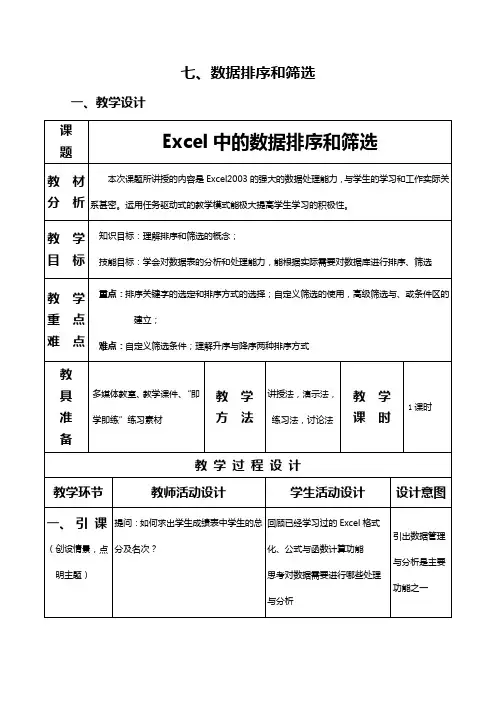
Excel作为一款强大的电子表格软件,广泛应用于数据的管理和分析。在处理大量数据时,数据排序是一个非常重要的功能。本文将介绍一些Excel数据排序的技巧,以帮助您更高效地进行数据排序和分析。
1. 单列排序
在Excel中,最简单的数据排序是对单列数据进行排序。您可以按照列中的数值、日期、文本等进行排序。下面是一个示例:
首先,选择您要排序的列,单击“数据”选项卡上的“排序”按钮。在弹出的排序对话框中,选择您要排序的列,并选择排序的方式(升序或降序)。最后,单击“确定”即可完成排序。
2. 多列排序
有时候,您可能需要按照多列进行排序,以便更精确地对数据进行排序。例如,您可以首先按照某一列的数值进行排序,然后再按照另一列进行排序。下面是一个示例:
同样,选择您要排序的列,单击“数据”选项卡上的“排序”按钮。在弹出的排序对话框中,选择第一列,并选择排序方式。然后,点击“添加级别”按钮,在下一个级别中选择第二列,并选择排序方式。您可以根据需要添加更多的排序级别。最后,单击“确定”即可完成多列排序。
3. 自定义排序 除了按照数值、日期或文本排序外,您还可以根据自定义规则进行排序。例如,您可以按照特定的顺序对数据进行排序,如季节的顺序或某个特定序列的顺序。下面是一个示例:
同样,在排序对话框中选择要排序的列,并选择排序方式。然后,点击“排序依据”下拉菜单,并选择“自定义列表”。在自定义列表对话框中,您可以输入自定义排序的规则,或者选择一个现有的自定义排序列表。最后,点击“确定”完成自定义排序。
4. 排序和筛选
在Excel中,您还可以将排序与筛选功能相结合,以更精确地对数据进行排序。例如,您可以先使用筛选功能,将要排序的数据筛选出来,然后再进行排序。下面是一个示例:
首先,在您要进行排序的数据上方创建一个筛选栏。然后,在筛选栏中选择您的筛选条件,单击“筛选”按钮。接下来,按照前面介绍的单列排序或多列排序的步骤,对筛选后的数据进行排序。最后,取消筛选即可完成排序。
5. 快速排序
在Excel中,您还可以使用快速排序功能,以更快速地对数据进行排序。快速排序功能可以在工作表上直接对数据进行排序,而不用打开排序对话框。下面是一个示例:
首先,选择您要排序的数据区域,然后单击工具栏上的“AZ”或“ZA”按钮,分别表示升序和降序排序。您还可以通过单击一次按钮进行升序排序,再次单击按钮进行降序排序。快速排序功能非常便捷,适用于简单的数据排序需求。
总结
通过掌握Excel的数据排序技巧,您可以更高效地对大量数据进行排序和分析。无论是单列排序、多列排序、自定义排序,还是结合筛选使用的排序,都可以帮助您快速准确地处理数据。快速排序功能更是加速了数据排序的过程。希望本文介绍的Excel数据排序技巧对您有所帮助。