
Photoshop_CS3_GIF动画制作1
- 格式:ppt
- 大小:1.24 MB
- 文档页数:24
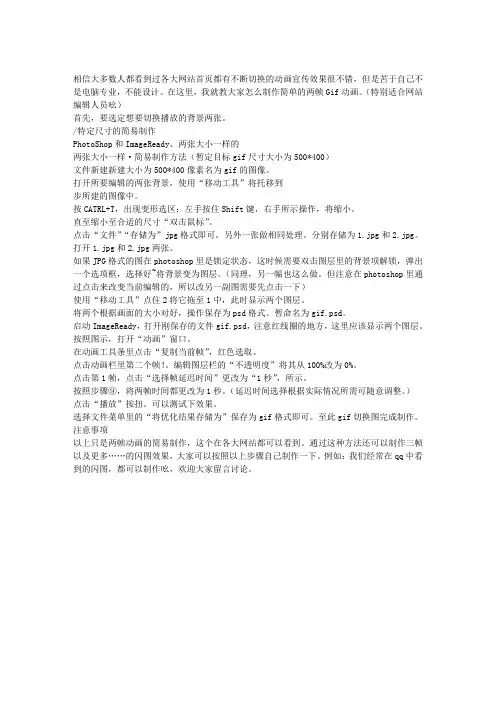
相信大多数人都看到过各大网站首页都有不断切换的动画宣传效果很不错,但是苦于自己不是电脑专业,不能设计。在这里,我就教大家怎么制作简单的两帧Gif动画。(特别适合网站编辑人员吆)
首先,要选定想要切换播放的背景两张。
/特定尺寸的简易制作
PhotoShop和ImageReady、两张大小一样的
两张大小一样·简易制作方法(暂定目标gif尺寸大小为500*400)
文件新建新建大小为500*400像素名为gif的图像。
打开所要编辑的两张背景,使用“移动工具”将托移到
步所建的图像中。
按CATRL+T,出现变形选区;左手按住Shift键,右手所示操作,将缩小。
直至缩小至合适的尺寸“双击鼠标”。
点击“文件”“存储为”jpg格式即可。另外一张做相同处理。分别存储为1.jpg和2.jpg。
打开1.jpg和2.jpg两张。
如果JPG格式的图在photoshop里是锁定状态,这时候需要双击图层里的背景项解锁,弹出一个选项框,选择好~将背景变为图层。(同理,另一幅也这么做。但注意在photoshop里通过点击来改变当前编辑的,所以改另一副图需要先点击一下)
使用“移动工具”点住2将它拖至1中,此时显示两个图层。
将两个根据画面的大小对好,操作保存为psd格式。暂命名为gif.psd。
启动ImageReady,打开刚保存的文件gif.psd,注意红线圈的地方,这里应该显示两个图层。
按照图示,打开“动画”窗口。
在动画工具条里点击“复制当前帧”,红色选取。
点击动画栏里第二个帧!。编辑图层栏的“不透明度”将其从100%改为0%。
点击第1帧,点击“选择帧延迟时间”更改为“1秒”,所示。
按照步骤⑨,将两帧时间都更改为1秒。(延迟时间选择根据实际情况所需可随意调整。)
点击“播放”按扭。可以测试下效果。
选择文件菜单里的“将优化结果存储为”保存为gif格式即可。至此gif切换图完成制作。
注意事项
以上只是两帧动画的简易制作,这个在各大网站都可以看到。通过这种方法还可以制作三帧以及更多„„的闪图效果,大家可以按照以上步骤自己制作一下。例如:我们经常在qq中看到的闪图,都可以制作吆,欢迎大家留言讨论。

如何用PhotoShop制作Gif动画【图解】
2009年07月11日 星期六 04:32 P.M.
Photoshop Cs3
官方简体中文免激活版(右击使用迅雷下载)
更多Photoshop版本下载
以下是教程帖:
可能很多人都看到别人的签名档里那些不断变化的动画很不错,但是苦于自己不是电脑专业,不能设计。在这里,我就教大家怎么制作Gif动画。
首先先介绍下所用软件~
这里我用的是photoshopCS,photoshop6.0以上的就自带ImageReady!考虑到很多人接受能力问题,所以讲的详细点!
当然其它的一些软件也可以做,这里我就不一一介绍了!
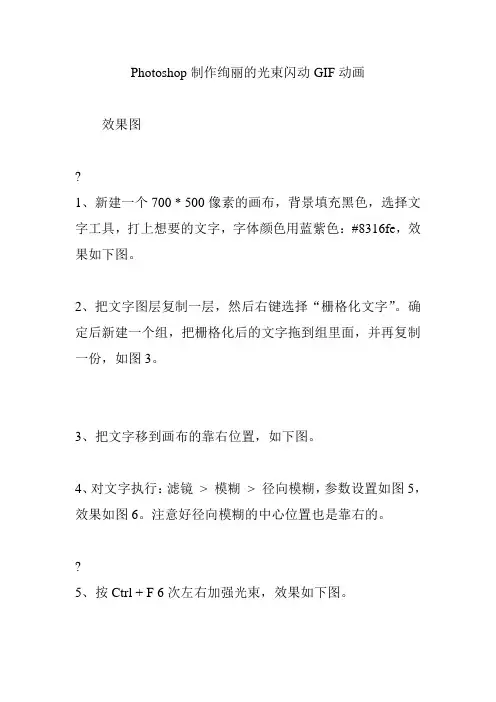
素材:
第一步
启动photoshop,并打开需要的两幅图!
第二步
点击图象大小
弹出修改框,修改宽度和高度的像素。注意下面红线里的约束比例!要改成非比例的大小就把勾点去!然后将两副图片的大小调一致!
第三步
很多JPG格式的图在photoshop8.0里锁定的,所以双击图层里的背景项,会弹出一个选项框,选择好~将背景变为图层!(同理,另一幅图片也这么做。但注意在photoshop里通过点击图片来改变当前编辑的图片,所以改另一副图先点击一下)
第四步
选择左边工具条上面右边的工具!
然后点住一幅图片将它拖至另一副图片里!
这时在图层里应该是有两个图层!
将两个图片根据画面的大小对对好~按保存!
第五步
这时启动ImageReady,打开你刚保存的图片!
注意红线圈的地方,这里应该显示两个图层!
第六步 在动画工具条里点击“复制当前帧”就是红色圈住的
复制后,在动画里会显示有两个帧!注意红色圈住的地方!
第七步
点击动画工具里的“过度...”按扭!
点击后会出现过度对话框!在“要添加的帧数”里选择你希望的帧数,默认是5,这里我们也选择5,然后点击“好”
这时下面动画栏里会显示有7个帧!如图 :
Photoshop制作绚丽的光束闪动GIF动画
效果图
?
1、新建一个700 * 500像素的画布,背景填充黑色,选择文字工具,打上想要的文字,字体颜色用蓝紫色:#8316fe,效果如下图。
2、把文字图层复制一层,然后右键选择“栅格化文字”。确定后新建一个组,把栅格化后的文字拖到组里面,并再复制一份,如图3。
3、把文字移到画布的靠右位置,如下图。
4、对文字执行:滤镜 > 模糊 > 径向模糊,参数设置如图5,效果如图6。注意好径向模糊的中心位置也是靠右的。
?
5、按Ctrl + F 6次左右加强光束,效果如下图。
6、执行:滤镜 > 锐化 > USM锐化,参数如下图。
7、执行:滤镜 > 模糊 > 径向模糊,参数设置如图9,确定后按Ctrl + F 3次加强光束,效果如图10。
8、把做好的光束移到文字上面,效果如下图。
9、把光束图层复制一层,底部的光束图层锁定图层不透明度像素后填充白色,如下图。
10、顶部的光束图层混合模式改为“叠加”,效果如下图。
11、新建一个组,同上的方法制作其它光束,光束的中心点需要自己调整,效果如图14,15。
12、把底部文字图层复制一层,按Ctrl + Shift + ] 置顶,混合模式改为“滤色”,如下图。
13、在图层的最上面新建一个图层,用椭圆选框工具拉出下图所示的椭圆选区,按Ctrl + Alt + D 羽化15个像素后填充白色。
14、把当前图层复制一层,锁定图层不透明度像素后填充蓝紫色:#8316fe,混合模式改为“叠加”,效果如下图。
15、光束部分基本完成,下面来制作动画,选择菜单:窗口 >
动画。
16、选择第一帧,在图层面板只显示第一组,如下图。
17、在时间选择菜单中把时间设置为0.1秒。
18、点击新建按钮新建一个帧。
19、在新建的帧上设置,光束部分只显示中间的,如下图。
20、回到第一帧,点击面板下面的过渡按钮,参数设置如图24,效果如图25。
如何用PhotoShop制作Gif动画【图解】
可能很多人都看到别人的签名档里那些不断变化的动画很不错,但是苦于自己不是电脑专业,不能设计。在这里,我就教大家怎么制作Gif动画。
首先先介绍下所用软件~
这里我用的是photoshopCS,photoshop6.0以上的就自带ImageReady!考虑到很多人接受能力问题,所以讲的详细点!
当然其它的一些软件也可以做,这里我就不一一介绍了!
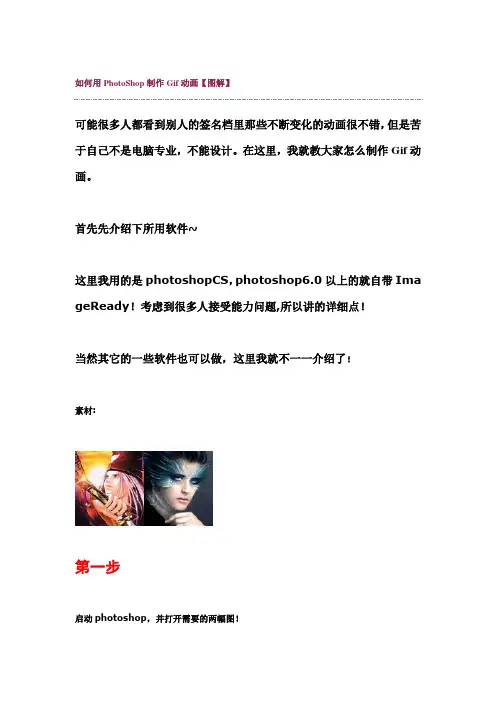
素材:
第一步
启动photoshop,并打开需要的两幅图!
第二步
点击图象大小
弹出修改框,修改宽度和高度的像素。注意下面红线里的约束比例!要改成非比例的大小就把勾点去!然后将两副图片的大小调一致!
第三步
很多JPG格式的图在photoshop8.0里锁定的,所以双击图层里的背景项,会弹出一个选项框,选择好~将背景变为图层!(同理,另一幅图片也这么做。但注意在photoshop里通过点击图片来改变当前编辑的图片,所以改另一副图先点击一下)
第四步
选择左边工具条上面右边的工具!
然后点住一幅图片将它拖至另一副图片里!
这时在图层里应该是有两个图层!
将两个图片根据画面的大小对对好~按保存!
第五步
这时启动ImageReady,打开你刚保存的图片!
注意红线圈的地方,这里应该显示两个图层!
第六步
在动画工具条里点击“复制当前帧”就是红色圈住的
复制后,在动画里会显示有两个帧!注意红色圈住的地方!
第七步
点击动画工具里的“过度...”按扭!
点击后会出现过度对话框!在“要添加的帧数”里选择你希望的帧数,默认是5,这里我们也选择5,然后点击“好”
这时下面动画栏里会显示有7个帧!如图 :
第八步
这时看看图层里的当前图层是否为上面的图,不是的话点击来改变当前图层!(注意有兰色条显示的就是当前图层!
选择好当前图层后,点击动画栏里第二个帧!如图黄色箭头所指