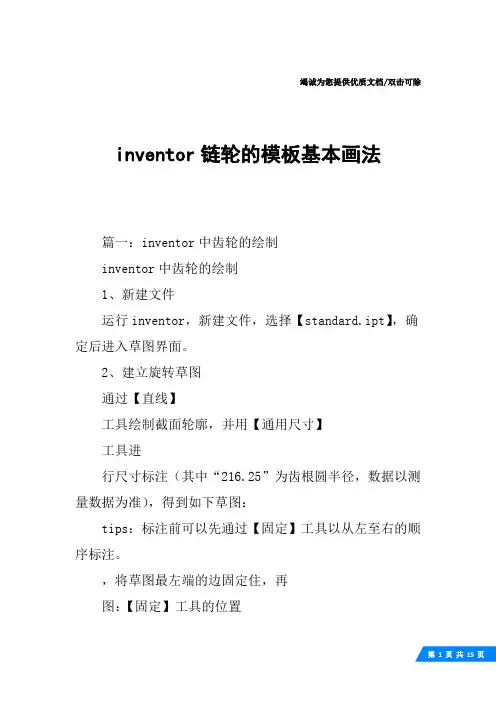
inventor链轮的模板基本画法
- 格式:docx
- 大小:38.76 KB
- 文档页数:15
竭诚为您提供优质文档/双击可除inventor链轮的模板基本画法
篇一:inventor中齿轮的绘制
inventor中齿轮的绘制
1、新建文件
运行inventor,新建文件,选择【standard.ipt】,确定后进入草图界面。
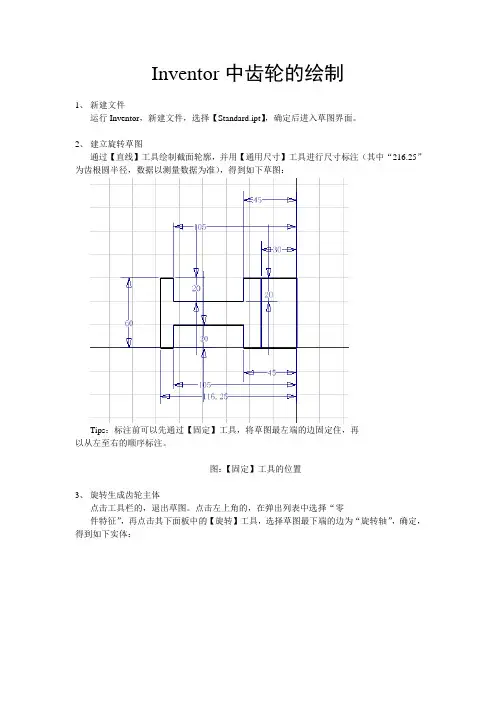
2、建立旋转草图
通过【直线】
工具绘制截面轮廓,并用【通用尺寸】
工具进
行尺寸标注(其中“216.25”为齿根圆半径,数据以测量数据为准),得到如下草图:
tips:标注前可以先通过【固定】工具以从左至右的顺序标注。
,将草图最左端的边固定住,再
图:【固定】工具的位置
3、旋转生成齿轮主体
点击工具栏的
,退出草图。
点击左上角的
,在弹出列表中选择“零,选择草图最下端的边为“旋件特征”,再点击其下面板中的【旋转】工具
转轴”,确定,得到如下实体:
4、建立减重孔草图
选中减重孔所在平面,点击工具栏上的
,进入草图绘制环境,绘制如下草图:
5、拉伸创建一个减重孔
退出草图环境,选择“零件特征”下的【拉伸】工具
,选择刚绘制的圆草图,
布尔方式设置为【切削】,终止方式设置为【贯通】,注意选择合
适的拉伸方向。
确认后生成如下实体:
6、环形阵列创建多个减重孔
点击零件特征下的
,选中减重孔特征。
旋转轴选择:点击任意圆柱
面。
输入减重孔个数,确认后生成多个减重孔,如下图:
7、建立拉伸键槽草图
选择齿轮中心凸台的端面为草图平面,进入草图环境,绘制如下草图:
8、拉伸键槽
退出草图环境,选择“零件特征”下的【拉伸】工具
,选择刚绘制的圆草图,
布尔方式设置为【切削】,终止方式设置为【贯通】,注意选择合
适的拉伸方向。
确认后生成如下实体:
9、建立草图绘制轮齿轮廓
点击“零件特征”下的
,“添加”以下三个参数:模数m、齿数z、压力角a (本例中的参数与测量数据有出入,以小组数据为准)。
选择未倒角一面的齿轮外缘的端面,创建草图。
绘制6条过圆心的直线,将竖直线“固定”,再将两直线间的角度标注为10度。
过直线与齿根圆的交点作圆的切线,从右至左的切线长度分别为:
2ul*pi*m*(z-2.5ul)/2ul*10deg/(360deg)2ul*pi*m*(z-2. 5ul)/2ul*2*10deg/(360deg)2ul*pi*m*(z-2.5ul)/2ul*3*1 0deg/(360deg)2ul*pi*m*(z-2.5ul)/2ul*4*10deg/(360deg )tips
:标注时选用
,点击切线的两端点,应用后生成与直线平行的尺
寸,再将尺寸修改为如上公式的值,值不需计算,直接拷贝公式即可。
点击【直线】工具下的【样条曲线】工具回车确定,得到如下草图:
,将各切线端点链接,
篇二:inventor中齿轮绘制
inventor中齿轮的绘制
1、新建文件
运行inventor,新建文件,选择【standard.ipt】,确定后进入草图界面。
2、建立旋转草图
通过【直线】
工具绘制截面轮廓,并用【通用尺寸】
工具进
行尺寸标注(其中“216.25”为齿根圆半径,数据以测量数据为准),得到如下草图:
tips:标注前可以先通过【固定】工具以从左至右的顺序标注。
,将草图最左端的边固定住,再
图:【固定】工具的位置
3、旋转生成齿轮主体
点击工具栏的
,退出草图。
点击左上角的
,在弹出列表中选择“零,选择草图最下端的边为“旋件特征”,再点击其下面板中的【旋转】工具
转轴”,确定,得到如下实体:
4、建立减重孔草图
选中减重孔所在平面,点击工具栏上的
,进入草图绘制环境,绘制如下草图:
5、拉伸创建一个减重孔
退出草图环境,选择“零件特征”下的【拉伸】工具
,选择刚绘制的圆草图,
布尔方式设置为【切削】,终止方式设置为【贯通】,注意选择合
适的拉伸方向。
确认后生成如下实体:
6、环形阵列创建多个减重孔
点击零件特征下的
,选中减重孔特征。
旋转轴选择:点击任意圆柱
面。
输入减重孔个数,确认后生成多个减重孔,如下图:
7、建立拉伸键槽草图
选择齿轮中心凸台的端面为草图平面,进入草图环境,绘制如下草图:
8、拉伸键槽
退出草图环境,选择“零件特征”下的【拉伸】工具
,选择刚绘制的圆草图,
布尔方式设置为【切削】,终止方式设置为【贯通】,注意选择合
适的拉伸方向。
确认后生成如下实体:
9、建立草图绘制轮齿轮廓
点击“零件特征”下的
,“添加”以下三个参数:模数m、齿数z、压力角a (本例中的参数与测量数据有出入,以小组数据为准)。
选择未倒角一面的齿轮外缘的端面,创建草图。
绘制6条过圆心的直线,将竖直线“固定”,再将两直线间的角度标注为10度。
过直线与齿根圆的交点作圆的切线,从右至左的切线长度分别为:
2ul*pi*m*(z-2.5ul)/2ul*10deg/(360deg)2ul*pi*m*(z-2. 5ul)/2ul*2*10deg/(360deg)2ul*pi*m*(z-2.5ul)/2ul*3*1 0deg/(360deg)2ul*pi*m*(z-2.5ul)/2ul*4*10deg/(360deg )tips
:标注时选用
,点击切线的两端点,应用后生成与直线平行的尺
寸,再将尺寸修改为如上公式的值,值不需计算,直接拷贝公式即可。
点击【直线】工具下的【样条曲线】工具回车确定,得到如下草图:
,将各切线端点链接,
篇三:inventor初级阶段技巧
初级阶段技巧:
1、在学习阶段,态度会决定你的学习方法,而方法将
直接影响你学习的进度和全面性。
如果你习惯于喂养式教法,习惯于有一大堆高手随时“候驾”,可能有一天你还是要回
头把没有走过的路重新走一遍。
2、我的方法是:找套学习资料,并非要一定很好,但
一定要看完。
我看完了陈老的R11视频,部分20xx增强视频,陈老的20xx实战一本。
不一定第一次就全部通读,可
以很快看完,但一定记住关键点,对所有内容都有所印象就行,这样在有疑惑的时候可以很快针对性的解决。
3、学习要有所侧重。
不要想为什么没有命令行,为什
么中键不是旋转,为什么这么做不行,非要那么做。
应该多把精力放在前面那位说过的“制作万能变化模型”及工程图。
4、有时一个模型可能有多种方法完成,选择的标准我
觉得应该是哪个在工程图表达更正确,而不是建模更顺畅。
5、学习的时候应该会碰到各种问题,不要直接跳过问题,而直接“不择手段”只为达到目的。
应该有所记录并总结,或许过几天那个问题就会被解决。
6、和acad一样使用模板。
好的习惯最好在最初阶段就养成,悬崖勒马比浪子回头容易。
7、多练习少提问。
在这个游戏当中,肯定是谁定规则谁赢,所以我们只有不断的摸索规则,才有可能赢。
8、在学习某功能的时候,要经常想:这个功能我工作的时候什么情况下会使用。
9、做特征时,能做拉伸完成的就不要采用放样;
10、不要在草图中做倒角和倒圆,应在模型基本完成后采用加特征的方式去做
11.在草图一定要完全约束住,否则极有可能出问题.所以一开始我就会投影xy轴.
12.能够用约束的,尽量不用尺寸约束.
13.我习惯先给形状尺寸,再给定位尺寸;先给大尺寸,
再给小尺寸,这样图形比较不容易跑.修改的时候先改小的
尺寸,再改大的.
14.在装配的时候,哪怕是垫圈螺母一类,也用面面配合不要让它转动.否则在大型装配的工程图里有可能会让剖切线跑了.
15.尽量不做真实弹簧类零件的剖切,会很慢(这是我用5.3的感受,现在没有机会剖了),按照简易画法来也不坏.
16.自己负责的那部分部件与他人的做整机装配的时候,衍生成一个零件是不错的选择.。