JDK最新+MyEclipse+Oracle数据库连接+WebLogic10安装步骤
- 格式:docx
- 大小:24.86 KB
- 文档页数:3
JDK最新+MyEclipse+Oracle数据库连接+WebLogic10安装步骤
1、JDK1.6的安装和配置
双击JDK1.6文件夹下jdk-6u20-windows-i586.exe,安装JDK: 程序默认的安装路径在C:\Program Files\Java\ jdk1.6.0_20\目录下
配置步骤为:
右键“我的电脑”>“属性”>“高级”>“环境变量”
在用户变量中新建(当前用户使用,也可以添加到系统变量中,变量值间用;分隔)
添加系统寻找javac工具的路径
1)变量名”Path”
变量值” C:\Program Files\Java\ jdk1.6.0_20\bin”
2)新建变量名” CLASSPATH”
变量值”.;C:\Program Files\Java\jdk1.6.0_20\lib\tools.jar;C:\Program Files\Java\ jdk1.6.0_20\lib\rt.jar”
配置完成以后,可以使用如下格式来测试配置是否成功:
1)打开“开始”>“运行”>“CMD”按回车打开“命令提示符”窗口
2)在“命令提示符”窗口中,输入javac,按回车执行
如果输出的内容是使用说明,则说明配置成功。
如果输出的内容是“’javac’不是内部或外部命令,也不是可执行的程序或批处理文件。
”,则说明配置错误,需要重新进行配置
常见的配置错误为:
1)JDK的安装和配置路径错误,路径应该类似C:\Program Files\Java\jdk1.6.0_04\bin
2)分隔的分号错误,例如错误的打成冒号或使用全角的分号
2、安装MyEclipse
MyEclipse及插件文件夹下,直接运行MyEclipse8.0GA.exe即可
3、安装Vss插件
MyEclipse及插件文件夹下,首先关闭MyEclipse程序,解压文件org.vssplugin_1.6.2.zip, 在MyEclipse安装目录\MyEclipse 8.x Latest\dropins下,新建plugins文件夹,将文件夹org.vssplugin_1.6.2复制到plugins目录下,重新启动MyEclipse即可看到VSS菜单,使用说明请参考:VSS插件使用帮助手册.doc
4、安装WebLogic
打开weblogic文件夹,运行server103_win32.exe进行安装
WebLogic10.3破解:
1)将license.bea和weblog_crack.jar拷贝到bea安装目录下,例如d:\bea
2)修改CLASSPATH后面增加d:\bea\weblogic_crack.jar(注意值与值之间有分号)
3)重启weblogic
5、MyEclipse下设置WebLogic
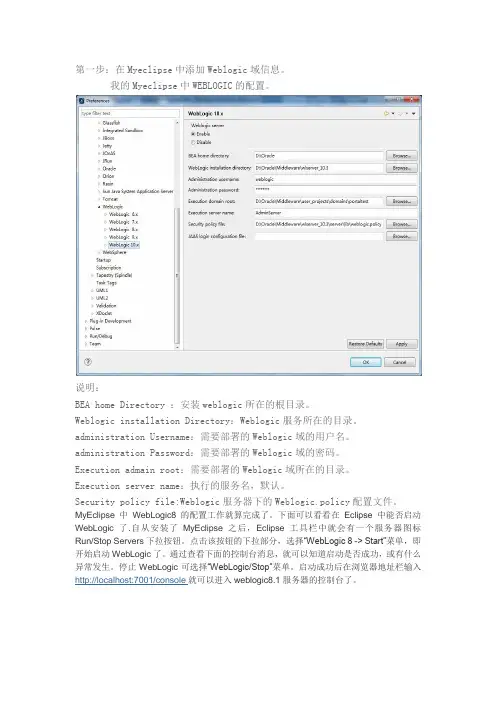
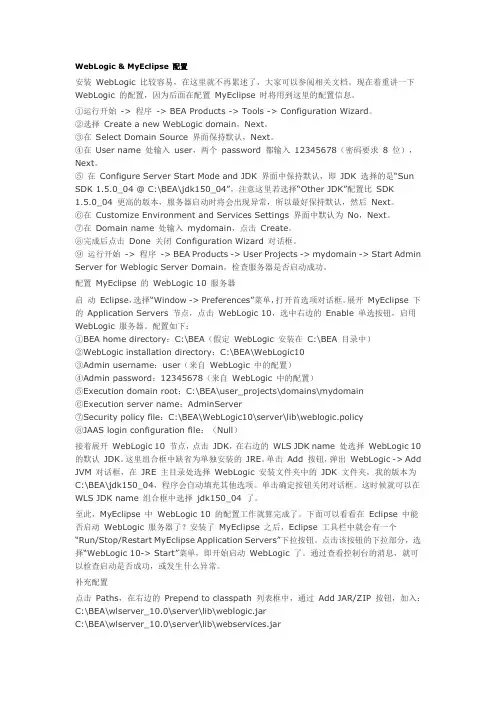
MyEclipse->Window->Preferences,选择MyEclipse->Servers->WebLogic-> WebLogic
10.x,WebLogic Server选择Enable
①BEA home directory:C:\BEA(假定WebLogic 安装在C:\BEA 目录中)
②WebLogic installation directory:C:\BEA\wlserver_10.3
③Admin username:user(来自WebLogic 中的配置)
④Admin password:12345678(来自WebLogic 中的配置)
⑤Execution domain root:C:\BEA\user_projects\domains\mydomain(发布web的位置)
⑥Execution server name:AdminServer
⑦Security policy file:C:\BEA\WebLogic92\server\lib\weblogic.policy
⑧JAAS login configuration file:(Null)
在MyEclipse->Servers->WebLogic-> WebLogic 10.x->JDK下点击“Add”点击”Directory”为您安装JDK1.6的目录,点击“Finish”, 点击”OK”,在MyEclipse工具栏的Run/Stop/Restart MyEclipse Servers下可以看到WebLogic 10.x
6、Oracle数据库连接包
Oracle 文件夹下ojdbc14.jar为连接包
7、Oracle10连接工具
1)安装Oracle10g客户端
打开10201_client_win32\client下setup.exe运行安装
配置:
开始->所有程序->Oracle –客户端名称->配置和移植工具->Net Manager
选择服务命名,选择编辑->创建
网络服务名:ORCL
主机名:192.168.5.15
本地服务名:ORCL(可以自己命名)
测试时,用户名:system 口令:abc123!@#,测试成功,关闭
(用户名和口令以后也会修改)
选择“完成”,选择“文件”->“保存网络配置”,“文件”->“退出”
打开可视化界面:
开始->所有程序->Oracle –客户端名称->Enterprise Manager Console
选择“从本地tnsnames.ora文件….”,选择“确定”,用户名和口令同上, 选择“确定”
2)安装PL SQL Developer(可选安装)
双击打开文件PL SQL Developer V7.1.4.1390.EXE进行安装
第一次选择”cancel”进入
配置:
菜单tools->preferences->connection
Oracle Home= Oracle10目录
OCI library= Oracle10目录\bin\oci.dll
重新启动,用户名和口令同上,Database为ORCL(本地名称)。