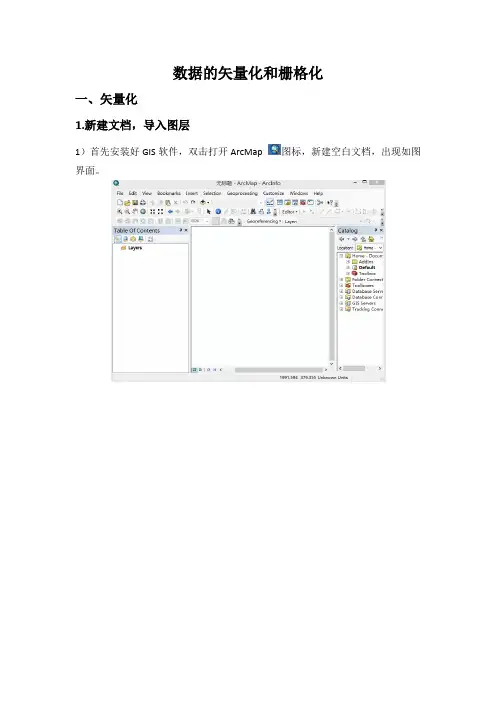
矢量数据栅格化
- 格式:doc
- 大小:24.00 KB
- 文档页数:2
1 准备工作
首先打开工具栏Spatial Analyst 。
如果不能打开或者提示出错可以选择Tools->Extensions... 在打开的对话框中选中Spatial Analyst
这个功能要求在安装Desktop版本时候选择完全安装才能出现。
其次,准备要转换的矢量文件。
我这里用的是shp格式的,其他格式应该也可以的。
2 转换
使用Spatial Analyst 工具栏中的Spatial Analyst 下拉命令框中Convert->Features to Raster... 在弹出的对话框中选中相应的矢量和栅格化的参数。
这里有一点需要注意的是它与9.0版本的不同,在9.0中,选择属性栏时候如果给定的是个字符串形式的,
转换的结果影像将是0-255格式的tif文件(当然可以根据你的需要选择其他格式);但是在9.2里有些不同,
它会根据选择字段的内容进行转换,如果是数字的话,即使是你在Visual Foxpro 里将它改成字符串形式
以得到0-255的tif影像也仍然达不到这个目的。
就是说,他会自动将里面的数字内容转换,并按照他们
的内容选中合适的灰度范围,因此,如果字段里数字的范围>255时候,会生成ACDSee 或者Photoshop 甚至是
GImp都无法识别的32位深度的影像。
而且有时候这个又并不是必要的,这时候就需要执行下面的步骤来得到
满意的结果。
3 转换成8位深度的影像:
在Arcmap中打开刚刚转换的影像,选中图层,右键-Properties 在打开的属性对话框中,选择,Symbology标签,
单击左侧的Stretched选项,在右侧选择Color Ramp 为黑白类型的,单击ok 推出属性框即可转换成灰度影像。
注:在这个对话框中,可以在Extent标签中,通过选中矢量文件或者修改影像坐标设置影像的显示范围,这样可以控制它的大小。
右键图层,选中Data->Export Data... 弹出到处对话框,记得选中tif格式。
单击ok即可得到你想要的8位深度影像了。
-------还好没有人看,没有误人子弟。
及时纠正错误如下:
实际上arcgis输出的tif并不是标准的tif文件,而是带有坐标信息的GeoTiff 文件,因此它在几乎所有的常规影像处理软件中都不能打开。
网上搜罗一圈有些启发做了些实践,终于找到了解决方案,赶紧放在这里,希望对以后有所帮助。
1 首先生成Geotiff文件。
2 用Erdas或者其他的遥感处理软件(就是说支持Geotiff格式的软件)打开这个文件,然后重新保存一下,记得选择是8位的影像深度。
3 生成的文件会自动将坐标信息写入同名的tfw 或bpw文件中。
这里我用的是Envi软件,证明了这个思路是有效的!
在image窗口选择FIle-》Save As Image...注意不是Envi的主菜单
试试ArcCatalog里的ArcToolbox里的Conversion Tools里的To Raster里的Feature to Raster 吧。