开票软件编码操作说明
- 格式:doc
- 大小:809.00 KB
- 文档页数:7
开票软件编码操作说明
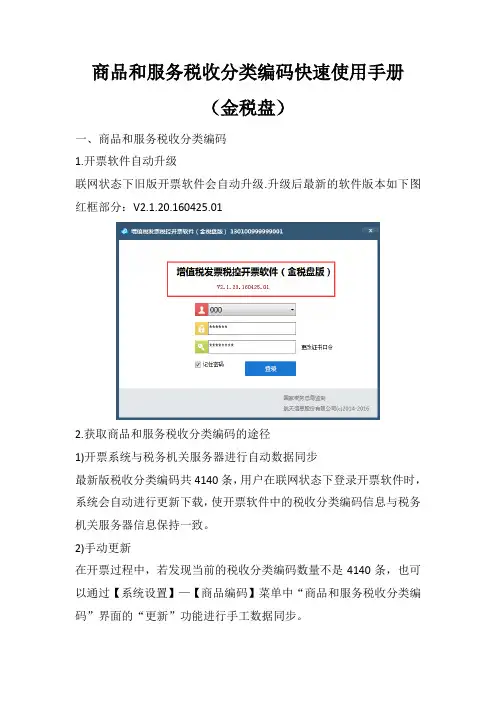
税务总局编写了《商品和服务税收分类与编码(试行)》(以下简称编码),并在新系统中增加了编码相关功能。自2016年5月1日起,纳入新系统推行范围的试点纳税人及新办增值税纳税人,应使用新系统选择相应的编码开具增值税发票。5月1日前已使用新系统的纳税人,应于8月1日前完成开票软件升级。
商品和服务税收分类编码是国家税务总局统一编制和维护的,企业个人不能自行进行编辑修改。现将简单的操作作如下说明:
一、获取商品和服务税收编码的途径主要有三种方式:
1.开票系统与税局端进行自动数据同步。
用户在联网状态下登录开票软件时,系统会自动检测开票软件的税收分类编码信息是否与税务局端提供的分类编码一致,如果不一致,将自动进行更新下载,使开票软件中的税收分类编码信息与税务局端信息保持一致。
2.手动更新
在开票过程中,若发现当前的税收分类编码信息表不是最新的,可以通过“商品和服务税收分类编码”界面的“更新”功能进行手工数据同步。
3. 文件导入
当开票软件处于离线状态时,可以通过税局提供最新的“商品和服务税收分类编码表”文件,在开票软件中通过“导入”功能将税收分类编码导入到系统中。
二、商品编码及税收分类编码管理
主要功能:用来录入销售的商品及劳务、服务信息。对于原商品编码可以通过集中修改来添加分类编码,或通过开票时编辑商品编码添加分类编码。
操作步骤:
【第一步】点击“系统设置/商品编码”菜单项,便弹出“商品编码设置”窗口。
【第二步】在“商品编码设置”窗口中,可以对商品编码数据进行录入、修改、删除以及查询等一系列编辑操作。
1.增加商品:点击工具条中的“ ”按钮,便打开商品编码添加窗口,且自动依序产生与当前行同级的商品编码。用户可以修改此编码并可以录入其它栏目的数据(商品名称、编码、税收分类编码为必填项)。
注意:税收分类编码录入方法
a)点击“税收分类编码”的“ ”按钮,便打开税收分类编码选择窗口,在检索栏输入查找名称或点击树状结构进行选择。
税收分类编码选择
税收分类编码选择
b)双击选择正确的税收分类编码,点击保存按钮。录入完成。
2.删除商品:首先选中要删除的商品记录,然后点击工具条中的“
” 按钮,便可以删除这条记录。
三、在发票填开界面维护商品编码
【第一步】开具发票时,如果事先没有商品编码赋予税收分类编码,在发票填开节目,点击“商品名称”编辑框右侧的按钮,便弹出“商品编码设置”窗口。
【第二步】在“商品编码设置”窗口中,可以对商品编码数据进行录入、修改、删除以及查询等一系列编辑操作。
1.增加商品:点击工具条中的“”按钮,便打开商品编码添加窗口,且自动依序产生与当前行同级的商品编码。用户可以修改此编码并可以录入其它栏目的数据(商品名称、编码、税收分类编码为必填项)。
注意:税收分类编码录入方法
a)点击“税收分类编码”的“”按钮,便打开税收分类编码选择窗口,在检索栏输入查找名称或点击树状结构进行选择。
税收分类编码选择
税收分类编码选择
b)双击选择正确的税收分类编码,点击保存按钮。录入完成。
税收分类编码
2.删除商品:首先选中要删除的商品记录,然后点击工具条中的“” 按钮,便可以删除这条记录。录入完成。