
QuartusII使用指南
- 格式:ppt
- 大小:704.50 KB
- 文档页数:32

中国科学技术大学六系EDA实验室 /
16.3 Quartus II操作指南
6.3.1简介
Altera技术领先的Quartus II设计软件配合一系列可供客户选择的IP核,可使设计人
员在开发和推出FPGA、CPLD和结构化ASIC设计的同时,获得无与伦比的设计性能、
一流的易用性以及最短的市场推出时间。这是设计人员首次将FPGA移植到结构化ASIC
中,能够对移植以后的性能和功耗进行准确的估算。
Quartus II软件支持VHDL和Verilog硬件描述语言(HDL)的设计输入、基于图形的
设计输入方式以及集成系统级设计工具。Quartus II软件可以将设计、综合、布局和布线
以及系统的验证全部都整合到一个无缝的环境之中,其中还包括和第三方EDA工具的接
口。Quartus II的主要特性有:
<1>基于模块的设计方法提供工作效率
<2>更快集成IP
<3>在设计周期的早期对I/0引脚进行分配和确认
<4>存储器编译器
<5>支持CPLD、FPGA和基于HardCopy 的ASIC
<6>使用全新的命令行和脚本功能自动化设计流程
<7>高级教程帮助深入了解Quartus II的功能特性。
Altera公司的Quartus II软件提供了可编程片上系统(SOPC)设计的一个综合开
发环境,是进行SOPC设计的基础。Quartus II集成环境包括以下内容:系统级设计,嵌
入式软件开发,可编程逻辑器件(PLD)设计,综合,布局和布线,验证和仿真。
Quartus II设计软件根据设计者需要提供了一个完整的多平台开发环境,它包括整个
FPGA和CPLD设计阶段的解决方案。有关Quartus II的典型设计流程如图6-43所示。 中国科学技术大学六系EDA实验室 /
2
图6-43 Quartus II的典型设计流程

第一章 Quartus II安装说明
1、: quartusii7\quartus\disk1中用鼠标左键双击setup.exe文件。启动界面如图
1.1所示
图1.1 QuartusII安装界面 2、点击Next后,弹出说明对话框,如图1.2所示
图1.2 说明对话框
3、继续点击Next按钮后,弹出如图1.3所示的对话框,在上面空白处输入用户名,下面的
输入公司的名字,这个可以任意填写。写好后Next按钮变成可选状态。
图1.3 用户信息输入对话框 4、按下Next按钮后,进入安装路径选择界面,如图1.4所示。
图1.4 安装路径选择对话框 选择好安装路径之后,点击Next按钮之后会看见相关的安装信息,一直点击Next按
钮直到进入安装过程。安装之后会弹出一个结束对话框,点击finish按钮,完成安装。
5、Quartus II软件的授权
本学习板提供的Quartus II的license为大家学习提供方便。
安装过程是将:quartusii7\Altera-Quartus_V7_Win_Crack中的license.dat文
件复制到安装目录下,具体操作可以看文件夹中的Readme.txt。
之后打开软件后在点击Tools→license setup,弹出对话框如图1.5所示
图1.5 Quartus II的授权文件加载过程
完成启动后Quartus II的系统主界面如图1.6所示。主界面由3个子窗口组成,分别是
设计输入编辑窗口(完成设计描述源文件的编辑)、消息窗口(编译/仿真过程的消息说明)
和工程浏览窗口(快速浏览工程的各描述文件)。
工程浏
览窗口
消息窗口 设计输
入窗口
图1.6 Quartus II的系统主界面
第二章 Quartus II的使用
1. 设计输入
Quartus II支持多种设计输入方法,即允许用户使用多种方法描述设计,常用的设计输
入方式有:原理图输入,文本输入和第三方EDA工具输入。
Quartus II的安装步骤略谈:
Step1:进入“QUARTUS II 9.0”目录下点击setup.exe进行安装直到安装完成。
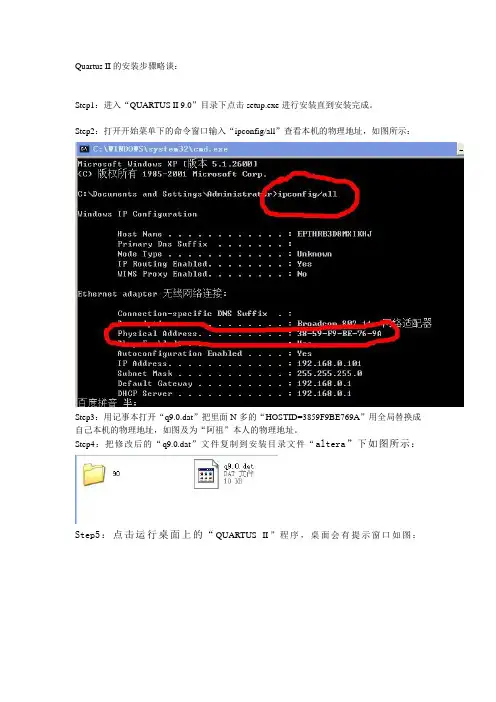
Step2:打开开始菜单下的命令窗口输入“ipconfig/all”查看本机的物理地址,如图所示:
Step3:用记事本打开“q9.0.dat”把里面N多的“HOSTID=3859F9BE769A”用全局替换成自己本机的物理地址,如图及为“阿祖”本人的物理地址。
Step4:把修改后的“q9.0.dat”文件复制到安装目录文件“altera”下如图所示:
Step5:点击运行桌面上的“QUARTUS II”程序,桌面会有提示窗口如图:
选中如图选项点击OK,然后在出现此窗口时点击浏览,如图所示:
选中之前修改好的“q9.0.dat”并且已经考到altera目录下的文件即会出现此界面:
点击ok,安装完成! 补充:如遇安装过后无法进行编译等操作可增加如下操作:
把目录“QUARTUS II 9.0”下的sys_cpt.dll考到安装目录“altera\90\quartus\bin”下进行替换即可。
友情提示:安装时间大概在五十分钟作用,请大家做好心理准备。(这时候你是不是已经装好了呢,哈哈!)
以上步骤如有纰漏的地方请大家谅解,谢谢!
QuartusII软件的使用方法
冯海芹编
四川托普信息技术职业学院
电子与通信系
QuartusII的设计流程
QuartusII软件的使用方法
一、 设计输入
1.建立工程
任何一项设计都是一项工程(Project),都必须首先为此工程建立一个放置与此工程相关的所有设计文件的文件夹。此文件夹将被EDA软件默认为工作库(Work Library)。一般,不同的设计项目最好放在不同的文件夹中,而同一工程的所有文件都必须放在同一文件夹中。
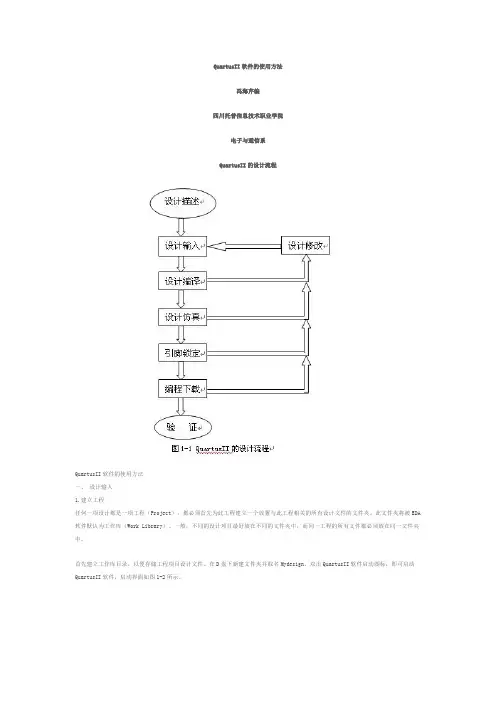
首先建立工作库目录,以便存储工程项目设计文件。在D盘下新建文件夹并取名Mydesign。双击QuartusII软件启动图标,即可启动QuartusII软件,启动界面如图1-2所示。
使用New Project Wizard 可以为工程指定工作目录、分配工程名称以及指定最高层设计实体的名称,还可以指定要在工程中使用的设计文件、其他源文件、用户库和EDA 工具,以及目标器件系列和具体器件等。在此要利用“New Preject Wizard”工具选项创建此设计工程,并设定此工程的一些相关的信息,如工程名、目标器件、综合器、仿真器等。
(1)打开建立新工程管理窗。选择菜单File→New Preject Wizard 命令,即弹出“工程设置”对话框(图1-3),以此来建立新的工程。
(2)在单击图1-3后,出现了设置工程的基本信息,如图1-4所示。单击此对话框最上一栏右侧的“… ”按钮,可以选择工程存放在硬盘上的位置,此例中将工程放在D盘Mydesign文件夹下。这三行的第一行的d:\Mydesign表示工程所在的工作库文件夹;第二行的half_add 表示此项工程的工程名,工程名可以取任何其他的名,也可直接用顶层文件的实体名作为工程名,在此就是按这种方式取的名;第三行是当前工程顶层文件的实体名,这里即为half_add。
(2)将设计文件加入工程中。单击图1-4中的Next 按钮,弹出对话框如图1-5所示,在对话框中单击File name 右侧的“… ”按钮,可以将与工程相关的所有VHDL 文件(如果有的话)加入进此工程,此工程文件加入的方法有两种:第1 种方法是单击“Add … ”按钮,从工程目录中选出相关的VHDL 文件;第2 种方法是单击Add All 按钮,将设定的工程目录中的所有VHDL 文件加入到工程文件栏中。如果还没有建立VHDL文件,就直接点击“Next”即可。 (3)选择目标芯片。单击图1-5中Next 按钮出现如图1-6的对话框用来选择目标芯片。首先在Family 栏选芯片系列,在此选FLEX10K系列,并选择此系列的具体芯片EPF10K10LC84-4。在“Target device”选项下选择“Auto device