
UG工程图教程
- 格式:ppt
- 大小:524.00 KB
- 文档页数:20
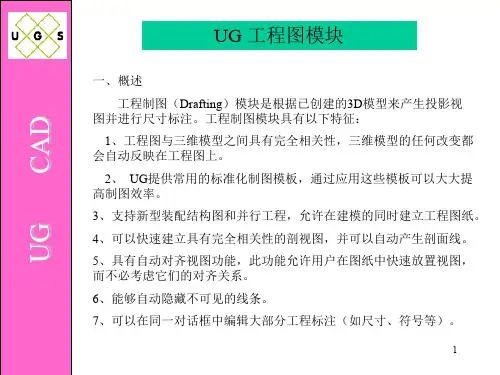
第8节 工程图功能
利用UG的Modeling(实体建模)功能创建的零件和装配模型,可以引用到UG的Drafting(工程图)功能中,快速的生成二维工程图样。由于UG的Drafting功能所建立的二维工程图是投影三维实体模型得到的,因此,二维工程图与三维实体模型是完全关联的,实体模型的尺寸、形状和位置的任何改变,都会引起二维工程图作出相应变化。
本章按传统绘图的顺序,介绍UG工程图的建立和编辑方法,包括工程图管理、添加视图、编辑视图、标注尺寸、形位公差和表面粗糙度及输入文本和输出工程图等内容。
8.1 UG的工程图模块
当用户在UG主菜单条中选择了应用制图菜单命令时,系统就进入了工程图功能模块,并出现工程图设计界面。
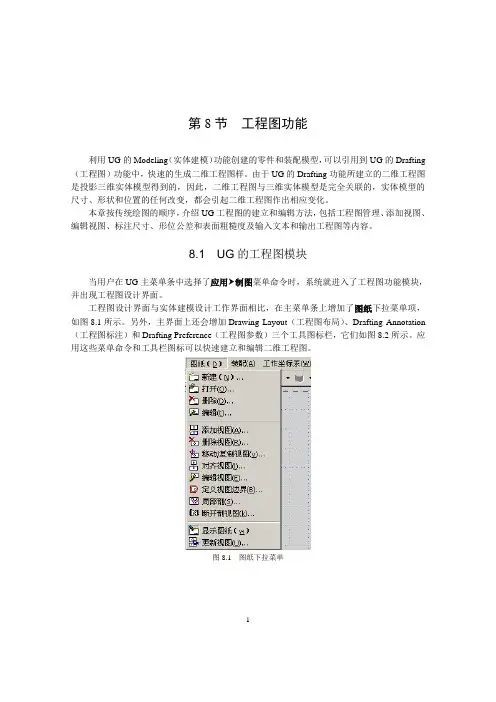
工程图设计界面与实体建模设计工作界面相比,在主菜单条上增加了图纸下拉菜单项,如图8.1所示。另外,主界面上还会增加Drawing Layout(工程图布局)、Drafting Annotation(工程图标注)和Drafting Preference(工程图参数)三个工具图标栏,它们如图8.2所示。应用这些菜单命令和工具栏图标可以快速建立和编辑二维工程图。
图8.1 图纸下拉菜单
2
图8.2 图纸布局、图纸注释和制图预设置工具栏
8.2 工程图管理功能
在UG环境中,任何一个三维模型,都可以用不同的投影方法、不同的图样尺寸和不同的比例建立多张二维工程图。工程图管理功能包括了新建工程图、打开工程图、删除工程图和编辑工程图这几个基本功能。图8.1的图纸下拉菜单中上部四个选项和图纸布局工具栏中前四个图标即对应于这几种工程图的管理功能。
8.2.1 工程图的建立
进入工程图功能时,系统会按省缺设置,自动新建一张工程图,其图名默认为SHl。系统生成工程图中的设置不一定理想,因此,在添加视图前,用户最好新建一张工程图,按输出三维实体的要求,来指定工程图的名称、图幅大小、绘图单位、视图省缺比例和投影角度等工程图参数。 在工具图标栏中单击或选择菜单命令图纸新建,会弹出如图8.3所示的新建工程图对话框。在该对话框中,输入图样名称、指定图样尺寸、比例、投影角度和单位等参数后,即可完成新建工程图的工作。这时在绘图工作区中会显示新设置的工程图,其工程图名称显示于绘图工作区左下角的位置。下面介绍一下该对话框中各选项的用法。
7.4.2 产生爆炸效果
1.爆炸组件
在新创建了一个爆炸图后视图并没有发生什么变化,接下来就必需使组件炸开。
UG/装配中组件爆炸的方式为自动爆炸,即基于组件关联条件,沿表面的正交方向自动爆炸组件。选择菜单命令【装配】→【爆炸视图】→【自动爆炸组件】,或者是在爆炸图编辑工具栏中点击图标,系统将打开一个类选择对话框,在该对话框中点击Select All(选择所有的)按钮选种所有组件就可对整个装配进行爆炸图的创建,若利用选择球选择则可以连续的选种任意多个组件,实现对这些组件的炸开。
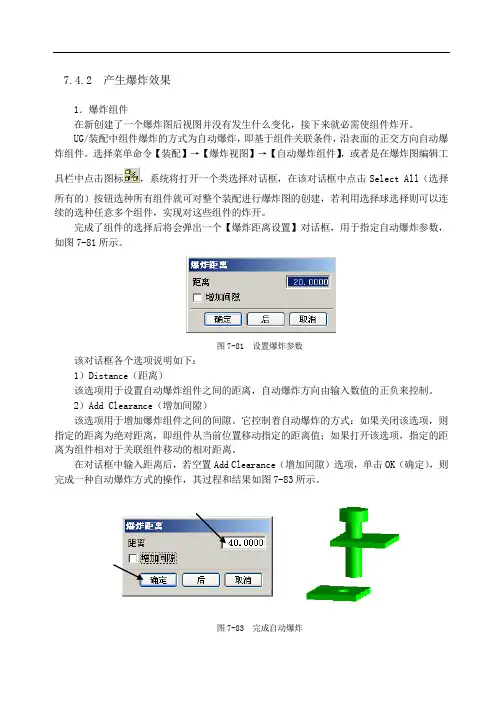
完成了组件的选择后将会弹出一个【爆炸距离设置】对话框,用于指定自动爆炸参数,如图7-81所示。
图7-81 设置爆炸参数
该对话框各个选项说明如下:
1)Distance(距离)
该选项用于设置自动爆炸组件之间的距离,自动爆炸方向由输入数值的正负来控制。
2)Add Clearance(增加间隙)
该选项用于增加爆炸组件之间的间隙。它控制着自动爆炸的方式:如果关闭该选项,则指定的距离为绝对距离,即组件从当前位置移动指定的距离值;如果打开该选项,指定的距离为组件相对于关联组件移动的相对距离。
在对话框中输入距离后,若空置Add Clearance(增加间隙)选项,单击OK(确定),则完成一种自动爆炸方式的操作,其过程和结果如图7-83所示。
图7-83 完成自动爆炸 在该对话框中输入了距离值后,再选中Add Clearance(增加间隙)选项,单击OK(确定)键,就可以实现另一种自动爆炸的效果,如图7-84所示。
图7-84 完成自动爆炸
自动爆炸只能爆炸具有关联条件的组件,对于没有关联条件的组件不能用该爆炸方式。
2.爆炸效果调整
采用自动爆炸,一般不能得到理想的爆炸效果,通常还需要对爆炸图进行调整。
在UG/装配中选择命令【装配】→【爆炸视图】→【编辑爆炸】,或者是在爆炸图编辑工具栏中点击图标,系统将会打开一个类选择对话框,在该对话框中要求用户选择需进行调整的组件,如上一节中所建立的自动爆炸图,其组件炸开后并没有呈现装配时的真实步骤,用户可以利用该命令对其进行进一步的调整,在打开的类选择对话框中选取组件。同时将会弹出爆炸组件对话框,该对话框可以实现单个或是多个组件位置的调整,在该对话框中输入所选组件的偏移距离和方向后单击Apply(应用)键,既可完成该组件位置的调整,如图7-85所示。

SolidWorks 2006 工程图教程
第 1 页 共 40 页 教程一 简明教程 生成如下所示工程图。工程图包含多个视图、中心线、中心符号、以及尺寸。 打开: \samples\tutorial\30minute\pressure_plate.sldprt。 一. 生成新工程图(Creating a New Drawing) 1. 单击标准工具栏上的从零件/装配体制作工程图 ,然后单击确定。 SolidWorks 生成工程图并开始放置模型视图的过程。 2. 单击标准工具栏上的选项 。 3. 在系统选项标签上,选择工程图、显示样式。 4. 在在新视图中显示切边下选择移除以隐藏圆角化面之间的过渡边线,然后单击确定。 5. 在 PropertyManager 中: • 在方向下选择 *上视 。 • 在选项下消除选择自动开始投影视图以阻止投影视图 PropertyManager 在您放置正交模型视图时自动开始。 • 在显示样式下单击消除隐藏线 。 1. 将指针移到图形区域,然后单击来放置视图。 2. 在 PropertyManager 中,单击 。 二. 生成剖面视图(Creating a Section View) 3. 单击工程图工具栏上的剖面视图 。 4. 将指针移动到压力盘的外边线上,直到中心点出现。 SolidWorks 2006 工程图教程
第 2 页 共 40 页 4. 将指针移动到盘的中心点上面。 1. 单击来开始剖切线。 2. 将指针直接移动到盘之下。 3. 单击来结束剖切线。 4. 将指针移到右面来放置视图并单击来结束。 5. 在剖切线下选择反向以反转剖面视图的方向。 6. 单击 。 三. 生成局部视图(Creating a Detail View) 4. 单击工程图工具栏上的局部视图 。 5. 在剖面视图上移动指针然后单击来放置局部圆的中心。 6. 移动指针来定义局部圆并单击来结束。 SolidWorks 2006 工程图教程

UG创建工程图
验一
熟悉 Visual Studio 2005 开发环境
及 UG 二次开发工程项目创建的方法
一、实验目的
1、 了解和使用 Visual Studio2005 集成开发环境; 2、 熟悉
Visual Studio2005 环境的基本命令和功能键; 3、 掌握 UG 二次开发工程项目创建过程和方法; 4、 理解简单的 UG 二次开发程序结构。
二、实验内容
分别使用 UG/Open AppWizard 向导和 Win32 应用程序向导(DLL)的方法创建 UG 二次开发工程项目,并利用 Visual Studio
2005 集成环境来编辑、编译并运行 下面简单 UG
二次开发程序:
#include
#include /* 包含UF_initialize()和UF_terminate()函数原型的头文件*/ /* 包含uc1601()函数原型的头文件*/
extern void ufusr( char *param, int *retcod, int param_len )
{ /* 获取UG/OPEN API的执行权限 */ if(UF_initialize()!=0) return;
/* 弹出消息窗口,显示“Hello,UG!” */ uc1601("Hello,UG!",1); /*
释放UG/OPEN API的执行权限*/ UF_terminate();
}
三、实验步骤
1 利用 UG/Open AppWizard 向导 为便于了解 UG/Open API 的使用,下面将创建一个简单的应用开发程序,其
功能是在 UG 环境中显示一个消息对话框 “Hello,UG!”
运行平台为 Windows XP, 。
开发平台为 Visual 和 UG/NX4。
1.1 创建 UG 二次开发工程项目
利用 UG/Open AppWizard 向导创建工程项目,该向导是 UG