
photoshop_cs2基础教程
- 格式:ppt
- 大小:3.19 MB
- 文档页数:39

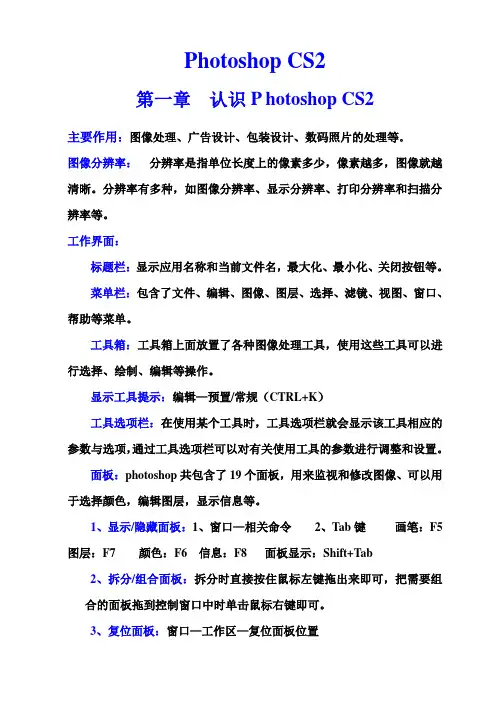
Photoshop CS2
第一章 认识P hotoshop CS2
主要作用:图像处理、广告设计、包装设计、数码照片的处理等。
图像分辨率: 分辨率是指单位长度上的像素多少,像素越多,图像就越清晰。分辨率有多种,如图像分辨率、显示分辨率、打印分辨率和扫描分辨率等。
工作界面:
标题栏:显示应用名称和当前文件名,最大化、最小化、关闭按钮等。
菜单栏:包含了文件、编辑、图像、图层、选择、滤镜、视图、窗口、帮助等菜单。
工具箱:工具箱上面放置了各种图像处理工具,使用这些工具可以进行选择、绘制、编辑等操作。
显示工具提示:编辑—预置/常规(CTRL+K)
工具选项栏:在使用某个工具时,工具选项栏就会显示该工具相应的参数与选项,通过工具选项栏可以对有关使用工具的参数进行调整和设置。
面板:photoshop共包含了19个面板,用来监视和修改图像、可以用于选择颜色,编辑图层,显示信息等。
1、显示/隐藏面板:1、窗口—相关命令 2、Tab键 画笔:F5
图层:F7 颜色:F6 信息:F8 面板显示:Shift+Tab
2、拆分/组合面板:拆分时直接按住鼠标左键拖出来即可,把需要组合的面板拖到控制窗口中时单击鼠标右键即可。
3、复位面板:窗口—工作区—复位面板位置 4、使用面板菜单命令:在面板窗口中,单击右侧的小三角可弹出相应的菜单,这些菜单命令可完成许多使用菜单栏命令或工具无法完成的操作。
工作区域:在photoshop中可以打开多个图像文件,在最前面的为当前的操作图像。各个工作区域的切换:ctrl+tab
状态栏:提供当前文件的显示比例、文件大小、内存使用率等。
工作环境的基本设置:编辑—预置(CTRL+K)
1、常规:注意历史记录状态、显示工具提示、缩放时调整图像大小、使用SHIFT键切换工具
2、文件处理:用户可以了解保存文件所需的各项参数。
3、显示与光标:注意通道用原色显示、使用像素加倍、绘画光标选项区。

Adobe Photoshop CS2快捷键大全 关于网页排版 2008-06-26 19:24:43 阅读133 评论0 字号:大中
小
photoshop的快捷键 (较全)
矩形、椭圆工具[M]
裁剪工具 [C]
移动工具 [V]
套索、多边形套索、磁性套索 [L]
魔棒工具 [W]
喷枪工具 [J]
画笔工具 [B]
像皮图章、图案图章 [S]
历史记录画笔工具 [Y]
像皮擦工具 [E]
铅笔、直线工具 [N]
模糊、锐化、涂抹工具 [R]
减淡、加深、海棉工具 [O]
钢笔、自由钢笔、磁性钢笔 [P]
添加锚点工具 [+]
删除锚点工具 [-]
直接选取工具 [A]
文字、文字蒙板、直排文字、直排文字蒙板 [T]
形状工具 [U]
渐变工具 [G]
吸管、颜色取样器 [i]
抓手工具 [H]
缩放工具 [Z]
默认前景色和背景色 [D]
切换前景色和背景色 [X]
切换标准模式和快速蒙板模式 [Q]
标准屏幕模式、带有菜单栏的全屏模式、全屏模式 [F]
临时使用移动工具 [Ctrl]
临时使用吸色工具 [Alt]
临时使用抓手工具 [空格]
打开工具选项面板 [Enter]
快速输入工具选项(当前工具选项面板中至少有一个可调节数字) [0]至[9]
画笔笔触变大 ]
画笔笔触变小 [
画笔硬度变大 [Shift]+ ]
画笔硬度变小 [Shift]+ [
建立新渐变(在”渐变编辑器”中) [Ctrl]+[N]
新建文件 [Ctrl]+[N]
用默认设置创建新文件 [Ctrl]+[Alt]+[N]
打开已有的图像 [Ctrl]+[O]
打开为... [Ctrl]+[Alt]+[O]
关闭当前图像 [Ctrl]+[W]
保存当前图像 [Ctrl]+[S]
另存为... [Ctrl]+[Shift]+[S]
教学案
周次 第15周 周编号 No.012 科目 信息技术 年级 高一
课题 第三节 PhotoShop窗口及文件操作
主备人 尹艳
上周教学反思 二进制于十进制之间的转化,由于与同学十几年所学十进制不同,部分同学不太理解,还有加强练习。 本周改进措施 加强课堂练习
教学目标 1、Photoshop的基本功能
2、PhotoShop窗口构成
3、PhotoShop的工具栏构成及各种工具的使用方法
教
研
实
录 A层 B层
预习任务(学) 1、Photoshop的基本功能
2、PhotoShop窗口构成
3、PhotoShop的工具栏 1、Photoshop的基本功能
2、PhotoShop窗口构成
3、PhotoShop的工具栏
教师精讲点拨(讲) PhotoShop的工具栏构成及各种工具的使用方法 PhotoShop的工具栏构成及各种工具的使用方法
记忆(背)
当堂训练(练)
作业(巩固) 下载局域网中所给素材,选取一张图片,练习使用“选取”、“套索”、“魔棒”、“裁剪”、“移动”等工具的使用方法。 下载局域网中所给素材,选取一张图片,练习使用“选取”、“套索”、“魔棒”、“裁剪”、“移动”等工具的使用方法。
学科主任签字
注:1、上周教学反思一周只需写一次。
2、A层针对尖子班、希望班,B层针对英语班。(背面:教学过程)
3、每周上交教学案个数:数学、语文、外语4张,物理、化学、历史、地理、政治3张,生物2张。
4、集体备课结束后,学科副主任、学科主任批阅后,上传此表到cdezjys@。
5、各位老师打印留存教学案,备查。
教
学
过 一、 Photoshop功能简介:
Photoshop是美国Adobe公司的开发的图像设计及处理软件,以其强大的功能倍受用户的青睐。它是一个集图像扫描、编辑修改、图像制作、广告创意、图像合成、图像输入/输出、网页制作于一体的专业图形处理软件。Adobe
Photoshop CS2教程:1.1 基本操作
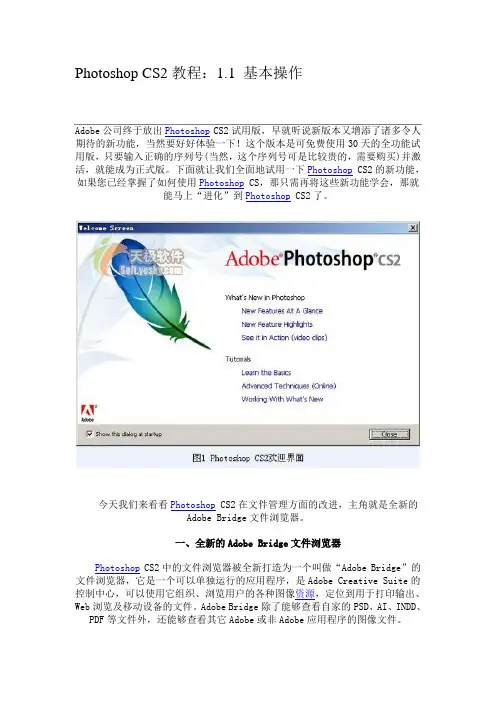
Adobe公司终于放出Photoshop CS2试用版,早就听说新版本又增添了诸多令人期待的新功能,当然要好好体验一下!这个版本是可免费使用30天的全功能试用版,只要输入正确的序列号(当然,这个序列号可是比较贵的,需要购买)并激活,就能成为正式版。下面就让我们全面地试用一下Photoshop CS2的新功能,如果您已经掌握了如何使用Photoshop CS,那只需再将这些新功能学会,那就能马上“进化”到Photoshop CS2了。
今天我们来看看Photoshop CS2在文件管理方面的改进,主角就是全新的Adobe Bridge文件浏览器。
一、全新的Adobe Bridge文件浏览器
Photoshop CS2中的文件浏览器被全新打造为一个叫做“Adobe Bridge”的文件浏览器,它是一个可以单独运行的应用程序,是Adobe Creative Suite的控制中心,可以使用它组织、浏览用户的各种图像资源,定位到用于打印输出、Web浏览及移动设备的文件。Adobe Bridge除了能够查看自家的PSD、AI、INDD、PDF等文件外,还能够查看其它Adobe或非Adobe应用程序的图像文件。 Adobe Bridge能够独立运行,也可以在Adobe Photoshop、Adobe
Illustrator、Adobe InDesign、Adobe GoLive中通过单击一个按钮打开。
Adobe Bridge文件浏览器使得图片管理与处理变得更为简单快速,而且增添了许多激动人心并非常实用的新功能。不过好不好用要试过才知道。下面就让我们来全程体验Adobe Bridge的强大又易用的功能。
1、Adobe Bridge基本操作
① 启动与退出Adobe Bridge/回到Photoshop CS2
单击Photoshop CS2右上角的“Go to Bridge”(转到Bridge)图标,打开Adobe Bridge,观察了一下,果然是一个功能比较完备的文件浏览器,其界面如下图所示。