
三菱编程软件GXDeveloper的使用
- 格式:ppt
- 大小:1.16 MB
- 文档页数:28

--------------------------可以编辑的精品文档,你值得拥有,下载后想怎么改就怎么改---------------------------
==========================================================
--------------------------可以编辑的精品文档,你值得拥有,下载后想怎么改就怎么改---------------------------
==========================================================================
组织教学:
班级人数 出勤人数 缺勤人数
教学方法:
讲解法,演示法
教学目的:
1. 了解SWOPC-FXGP/WIN-C编程软件的使用方法
2. 基本掌握SWOPC-FXGP/WIN-C编程软件的使用方法
授课内容概述:
SWOPC-FXGP/WIN-C编程软件的使用方法
重点、难点:
WOPC-FXGP/WIN-C编程软件的使用方法
--------------------------可以编辑的精品文档,你值得拥有,下载后想怎么改就怎么改---------------------------
==========================================================
--------------------------可以编辑的精品文档,你值得拥有,下载后想怎么改就怎么改---------------------------
==========================================================================
教学准备:
SWOPC-FXGP/WIN-C编程软件
电脑

GX_Developer_编程软件使用说明
GX_Developer_编程软件使用说明
本文档是针对GX_Developer编程软件的详细使用说明,旨在帮助用户更加熟悉和了解该软件的功能和操作方法。本文档将分为以下章节进行介绍。
1、介绍
1.1 软件概述
1.2 功能特点
1.3 硬件要求
1.4 软件安装
2、编程环境配置
2.1 创建新工程
2.2 工程属性设置
2.3 设备配置
2.4 变量定义
3、编程功能模块
3.1 控制器编程 3.1.1 LD(梯形图)编程
3.1.2 FBD(功能块图)编程
3.1.3 SFC(顺序功能图)编程
3.1.4 ST(结构化文本)编程
3.2 HMI编程
3.2.1 HMI界面设计
3.2.2 屏幕跳转与控件设置
3.2.3 数据通信与触发事件
3.3 数据管理
3.3.1 数据采集与存储
3.3.2 数据处理与分析
3.3.3 数据导入与导出
4、调试与运行
4.1 在线仿真与监视
4.2 断点调试与故障排除
4.3 上位机通信测试
4.4 运行环境设置 5、日志记录与报表
5.1 运行日志记录
5.2 报警信息记录
5.3 历史数据报表
6、高级功能介绍
6.1 远程监控与控制
6.2 多控制器联动
6.3 安全机制与权限管理
6.4 其他扩展功能
7、常见问题解答
7.1 安装与配置问题
7.2 编程与调试问题
7.3 运行与报表问题
7.4 高级功能使用问题
附件:
1、GX_Developer软件安装包
2、示例工程文件 3、附加工具软件
法律名词及注释:
1、著作权:指对原创作品享有的法定权利,包括复制、发行、展览、表演等。

GX Developer 编程软件教程一、软件概述
GX Developer是三菱通用性较强的编程软件,它能够完成Q系列、QnA系列、A系列(包括运动控制CPU)、FX系列PLC梯形图、指令表、SFC等的编辑。该编程软件能够将编辑的程序转换成GPPQ、GPPA格式的文档,当选择FX系列时,还能将程序存储为FXGP(DOS)、FXGP(WIN)格式的文档,以实现与FX-GP/WIN-C软件的文件互换。该编程软件能够将Excel、Word等软件编辑的说明性文字、数据,通过复制、粘贴等简单操作导入程序中,使软件的使用、程序的编辑更加便捷。
此外,GX Developer编程软件还具有以下特点。
(1)操作简便
①标号编程。用标号编程制作程序的话,就不需要认识软元件的号码而能够根据标示制作成标准程序。用标号编程做成的程序能够依据汇编从而作为实际的程序来使用。
②功能块。功能块是以提高顺序程序的开发效率为目的而开发的一种功能。把开发顺序程序时反复使用的顺序程序回路块零件化,使得顺序程序的开发变得容易,此外,零件化后,能够防止将其运用到别的顺序程序使得顺序输入错误。
③宏。只要在任意的回路模式上加上名字(宏定义名)登录(宏登录)到文档,然后输入简单的命令,就能够读出登录过的回路模式,变更软元件就能够灵活利用了。
………………………………………………………………………….
(2)能够用各种方法和可编程控制器CPU连接
①经由串行通信口与可编程控制器CPU连接;
②经由USB接口与可编程控制器CPU连接;
③经由MELSEC NET/10(H)与可编程控制器CPU连接;
④经由MELSEC NET(II)与可编程控制器CPU连接;
⑤经由CC-Link与可编程控制器CPU连接;
⑥经由Ethernet与可编程控制器CPU连接;
⑦经由计算机接口与可编程控制器CPU连接;
(3)丰富的调试功能
①由于运用了梯形图逻辑测试功能,能够更加简单的进行调试作业。通过该软件可进行模拟在线调试,不需要与可编程控制器连接。
如何用GX Developer软件导入导出注释
在西门子、欧姆龙的编程软件中,我们要将一个程序中编辑好的注释移动到另外一个程序中,
只需要将整个符号表进行复制、粘贴即可,非常方便。而三菱的GX Developer软件无法直接这样操
作。
但是可以通过以下几个办法,实现注释的快速转移,避免每次新建一个项目都将注释单独输入,
影响工作效率。
1. 在注释表中复制
可以打开注释表,用鼠标拖选所有注释之后复制,然后到别的项目中的注释表中直接粘贴。对于在
记事本、word等其他工具中编辑好的注释,也可以直接复制后粘贴到注释表中。
2. 在原有项目基础上上载程序
首先打开已经带有注释的程序,然后执行从PLC中读出程序(读出程序时不能选择读出注释),再
将现程序进行另存。这样得到的程序保留了原有注释,可以直接用Ctrl+F5键显示出注释。
3. 使用Gx Converter
三菱提供了一个叫Gx Converter的软件包,用于将GX Developer的数据转换成Word或Excel 数据
使文档的创建简单化。把Excel数据(CSV格式)或文本数据(TXT文件)用于GPPW,把GPPW程序
表和软元件注释转换为Excel数据(CSV格式)或文本数据(TXT文件)。
下面说明一下用GXConverter导入、导出注释的步骤。
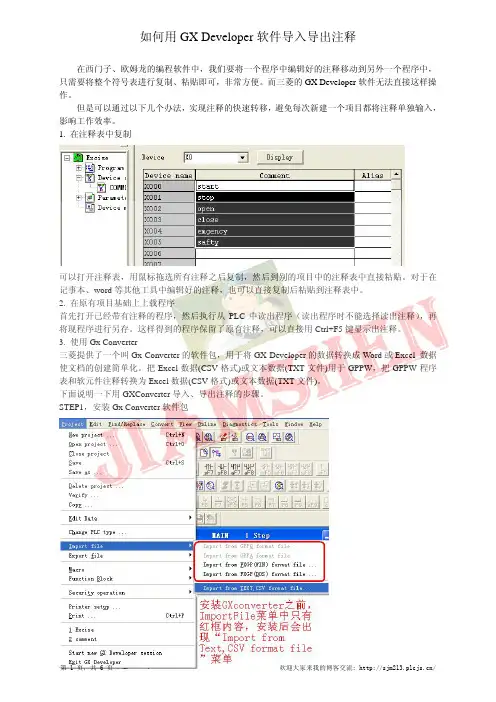
STEP1,安装Gx Converter软件包
第 1 页,共 6 页欢迎大家来我的博客交流: /STEP2,新建一个名称为“comments”的记事本文档备用,可以在该文件内输入软元件及其注释(在
使用记事本编辑程序或注释时注意将元件和注释等用空格分开,分得越开越好)
STEP3,通过STEP1的该选项,打开导入窗口
因为“comments.txt”文件本身就是建立在默认文件夹的,所以直接可以看到。如果建立在别处,需
要自行查找该目录。
STEP4,选中该文件后进入文件转换向导