3dmax实例教程
- 格式:docx
- 大小:37.10 KB
- 文档页数:2
3dmax实例教程
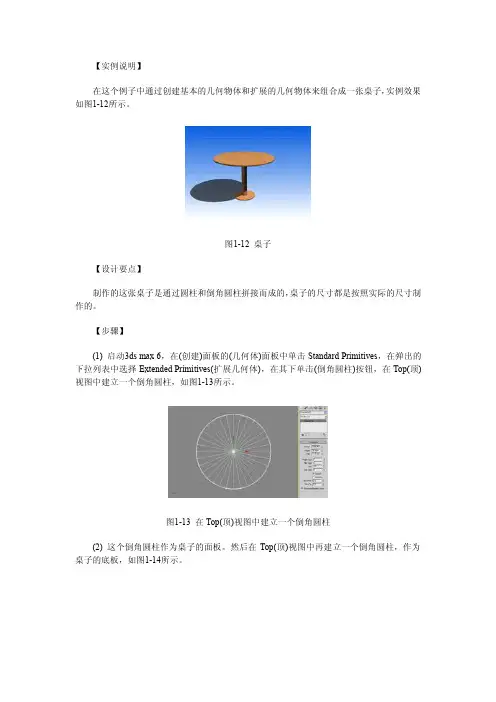
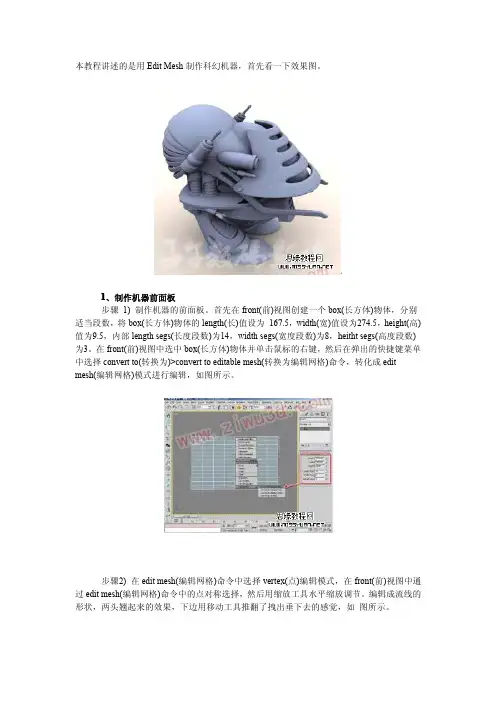
3D Max是一款功能强大的三维建模和渲染软件,广泛应用于影视制作、游戏开发、室内设计、工业设计等领域。以下是一个简单的3D Max实例教程,帮助您入门和掌握该软件的基本操作。
首先,我们需要打开3D Max软件并创建一个新的场景。在顶部菜单中选择“File”(文件)>“New”(新建),然后选择“Default Scanline Renderer”(默认扫描线渲染器)作为渲染引擎。
接下来,我们将学习如何创建一个简单的立方体。在左侧的“Create”(创建)选项卡中,点击“Geometry”(几何体),然后选择“Box”(立方体)。点击并拖动鼠标在视图窗口中绘制一个立方体的大小和形状。
现在,我们可以调整立方体的各个参数,如长、宽、高、段数等。在右侧的“Modify”(修改)选项卡中,可以找到这些参数并进行调整。您还可以应用材质、纹理等效果来美化立方体。
同时,您也可以移动、旋转和缩放立方体。在左侧的“Transform”(转换)选项卡中,可以找到相应的工具来完成这些操作。例如,点击“Move”(移动)按钮后,您可以选择立方体并通过鼠标拖动来移动它。
除了创建基本几何体,3D Max还支持导入外部模型和纹理。点击顶部菜单中的“File”(文件)>“Import”(导入),选择您想要导入的模型文件,并按照提示完成导入操作。同样的,您也可以导入纹理文件并应用到模型上。
在完成建模后,我们还可以设置场景的光照和相机视角。在左侧的“Lights”(光照)选项卡中,您可以选择不同类型的光源,并通过修改其位置、颜色和强度来调整光照效果。在左侧的“Cameras”(相机)选项卡中,您可以选择不同类型的相机,并通过修改其位置和角度来调整视角。
最后,我们可以渲染和保存场景。在顶部菜单中选择“Rendering”(渲染)>“Render”(渲染),然后选择渲染输出的文件格式和路径,并点击“Render”(渲染)按钮开始渲染过程。一旦渲染完成,您可以按需保存渲染结果。
这只是一个简单的3D Max实例教程,展示了基本的建模、纹理、光照和渲染操作。随着使用的深入,您可以探索更多高级功能和技巧,创造出更复杂、逼真的三维场景和角色。希望这个教程对您入门3D Max有所帮助!