
简易制作工资条方法
- 格式:pdf
- 大小:651.30 KB
- 文档页数:10
财务简易制作工资条方法 以下是公司企业的一份工资表,现要对以下工资表制作出对
应人员的工资条打印出来。
方法一、
步骤1、在辅助列D列按顺序输入序列号1、2、3……,
步骤2、在表格下粘贴标题行,表格里有多少人,就对应粘
贴多少行标题行,
步骤3、把步骤1输入的序列号,同样在新拷贝出来的标题
行列粘贴一份,
财务简易制作工资条方法 以下是公司企业的一份工资表,现要对以下工资表制作出对
应人员的工资条打印出来。
方法一、
步骤1、在辅助列D列按顺序输入序列号1、2、3……,
步骤2、在表格下粘贴标题行,表格里有多少人,就对应粘
贴多少行标题行,
步骤3、把步骤1输入的序列号,同样在新拷贝出来的标题
行列粘贴一份,
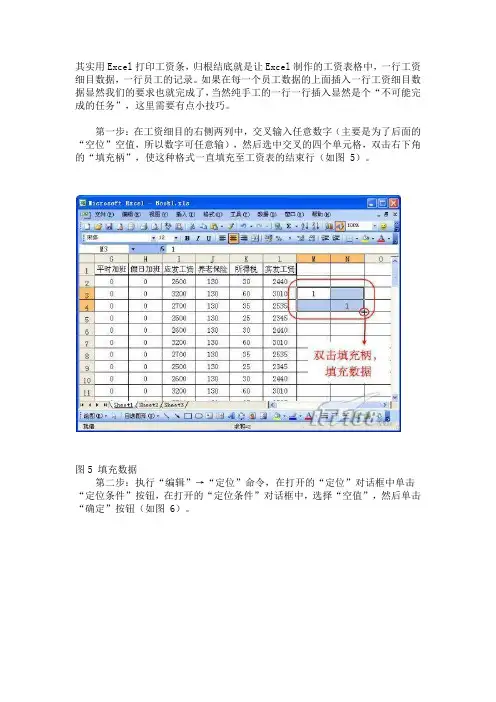
其实用Excel打印工资条,归根结底就是让Excel制作的工资表格中,一行工资细目数据,一行员工的记录。如果在每一个员工数据的上面插入一行工资细目数据显然我们的要求也就完成了,当然纯手工的一行一行插入显然是个“不可能完成的任务”,这里需要有点小技巧。
第一步:在工资细目的右侧两列中,交叉输入任意数字(主要是为了后面的“空位”空值,所以数字可任意输),然后选中交叉的四个单元格,双击右下角的“填充柄”,使这种格式一直填充至工资表的结束行(如图 5)。
图5 填充数据
第二步:执行“编辑”→“定位”命令,在打开的“定位”对话框中单击“定位条件”按钮,在打开的“定位条件”对话框中,选择“空值”,然后单击“确定”按钮(如图 6)。
图6 定位空行
第三步:执行“插入”→“行”命令,这时便会从第三行开始,每一行的前面插入了一个空行。
第四步:复制表头的工资细目数据,选中工资表A列的数据区域,执行“编辑”→“定位”命令,在打开的“定位”对话框中单击“定位条件”按钮,在打开的“定位条件”对话框中,选择“空值”,然后单击“确定”按钮,这时会选中刚插入的空行,执行“编辑”→“粘贴”命令,这时工资条就算制作完成了(如图 7)。
图7 最终效果
1. 此文介绍了如何使用Excel进行工资条的制作,也许有些网友使用已经很长时间了,如何更快更好的做出漂亮的工资条,看看作者的方法吧。
“小问题难倒老财务”,也许你已经在财务口上工作多年,也许你天天都要面对Excel那张老脸,也许你已经习惯了用工资明细表做员工工资统计并向上级汇报,把表中的条目一条条复制粘贴后打印发给每个员工。可你是否想过,找一个更简单更有效率的方法?看起来这似乎有些困难:在工资明细表中,工资的项目(即表头)一般只出现在表格开头的某一行,而在工资条中,为了便于阅读则要求每个人的工资都有表头,那么如何巧妙地把工资明细表制作成便于打印的工资条呢?如图所示,这就是我们要完成的工作(原工资表见图1,转换成工资条后的效果见图2):
简易电动机
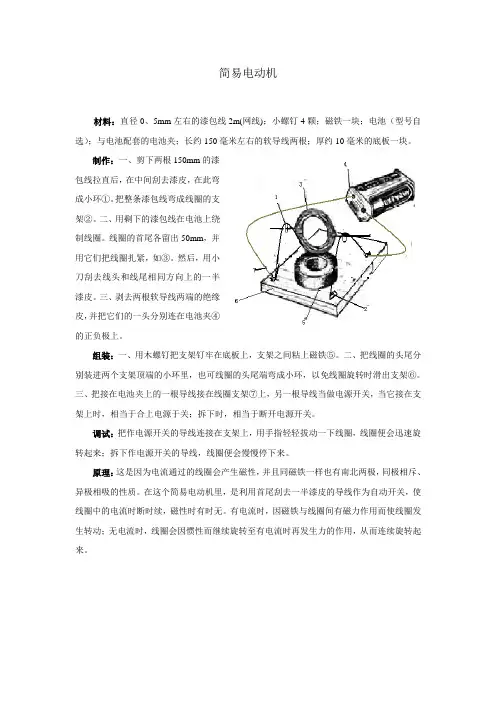
材料:直径0、5mm左右的漆包线2m(网线);小螺钉4颗;磁铁一块;电池(型号自选);与电池配套的电池夹;长约150毫米左右的软导线两根;厚约10毫米的底板一块。
制作:一、剪下两根150mm的漆包线拉直后,在中间刮去漆皮,在此弯成小环①。把整条漆包线弯成线圈的支架②。二、用剩下的漆包线在电池上绕制线圈。线圈的首尾各留出50mm,并用它们把线圈扎紧,如③。然后,用小刀刮去线头和线尾相同方向上的一半漆皮。三、剥去两根软导线两端的绝缘皮,并把它们的一头分别连在电池夹④的正负极上。
组装:一、用木螺钉把支架钉牢在底板上,支架之间粘上磁铁⑤。二、把线圈的头尾分别装进两个支架顶端的小环里,也可线圈的头尾端弯成小环,以免线圈旋转时滑出支架⑥。三、把接在电池夹上的一根导线接在线圈支架⑦上,另一根导线当做电源开关,当它接在支架上时,相当于合上电源于关;拆下时,相当于断开电源开关。
调试:把作电源开关的导线连接在支架上,用手指轻轻拔动一下线圈,线圈便会迅速旋转起来;拆下作电源开关的导线,线圈便会慢慢停下来。
原理:这是因为电流通过的线圈会产生磁性,并且同磁铁一样也有南北两极,同极相斥、异极相吸的性质。在这个简易电动机里,是利用首尾刮去一半漆皮的导线作为自动开关,使线圈中的电流时断时续,磁性时有时无。有电流时,因磁铁与线圈间有磁力作用而使线圈发生转动;无电流时,线圈会因惯性而继续旋转至有电流时再发生力的作用,从而连续旋转起来。

史上最简单的工资条制作方法
Document serial number【UU89WT-UU98YT-UU8CB-UUUT-UUT108】
1.1.1 史上最简单的工资条制作方法
卢子转眼来公司也有一段时间了,想到过几天就可以领取工资,心情瞬间好多了。
这时,HR主管让我过去,打开了一张表格:这是3月工资薪金明细表,以前没有制作工资条,从现在开始要制作工资条,你教我做。
图 1-2 双行表头工资表
卢子看了一眼明细表,心中暗叫惨,以前对于双行表头的明细表,因为太麻烦都是直接忽略,现在让我一时想解决办法,这个还真有点为难。我可是Excel专员啊,绝对不能在别人面前出丑,无奈只好想出了缓兵之计:工资条有双行表头跟单行表头,今天先教你单行的,改天再教你双行的。
HR主管:好,那你说这个要怎么做
卢子:这个挺简单的,就是复制粘贴然后排序即可。
Step 01如所示,复制A列的编号,单击A22也就是最后一个编号下面的第一个单元格,粘贴编号。
图 1-3 粘贴编号
Step 02 如所示,复制表头B2:Q2,选择区域B22:Q40,粘贴表头。
图 1-4 粘贴表头
Step 03 如所示,单击编号这个单元格,切换到“数据”选项卡,单击“升序”按钮,非常智能的帮你排好序。
图 1-5 排序
经过简单的3步就轻松完成,如所示。
图 1-6 工资条
HR主管:看起来不难,我先试一下,不懂再找你。
卢子:好的,双行表头的比这个难一些,我改天再教你。
卢子为自己争取了充足的时间来考虑这个双行表头制作工资条的问题。这个问题说难也不难,说易也不易,但要教会一个只会基础操作的人来完成就比较难。这时出现了几个问题:
1、 纯技巧制作工资条,操作步骤相当繁琐;
2、 用VBA生成工资条,还得跟她解释什么是VBA,如何开启宏之类的,显然不合适;
3、 用函数与公式表头没法生成,而且公式很复杂。

制作工资条的步骤
制作工资条的步骤通常如下:
1. 收集员工信息:收集员工的基本信息,包括姓名、职位、工号、部门等。
2. 确定工资计算周期:确定工资计算的周期,例如每月、每两周或每周。
3. 收集工作时间和出勤情况:收集员工的工作时间和出勤情况,包括正常工作时间、加班时间、请假时间等。
4. 计算工资基数:根据员工的薪资协议、合同或公司规定,计算员工的工资基数,包括基本工资、津贴、奖金等。
5. 计算应发工资:根据工资基数和员工的出勤情况,计算员工应该发放的工资数额。
6. 扣除法定扣款:根据法律法规或公司政策,计算并扣除员工的个人所得税、社会保险费、住房公积金等法定扣款。
7. 计算实发工资:将应发工资减去法定扣款,计算员工的实际发放工资数额。
8. 制作工资条:使用电子表格软件或工资管理系统,根据上述计算结果,制作工资条。
9. 发放工资条:将工资条通过电子邮件、公司内部网站或纸质形式,发送给员工。
10. 培训与支持:为员工提供必要的培训和支持,帮助他们理解工资条的内容和计算方式。
11. 记录和归档:将工资条存档,作为公司的财务记录。