Win7一键恢复方式
- 格式:docx
- 大小:1002.35 KB
- 文档页数:18
预装WIN7系统一键恢复到出厂状态的操作方式 (适用机型:ThinkPad SL410、SL510、X200,W500,T400,T500,R400预装win7的机型)
注意:在您做一键恢复到出厂设置前,请必然要备份您的各个分区的重要数据到移动硬盘或其他运算机。因为一键恢复到出厂状态后,您存在电脑上的资料就都没有了。若是您有多个分区而仅恢复C盘的话,也一样请您备份其他几个分区的重要数据,以防数据丢失。 (分区操作有可能会阻碍到一键恢复功能。若是您以后需要分区,建议您备份好各盘的数据资料,同时通过操纵面板中的Lenovo-出场恢复光盘功能创建一套完整的WIN7系统恢复光盘(该光盘可将您的机械恢复到出厂状态,若是您需要了解创建恢复光盘的方式,可联系800-990-8888咨询,或在上取得在线支持)。
本文档是预装WIN7系统一键恢复的操作步骤,供您需要时参考。整个恢复时刻可能要在40分钟左右。(依照机械配置所历时刻也会有不同)
解决方案:
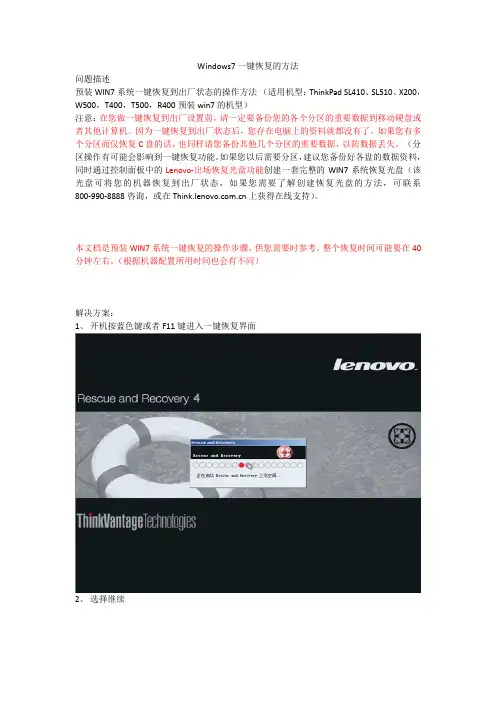
1、 开机按蓝色键或F11键进入一键恢复界面 2、 选择继续
3、 选择左下角的启用高级版Rescue and Recover 4、 选择左侧的恢复系统
5、 选择将硬盘驱动器恢复到原始出厂状态,然后单击下一步 6、 选择我不想保留任何文件,然后单击下一步 7、 显现恢复系统的选项后单击下一步
8、 单击后屏幕会显现如下选项,选择确信,系统将会从头启动
9、 重启后系统将会自动从头进入一键恢复界面 10、 从头进入一键恢复界面后,会显现语言选项,选择简体中文(Simplified Chinese),然后单击下一步继续
注:此选项只是恢复系统进程中语言的选择,不管您选择哪一种语言,恢复后的系统都是简体中文版)
11、 选择我同意这些条件和条款,然后单击下一步 12、 选择是将开始一键恢复 13、 当进度条走完,会提示从头启动
14、 重启后会显现国家等相应选项,选择下一步以继续 15、 输入用户名,选择下一步 16、 输入密码,不设置密码能够直接选择下一步跳过 17、 许可条件和条款 18、 平安设置,在任何一个选项上单击左键就会继续,建议选择“利用推荐设置” 19、 日期、时刻,选择下一步 20、 无线网络设置,能够直接跳过
注:若是您的机械在家庭组中,点击跳事后会显现家庭组的设置,若是没有家庭组会直接进入后续的界面 21、 完成设置界面 22、 稍后系统会提示正在预备桌面,然后进入诺顿设置,若是您有其他杀毒软件,那个地址能够选择不爱惜我的PC,如此当您进入系统后就能够够安装您自己的杀毒软件,可不能与诺顿冲突。 23、 数据平安解决方案介绍,直接单击继续
24、 Lenovo注册,能够直接跳过
25、 选择完成会显现如下界面,选择继续关闭安装 26、恭喜您,一键恢复终止,祝您工作生活愉快!