excel中多条件合并
- 格式:docx
- 大小:39.48 KB
- 文档页数:2
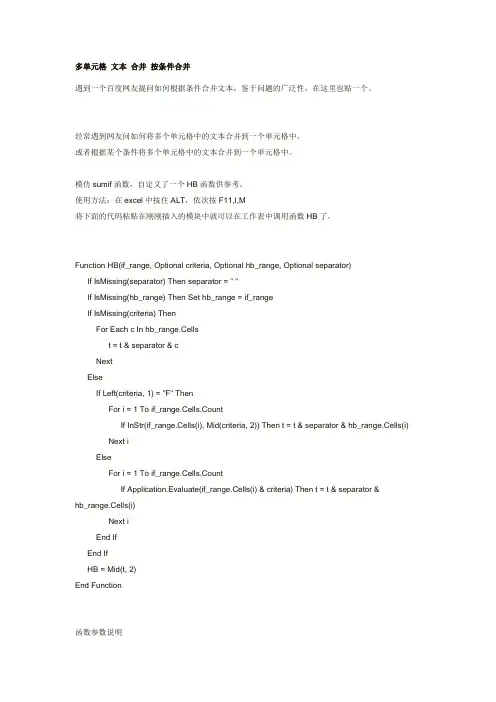
在Excel中,多条件合并是一种常见的数据处理方式,它可以将满足多个条件的数据进行合并。这种操作在数据分析、报表制作等场景中非常实用。本文将详细介绍如何在Excel中实现多条件合并。
首先,我们需要明确什么是多条件合并。简单来说,多条件合并就是根据多个条件对数据进行筛选和组合。例如,我们有一个包含员工信息的表格,我们想要根据员工的部门和职位将他们分组,这就需要进行多条件合并。
在Excel中,有多种方法可以实现多条件合并。下面,我们将介绍几种常用的方法。
1. 使用IF函数:IF函数是Excel中最常用的函数之一,它可以根据一个或多个条件返回不同的值。我们可以结合使用IF函数和AND函数来实现多条件合并。例如,我们想要根据员工的部门和职位将他们分组,可以使用以下公式:=IF(AND(A2="销售",B2="经理"),"销售经理","")。这个公式表示,如果A2单元格的值是“销售”,并且B2单元格的值是“经理”,则返回“销售经理”,否则返回空字符串。
2. 使用VLOOKUP函数:VLOOKUP函数可以在一个表格中查找指定的值,并返回该值所在行的其他列的值。我们可以结合使用VLOOKUP函数和MATCH函数来实现多条件合并。例如,我们想要根据员工的部门和职位将他们分组,可以使用以下公式:=VLOOKUP("销售经理",A:B,2,FALSE)。这个公式表示,在A:B列中查找“销售经理”,并返回其所在行的第二列的值。
3. 使用INDEX和MATCH函数:INDEX函数可以返回一个表格中的某个单元格的值,MATCH函数可以返回一个值在一个表格中的相对位置。我们可以结合使用INDEX和MATCH函数来实现多条件合并。例如,我们想要根据员工的部门和职位将他们分组,可以使用以下公式:=INDEX(C:C,MATCH("销售经理",A:A,0))。这个公式表示,在A:A列中查找“销售经理”,并返回其所在行的C列的值。
4. 使用数据透视表:数据透视表是Excel中一种强大的数据分析工具,它可以对大量数据进行快速汇总和分析。我们可以使用数据透视表来实现多条件合并。例如,我们想要根据员工的部门和职位将他们分组,可以将数据源添加到数据透视表中,然后在行标签和列标签中分别选择部门和职位。
以上就是在Excel中实现多条件合并的几种常用方法。需要注意的是,这些方法都有其适用的场景,我们需要根据实际情况选择合适的方法。同时,多条件合并可能会增加计算的复杂性,因此在处理大量数据时,我们需要确保电脑的性能足够强大。