
数据分析类PPT图表
- 格式:pptx
- 大小:11.06 MB
- 文档页数:26


Excel数据管理与图表分析 认识图表
从本质上讲,图表是Excel根据要求创建的“对象”。该对象由一个或者多个图形化显示的数据系列组成,其中数据系列的外观由所选图表类型而定。下面我们就来了解一下图表的作用和组成元素。
1.图表的作用
创建图表的目的是为了总结数据的规律或者传输要表达的特定信息。通常图表标题或者图表内的数据,可以明确表达数据的信息,而图表本身也极为形象化。
选择正确类型的图表,常常是使信息更加引人注目的关键因素。但是,图表所要根据数据而定,因为图表之间的系列往往是数据进行比较的对象。其中,常用的比较类型实例主要包括以下几种:
项目之间的比较
例如,利用图表可以比较一家公司每个销售地区的销售额。
按时间比较数据
例如,使用图表可以显示月销售额并指定按时间变化的趋势。
作相对比较
例如,普通饼图根据扇区的大小来说明相对值。
比较数据关系
所有图表类型中,若用于比较数据之间的关系,XY散点图是较为理想的。例如,可以显示销售支出和销售额之间的关系。
频率比较
例如,普通的直方图可以用于显示某一特殊分数范围的学生人数或者百分比。
识别“局外者”或不寻常的情形
如果图表中有过多的数据点,那么创建图表则有助于识别没有代表性的数据。
2.图表的构成
将工作表中的数据以图形的形式体现出来,可以使数据更加具有说服力和影响力。Excel图表中每个单独的数据点,在工作表中都有与之相对应的单元格数据。在创建图表之前,首先需要认识图表的结构:图表主要由图表区域以及该区域中的各个图表元素组成,如图4-1所示。
图4-1 图表的组成
由上图可以得知组成图表所需要的几个基本元素。其中,各元素的含义如下所示:
图表区域
图表区域是指整个图表及其内部的各元素。
图表标题 图表区域
图例
绘图区 网格线 标题
数据系列
横坐标轴 纵坐标轴 为使图表更易于理解,可以为各种类型的图表添加标题,图表标题能够表明该图表统计分析的主题内容。除图表标题外,用户还可以为图表中的坐标轴添加标题,如纵坐标轴标题或者横坐标轴标题。

Excel数据管理与图表分析 激活图表
在工作表中,单击一张嵌入的图表则可以激活该图表。而在VBA中,可以使用Activate方法来激活一张图表。其中,Activate方法的作用是激活窗体,其调用格式为:窗体名.Activate()。
例如,在弹出的VB编辑器窗口中,插入模块2。然后,双击该模块,在弹出的代码窗口中,输入代码,效果如图9-17所示。
图9-17 激活图表
其中,在模块2代码窗口中,输入代码如下:
Sub 选择图表()
ActiveSheet.ChartObjects(1).Activate
End Sub
返回工作表中,在弹出的【宏】对话框中,选择“选择图表”宏名,并单击【执行】单击,即可选择图表,效果如图9-18所示。
图9-18 选择图表 插入模块 输入代码
单击 选择
选择图表

(一)导入教学,整体感知。
师:老师听说同学们刚刚在地理课中学习了《世界人口》一课,大家已经了解到了现在世界人口发展的趋势是不断增加,那你能回忆一下“世界人口前十位的国家”是哪十个吗?(学生回答,基本上能说出五六个。)
师:还有一些国家让老师来告诉你们。(幻灯片展示“世界人口前十位国家”文本,学生阅读。)
师:老师把刚才的文字材料整理,制作成电子表格,同学们看一下整理后有什么样的变化?(幻灯片展示相应表格,学生观察,交流。)
师:老师根据这张电子表格中的数据制作了一张图表(幻灯片展示相应的柱型统计图),从文本到表格,再从表格到图表,同一信息用不同的形式来表达,请同学们对比观察,从中你有什么感受?还有什么问题?(组织学生提问、交流。)
(二)学习制作,实践体验。
1、观摩体验
师:刚才有同学提到了如何根据表格制作图表的问题,Excel为解决这个问题提供了一个专门的工具——“图表制作向导”,下面老师就来演示一下如何用“制作向导”来制作上面的图表,请大家边观察边思考操作过程中哪个环节最要紧、最关键?(教师演示制作过程,学生观察后简要交流。)
2、初步尝试
师:大家通过观察已经了解了“制作向导”的操作了,老师现在并不要大家来重复刚才的操作,而是要完成一项新的任务:根据“世界人口分布情况”表格制作一份相应的图表。(学生打开电子表格进行制作)
师:我看大家都做得差不多了,我们一起来看一下各自做的结果。(展示学生制作的图表) 师:我们发现多数同学在选择图表类型时选了“饼图”,还有一部分仍然是选了“柱形图”,对此大家的看法是什么?在制作过程中你们还遇到了哪些问题?(组织学生交流看法,达成统一意见。)
师:什么情况选择什么类型的图表?这是一个非常关键的问题,其实在“制作向导”中,每点击一个图表类型都会显示相应的简要说明,如“饼图。显示每一数值相对于总值的大小”(教师同步演示。)
3、再次实践
师:综合我们刚才的研讨,成功制作图表的关键在于两个“合适”,即选择合适的数据区域,选用合适的图表类型。下面就请大家紧紧把握住这两个“合适”再来完成一项任务:根据这份表格来做一份“人口数量变化情况”的图表。(学生再次打开电子表格进行图表的制作,并组织学生进行结果展示、交流。)
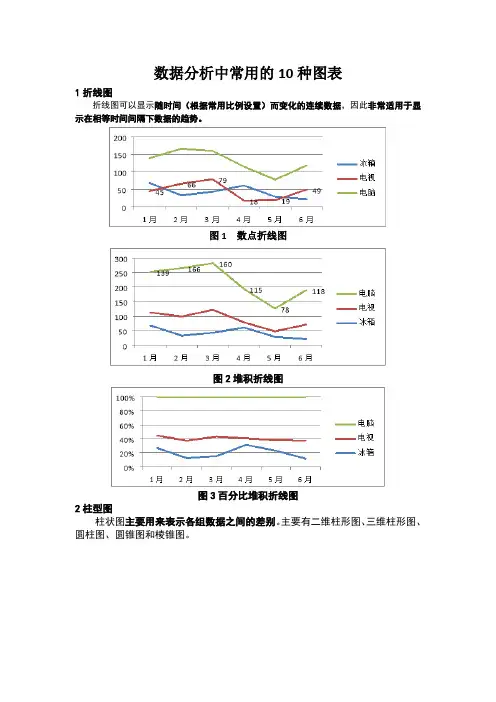
数据分析中常用的10种图表
1折线图
折线图可以显示随时间(根据常用比例设置)而变化的连续数据,因此非常适用于显示在相等时间间隔下数据的趋势。
图1 数点折线图
图2堆积折线图
图3百分比堆积折线图
2柱型图
柱状图主要用来表示各组数据之间的差别。主要有二维柱形图、三维柱形图、圆柱图、圆锥图和棱锥图。
图4二维圆柱图
3堆积柱形图
堆积柱形图不仅可以显示同类别中每种数据的大小还可以显示总量的大小。
图5堆积柱形图
图6百分比堆积柱形图
百分比堆积柱形图主要用于比较类别柱上每个数值占总数的百分比,该图的目的是强调每个数据系列的比例。
4线-柱图
图7线-柱图
这种类型的图不仅可以显示出同类别的比较,更可以显示出平均销售量的趋势情况。
5两轴线-柱图
月份 工资收入(元) 其他收入(元) 工资占其他收入的百分比
1月 5850 12000 %
2月 5840 15000 %
3月 4450 20000 %
4月 6500 10000 %
5月 5200 18000 %
6月 5500 30000 %
图8两轴线-柱图
操作步骤:01
绘制成一样的柱形图,如下表所示: 图1
操作步骤02:
左键单击要更改的数据,划红线部分所示,单击右键选择【设置数据系列格式】,打开盖对话框,将【系列选项】中的【系统绘制在】更改为“次坐标轴”,得到图4的展示结果。
图2
图3
图4
操作步骤03:
选中上图4中的绿色柱子,更改图表类型,选择折线图即可,得到图5的展示结果。
图5
主次坐标柱分别表示了收入情况和占比情况,对比更加明显,同时在一个图表中反映,易于分析。
6条形图
图9条形图
条形图类似于横向的柱状图,和柱状图的展示效果相同,只是表现形式不同。
主要用于各项类的比较,例如,各省的GDP的比较或者就针对我们的客户来说:主要是各个地级市的各种资源储量的比较或者各物料类型的客户数量的比较
7三维饼图
以1月份3种家用电器的销售量占比为例,具体饼图如下所示: