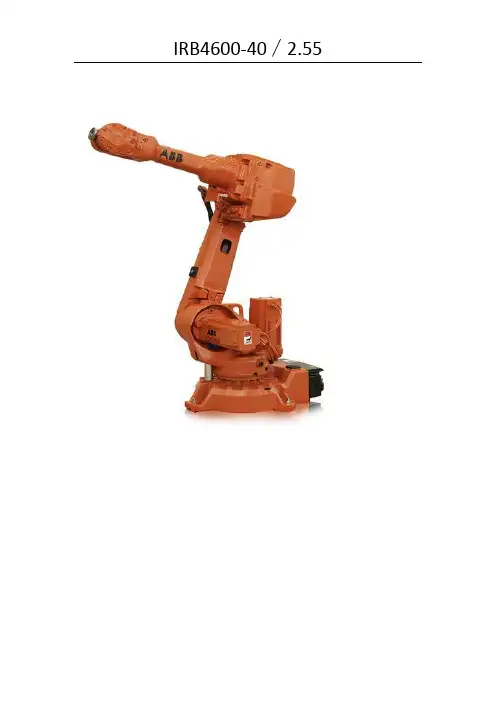
ABB机器人
- 格式:pdf
- 大小:561.93 KB
- 文档页数:9
1、 示教器右侧上面四个按键功能定义:ABB菜单-控制面板-可以看到‘配置可编程按键’-
可看到按键1到按键4设置,选择类型为输入、输出或者系统,然后设置按下状态,再
选择右边的地址。 (检验如下,打开ABB菜单,选择输入输出,打开师徒,选择IO单元,然后选择所连接的站里面的地址)
2、 数据类型定义: VAR num length :=0;表示名称为length的数据变量;PER可变变量,改
变量在程序中可改变;CONST常量;
3、 创建程序数据:打开ABB菜单-程序数据—根据要新建的数据类型,如数据型num-点击
显示数据-点击新建-名称、数据范围、存储类型、哪个任务的、哪个模块里面、放在哪个程序里面、初始值(每次初始化时都为多少)
4、 工具坐标Tool0 (确定好工具TCP点的位置)
工具数据TOOLDATE(如第六轴不带夹具时分位置为默认的TCP点,如果加了焊枪在第
六轴上面时,TCP为焊枪枪尖的位置)
TCP设定原理:找一个固定点作为参考点;通过手动操控,以最少四种不同姿态尽可能与参考点碰上,描点修改点1…点4的位置
步骤:打开ABB菜单-手动操纵-选择工具坐标-点击新建TOOL1-点击初始值(设置工具
的重量重心)-找到mass(代表工具重量)比如设置焊枪重量为2Kg(mass改为2)-X/Y/Z
表示工具相对于TOOL0法兰盘的坐标值,即中心偏移值,设置好坐标确定-再点击确定-
选择刚刚新建的TOOL1-点击编辑、定义-方法那里选择TAP和Z、X(一共有6个点,包含延伸2个点)-然后使用示教器手动操作,把焊枪的头慢慢靠近参考点,焊枪头靠到参
考点时选择‘点1’-修改位置然后可以看到点1的状态已更改好;换另一个不同的姿态,
然后把焊枪用手动靠到参考点-选择‘点2’-修改位置;继续更换机器人的姿态,继续
把焊枪靠近参考点-选择‘点3’-修改位置;继续换机器人姿态,修改点4的位置;延
伸器点X位置修改(即定义X轴方向,食指指向为机器人向前的X方向),机器人在参考点位置,用手动操纵使TCP点向X轴方向移动,然后定义‘延伸器点X’-修改位置;
然后TCP移动回参考点,使机器人往Z轴方向移动,然后定义‘延伸器点Z’-修改位置;
6个点位置更改好之后点击确定-,然后可以看到设定好的设定误差,然后点击确定,
验证工具设定准确度:ABB菜单-手动操纵-工具坐标-电机刚刚创建的重定位的工具(如too1)-示教器选择重定位功能,分别转动操纵杆,查看TCP点的情况误差是否很小。
5、 WOBJDATE工件坐标系
进入ABB菜单-坐标系选‘大地坐标’-工具坐标选好自己设定好的TOOL1-打开工件坐标
-新建(根据实际情况定义,存储类型默认,主要看模块是否需要更改)-确定;然后选中刚刚新建的坐标-点击编辑-定义-用户方法选择‘三点’法-手动操纵,选择线性(即8
个选项中选第七个)-点击上电,使用摇杆寻找X1点,到达X1点后,选择‘用户点X1’
-修改位置;然后把TCP点移到X2点,到达后选中‘用户点X2’-修改位置;然后再移
到Y1点,到达后选中‘用户Y1’-修改位置; 然后点击确定,可以看到机器人获得的
数据,然后点击确定; 验证方法:电机示教器右下角图标-选择线性(第七个)-选择对应的工件坐标系(第四
个)-然后写程序……
如果坐标换位置后,只需要重新定义用户X1、X2、Y1三个点的位置、修改位置; 6、 有效载荷LOADDATE的设定(对于搬运的机器人才需要设置) ABB菜单-手动操纵-选中‘有效载荷’-新建-然后‘初始值’-重量mass(即搬运对象的
重量,单位kg)-Z的偏移值-确定-选中刚刚新建好的有效载荷load1,点击‘确定’。(load0
为没有搬运时的载荷,即空载时的载荷;load1为设定好的搬运对象的重量,即有效的
载荷) 以下图片中程序表示,set do1为夹具加紧;GripLoad Load1为指定当前搬
运对象的重量及重心Load1;Reset do1为夹具松开;GripLoad Load0为搬运对象清楚Load0;
7、 创建程序(第24集) 打开ABB菜单-程序编辑器(弹出窗口点击取消,里面的两个系统自带程序不可删除,
切记)-点击‘文件’-新建模块-点击‘是’-名称与类型修改一下(类型选择程序模块
program)-确定;新建好了之后,选中新建好的程序模块-点击‘显示模块’-点击‘例
行程序’-点击‘文件’-点击‘新建例行程序’-新建两个文件(里面的类型参数等等不
用改),一个名称为‘Main’还有一个例行程序名称随便取;
8、 常量赋值指令 (第26集)
9、 机器人运动指令主要有四种方式:关节运动MOVEJ;线性运动MOVEL;圆弧运动MOVEC;
绝对位置运动MOVEABSJ; 编程前先确认好三个程序数据:工具坐标、工件坐标、有效载荷;
在一段赋值移动结束的指令中,z50必须改为fine
A:如: MOVEAbsJ *\NoEOFFs, V1000, z50, tool1\Wobj:=wobj1;
*号代表位置数据;V1000表示每秒1000mm;Z50为转弯半径; (点中*号,选择‘调试’,选择‘查看值’,把rag1到rag6都改为0,表示执行该赋值的时
候,机器人第一到第六轴从零度处开始运动)
B:MoveJ *, V1000, z50, tool1\Wobj:=wobj1;
(可以把*号改一个符号,以方便确认为某个位置;点中*号,点击‘新建’-确定;程序改为:MoveJ p10, V1000, z50, tool1\Wobj:=wobj1;其中位置点p10可通过‘修改位置’的
方法修改p10的位置)
关节运动应用在精度要求不高的情况,适合大范围的移动,运动路径可以不是直线;关节运
动可避免走到机器人死点、极限位置 C:MoveL p10, V1000, z50, tool1\Wobj:=wobj1;
线性运动是机器人的TCP从起点到终点的路径始终保持直线,可应用在直线焊接等,但是其
中的p10与p20之间的距离不能太大,太大会导致误差。
D: MoveL p10, V1000, z50, tool1\Wobj:=wobj1;
MoveC p30,p40,v1000,z1,tool1\Wobj1:=wobj1;
P10为圆弧的第一个点,即起点;p30为圆弧的第二个点;p40为圆弧的第三个点;z1为转
弯区的半径;
10、 Set与Reset指令
PROC Routine2()
Set do1;或者Reset do1;
END PROC
11、 WaitDI指令:WaitDI数字输入信号判断指令用于判断数字输入信号的值是否与目标
的一致。
12、 WaitDO指令
13、 WaitUntil信号判断指令
14、 Compact IF紧凑型条件判断指令
15、 IF条件判断指令
16、 FOR重复执行判断指令
17、 WHILE条件判断指令
18、 ProeCall调用例行程序指令
19、 RETURN返回例行程序指令
20、 WaitTime 时间等待指令
21、 机器人电柜布置
22、 调试步骤
实验
1、第27集。MoveABSJ 六轴回关节点0点位置 2、第28集。MoveJ TCP点从A点移动到B点,轨迹由系统自己规划,因此系统不会
走到死点位置。
3、第37集。实例讲解。