
C语言中的快捷键
- 格式:docx
- 大小:20.69 KB
- 文档页数:7
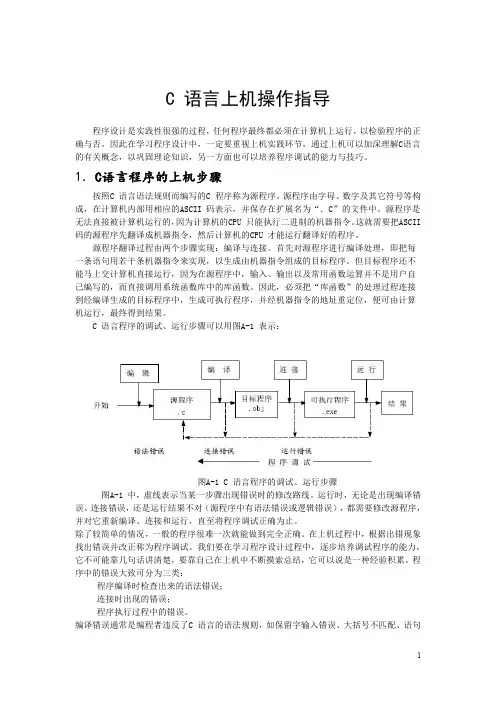
C语言上机操作指导程序设计是实践性很强的过程,任何程序最终都必须在计算机上运行,以检验程序的正确与否。因此在学习程序设计中,一定要重视上机实践环节,通过上机可以加深理解C语言的有关概念,以巩固理论知识,另一方面也可以培养程序调试的能力与技巧。1.C语言程序的上机步骤按照C语言语法规则而编写的C程序称为源程序。源程序由字母、数字及其它符号等构成,在计算机内部用相应的ASCII码表示,并保存在扩展名为“.C”的文件中。源程序是无法直接被计算机运行的,因为计算机的CPU只能执行二进制的机器指令。这就需要把ASCII码的源程序先翻译成机器指令,然后计算机的CPU才能运行翻译好的程序。源程序翻译过程由两个步骤实现:编译与连接。首先对源程序进行编译处理,即把每一条语句用若干条机器指令来实现,以生成由机器指令组成的目标程序。但目标程序还不能马上交计算机直接运行,因为在源程序中,输入、输出以及常用函数运算并不是用户自己编写的,而直接调用系统函数库中的库函数。因此,必须把“库函数”的处理过程连接到经编译生成的目标程序中,生成可执行程序,并经机器指令的地址重定位,便可由计算机运行,最终得到结果。C语言程序的调试、运行步骤可以用图A-1表示:图A-1C语言程序的调试、运行步骤图A-1中,虚线表示当某一步骤出现错误时的修改路线。运行时,无论是出现编译错误、连接错误,还是运行结果不对(源程序中有语法错误或逻辑错误),都需要修改源程序,并对它重新编译、连接和运行,直至将程序调试正确为止。除了较简单的情况,一般的程序很难一次就能做到完全正确。在上机过程中,根据出错现象找出错误并改正称为程序调试。我们要在学习程序设计过程中,逐步培养调试程序的能力,它不可能靠几句话讲清楚,要靠自己在上机中不断摸索总结,它可以说是一种经验积累。程序中的错误大致可分为三类:程序编译时检查出来的语法错误;连接时出现的错误;程序执行过程中的错误。编译错误通常是编程者违反了C语言的语法规则,如保留字输入错误、大括号不匹配、语句少分号等等。连接错误一般由未定义或未指明要连接的函数,或者函数调用不匹配等因素引起,对系统函数的调用必须要通过“include”说明。对于编译连接错误,C语言系统会提供出错信息,包括出错位置(行号)、出错提示信息。编程者可以根据这些信息,找出相应错误所在。有时系统提示的一大串错误信息,并不表示真的有这么多错误,往往是因为前面的一两个错误带来的。所以当你纠正了几个错误后,不妨再编译连接一次,然后根据最新的出错信息继续纠正。有些程序通过了编译连接,并能够在计算机上运行,但得到的结果不正确,这类在程序执行过程中的错误往往最难改正。错误的原因一部分是程序书写错误带来的,例如应该使用变量x的地方写成了变量y,虽然没有语法错误,但意思完全错了;另一部分可能是程序的算法不正确,解题思路不对。还有一些程序有时计算结果正确,有时不正确,这往往是编程时,对各种情况考虑不周所致。解决运行错误的首要步骤就是错误定位,即找到出错的位置,才能予以纠正。通常我们先设法确定错误的大致位置,然后通过C语言提供的调试工具找出真正的错误。为了确定错误的大致位置,可以先把程序分成几大块,并在每一块的结束位置,手工计算一个或几个阶段性结果,然后用调试方式运行程序,到每一块结束时,检查程序运行的实际结果与手工计算是否一致,通过这些阶段性结果来确定各块是否正确。对于出错的程序块,可逐条仔细检查各语句,找出错误所在。如果出错块程序较长,难以一下子找出错误,可以进一步把该块细分层更小的块,按照上述步骤进一步检查。在确定了大致出错位置后,如果无法直接看出错误,可以通过单步运行相关位置的几条语句,逐条检查,一定能找出错误的语句。当程序出现计算结果有时正确有时不正确的情况时,其原因一般是算法对各种数据处理情况考虑不全面。解决办法最好多选几组典型的输入数据进行测试,除了普通的数据外,还应包含一些边界数据和不正确的数据。比如确定正常的输入数据范围后,分别以最小值、最大值、比最小值小的值和比最大值大的值,多方面运行检查自己的程序。下面我们以VC++6.0为上机平台,对C程序编译、连接和调试作简单介绍。建议一开始学习上机时,把注意力放在程序的编译、连接和运行,已能运行为目标,而把调试部分放到学习了第5章后再看,只有具有一定的程序语句量,调试才有作用。2.VisualC语言集成环境C++语言是在C语言的基础上发展而来,它增加了面向对象的编程,成为当今最流行的一种程序设计语言。VisualC++是微软公司开发的,面向Windows编程的C++语言工具。它不仅支持C++语言的编程,也兼容C语言的编程。由于VC++被广泛地用于各种编程,使用面很广。这里简要地介绍如何在VC++下运行C语言程序。2.1启动VC++VC++是一个庞大的语言集成工具,经安装后将占用几百兆磁盘空间。从“开始”—“程序”—“MicrosoftVisualStudio6.0”—“MicrosoftVisualC++6.0”,可启动VC++,屏幕上将显示图A-8所示的窗口。2.2新建/打开C程序文件选择“文件”菜单的“新建”菜单项,单击如图A-9所示的“文件”标签,选中“C++SourceFile”或“TextFile”,在右边的“File”文件命名文本框中输入要建立的程序文件名,后缀为.C(如myfile.c),在右边的“Location”文件位置文本框中输入该文件所在路径,按“确定”。然后在编辑窗口中输入程序。如果没有指定要建立程序文件的后缀,当输入结束后,保存文件时,应指定扩展名“.C”,否则系统将按C++扩展名“.CPP”保存(选中“C++SourceFile”)或按文本文件扩展名“.TXT”保存(选中“TextFile”)。图A-8VC++窗口4图A-9新建文件如果程序已经输入过,可选择“文件”菜单的“打开”菜单项,并在查找范围中找到正确的文件夹,调入指定的程序文件。2.3程序保存在打开的VC++界面上,可直接在编辑窗口输入程序,由于完全是Windows界面,输入及修改可借助鼠标和菜单进行,十分方便。当输入结束后,保存文件时,应指定扩展名“.C”,否则系统将按C++扩展名“.CPP”保存。如图A-10所示。图A-10指定保存文件名2.4执行程序首先要生成可执行文件。使用VC++“编译”菜单中的“构件”菜单项,如图A-11所示,也可使用快捷键【F7】。在编译连接过程中VC++将保存该新输入的程序,并生成一个同名的工作区。保存文件时须填入文件名,如“4-1.C”。假如不指定扩展名.C,VC++会把扩展名定义为.CPP,即C++程序。如果程序没有错误,将在图A-12信息窗口中显示内容:0error(s)0warning(s)图A-12编译连接正确表示没有任何错误。有时出现几个警告性信息(warning),不影响程序执行。假如有致命性错误(error),如图A-13所示,双击某行出错信息,程序窗口中会指示对应出错位置,根据信息窗口的提示分别予以纠正。然后用“编译”菜单中的“执行”菜单项(或快捷键【Ctrl】+【F5】)执行程序。编译连接生成可执行程序6图A-13编译连接出错当运行C程序后,VC++将自动弹出数据输入输出窗口,如图A-14所示。按任意键将关闭该窗口图A-14数据输入输出窗口对于编译连接执行操作,VC++还提供了一组工具按钮,如图A-15所示。图A-15编译连接执行工具按钮组2.5关闭程序工作区当一个程序编译连接后,VC++系统自动产生相应的工作区,以完成程序的运行和调试。若想执行第二个程序时,必须关闭前一个程序的工作区,然后通过新的编译连接,产生第二个程序的工作区。否则的话运行的将一直是前一个程序。“文件”菜单提供关闭程序工作区功能,如图A-16(a),执行“关闭工作区”菜单功能,然后在如图A-16(b)对话框中选择“否”。如果选择“是”将同时关闭源程序窗口。图A-16关闭程序工作区2.6命令行参数处理VC++是一个基于窗口操作的C++系统,没有提供命令行参数功能。我们需要在Windows的“MS-DOS方式”窗口里以命令方式实现。具体步骤参考如下:(1)正确编译连接,生成可执行程序;(2)通过“我的电脑”或“资源管理器”找到所运行的C源程序(设为a.c);(3)进入debug文件夹(它包含a.c程序的可执行文件a.exe);(4)执行“开始”菜单的“运行”,填入command,然后“确定”;(5)在打开的“MS-DOS方式”窗口中输入:a参数1参数2⋯⋯,带参数运行程序。2.7程序调试VC++是一个完全基于Windows的系统,它的调试过程通过鼠标比较容易进行。(1)程序执行到中途暂停以便观察阶段性结果:方法一:使程序执行到光标所在的那一行暂停。①在需暂停的行上单击鼠标,定位光标;②如图A-17所示,分别点击菜单“编译”—“开始调试”—“RuntoCursor”,或按【Ctrl】+【F10】,程序将执行到光标所在行会暂停。如果把光标移动到后面的某个位置,再按【Ctrl】+【F10】,程序将从当前的暂停点继续执行到新的光标位置,第二次暂停。
二级c
语言运行的快捷键
一、选择题一、选择题(请在【答题】菜单上选择【选择题】命令,启动选择题测试程序,(请在【答题】菜单上选择【选择题】命令,启动选择题测试程序,
按照题目上的内容进行答题。作答选择题时键盘被封锁,使用键盘无效,考生须
使用鼠标答题。选择题部分只能进入一次,退出后不能再次进入。选择题部分不
单独计时。)
1
、有以下程序
#include
main()
{
int x=1, y=0;
if (!x) y++;
else if (x==0)
if (x) y+=2;
else y+=3;
printf("%d\n", y);
}
程序运行后的输出结果是( )。
A
. 0
B
. 2
C
. 1
D
. 3
【答案】
A
【解析】
在该题中,选择结构的表达式都不成立,所以整个选择语句都没有执行,y
值没有发生改变,答案选择A
选项。
2
、若有定义语句:
char s[10]="1234567\0\0";
则strlen(s)
的值是( )。
A
. 9
B
. 8
C
. 7
D
. 10
【答案】
C
【解析】
C
语言规定以字符’\0’
作为字符串结束的标识符。strlen
函数返回的是字符串的长度,不包含字符’\0’
,所以值是7
。答案选择C
选项。
3
、有以下程序
#include
main()
{
char b,c;
int i;
b='a';
c='A';
for(i=0;i<6;i++)
{
if (i%2) putchar(i+b);
else putchar(i+c);
}
printf("\n");
}
程序运行后的输出结果是( )。
A
. ABCDEF
B
. AbCdEf
C
. aBcDeF
D
. abcdef
【答案】
B
【解析】
本题中,当i
为偶数时,即0
、2
、4
,执行putchar(i+c)
会依次输出ACE
;当i
为奇数时,即1
、3
、5
,执行putchar(i+b)
会依次
输出bdf
,所以最终输出AbCdEf
。答案选择B
选项。
4
、有以下程序
#include

1、在C语言中,下列说明正确的是
A) 不能使用 do-while构成的循环
B) do-while构成的循环必须用break才能退出
C) do-while构成的循环,当while中的表达式值为非零时结束循环
D) do-while构成的循环,当while中的表达式值为零时结束循环
D
2、以下叙述正确的是
A) do-while语句构成的循环不能用其它语句构成的循环来代替
B) do-while语句构成的循环只能用break语句退出
C) 用do-while语句构成的循环,在while后的表达式为非零时结束循环
D) 用do-while语句构成的循环,在while后的表达式为零时结束循环
D
3、若i,j已定义为int类型,则以下程序段中内循环体的总的执行次数是
for (i=5;i;i--)
for (j=0;j<4;j++){...}
A) 20 B) 25
C) 24 D) 30
A
4、设i,j,k均为int型变量,则执行完下面的for循环后,k的值为
for(i=0,j=10;i<=j;i++,j--) k=i+j;
A) 12 B) 10
C) 11 D) 9
B
5、当执行以下程序段时
x=-1;
do { x=x*x;} while( !x);
A) 循环体将执行一次
B) 循环体将执行两次
C) 循环体将执行无限次
D) 系统将提示有语法错误
A
6、执行语句:for(i=1;i++<4;);后变量i的值是
A)3 B)4
C)5 D)不定
C
7、要使以下程序段输出10个整数,请填入一个整数。
for(i=0;i<=___;printf("%d\n",i+=2));
A) 17 B) 18 C) 20 D) 21
B

Turbo C++ 3.0的使用
一、 TC ++3.0介绍
Turbo C++ 3.0 是Borland公司开发的一个C语言集成开发环境,也是一个经典的C语言编译器。它把程序的编辑(Edit)、编译(Compile)、连接(Link)和调试等操作全部集中在一个界面上进行。支持鼠标操作。
二、 TC ++3.0的使用
1. TC ++3.0的启动
双击桌面上的TC ++3.0快捷方式
2. 修改文件存储的默认路径
File → Change dir ,在弹出的窗口中键入文件存储的路径。
3. 编辑C程序
(1)新建源程序:菜单“File→New”
(2)保存源程序:编辑完毕后,按F2键或菜单“File→Save”保存;
4. 编译C程序
菜单“Compile→Compile” 或使用快捷键Alt+F9。
5. 连接C程序
菜单“Compile→Link
注意:也可以直接用菜单“Compile→Make”或快捷键F9,这样相当于一次性完成编译和连接。 6. 运行C程序
按Ctrl+F9键或菜单“Run→Run”,
7. 其它操作
Alt+回车 可以切换全屏和窗口显示。
退出TC ++3.0:菜单File→Exit 或 快捷键Alt+X
如果程序有输出结果,需要看结果可以用菜单Window→User screen或 Alt+F5
三、 完成以下操作
1. 打开TC++3.0,修改其默认路径。
2. 输入下面三段程序,并按照“编译——连接——运行”的过程完成对程序的执行,并通过“user screen“查看运行结果。
1) 新建一个程序,键入下面的程序内容,并将程序保存为hello.c,运行程序,查看程序输出结果。
#include
void main( )
{
printf(“Welcome to C program!\n”);
}
2) 新建一个程序,键入下面的程序内容,并将程序保存为tiji.c,运行程序,查看程序输出结果。