
intel775CPU风扇安装拆卸图解00
- 格式:pdf
- 大小:1.50 MB
- 文档页数:10
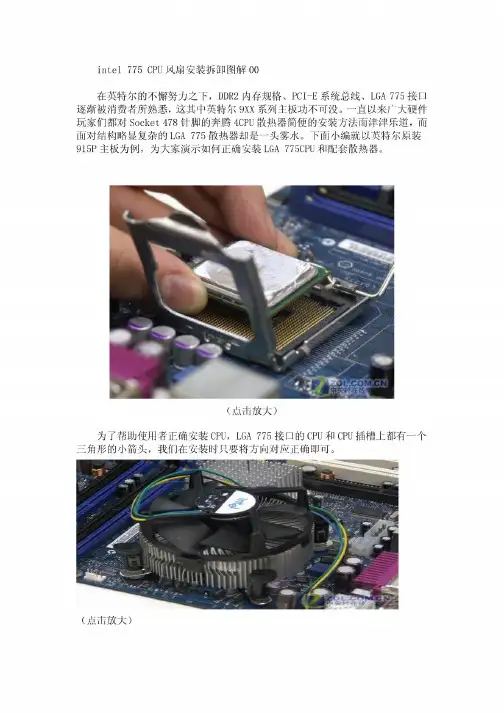
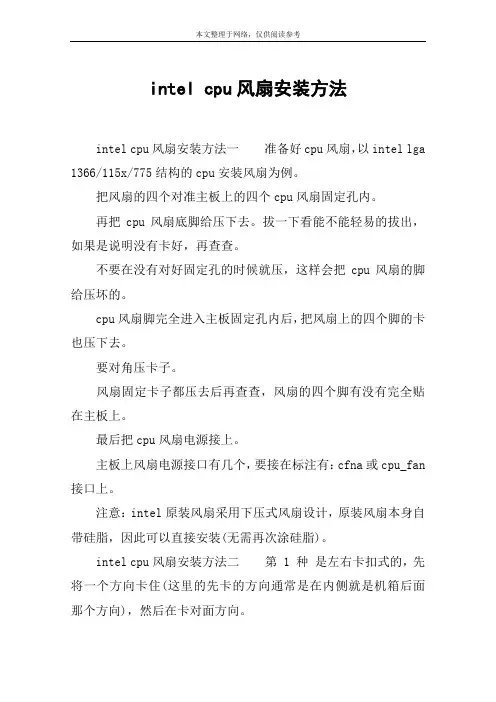
intel cpu风扇安装方法intel cpu风扇安装方法一准备好cpu风扇,以intel lga 1366/115x/775结构的cpu安装风扇为例。
把风扇的四个对准主板上的四个cpu风扇固定孔内。
再把cpu风扇底脚给压下去。
拔一下看能不能轻易的拔出,如果是说明没有卡好,再查查。
不要在没有对好固定孔的时候就压,这样会把cpu风扇的脚给压坏的。
cpu风扇脚完全进入主板固定孔内后,把风扇上的四个脚的卡也压下去。
要对角压卡子。
风扇固定卡子都压去后再查查,风扇的四个脚有没有完全贴在主板上。
最后把cpu风扇电源接上。
主板上风扇电源接口有几个,要接在标注有:cfna或cpu_fan 接口上。
注意:intel原装风扇采用下压式风扇设计,原装风扇本身自带硅脂,因此可以直接安装(无需再次涂硅脂)。
intel cpu风扇安装方法二第 1 种是左右卡扣式的,先将一个方向卡住(这里的先卡的方向通常是在内侧就是机箱后面那个方向),然后在卡对面方向。
第 2 种是 4 柱型,需要压住然后在4个柱主带上螺丝,这种比较麻烦,需要将主板拆下,在底部带上螺丝。
如果有新型的风扇需要看图纸,通常风扇好一点的都会有按装说明书。
intel cpu风扇安装方法三分为intel和amd两类原装和第三方散热器:intel(lga 1155、1156、775接口)原装风扇安装:intel原装风扇采用下压式风扇设计,原装风扇本身自带硅脂,因此可以直接安装(无需再次涂硅脂)。
在安装完intel酷睿i3 2100处理器后,进行风扇的安装。
第一步:整理风扇cpu风扇线一定要整理好,防止卡到风扇整理风扇一定要注意风扇电源线和扣具按钮位置,线要提前整理出来,不要让风扇在运行工作时对线产生各种接触,电源线初始位置一般是处于风扇里(取出既可)。
第二步:调节散热器位置cpu风扇固定之方向的调节将散热器调放到合适的位置,将风扇水平放置到处理器口盖上方,扣具四周的扣柱(尖嘴触角)的底部需与主板上的四个扣点对齐。

CPU风扇怎么拆1. 简介CPU风扇是计算机的一个重要组件,主要作用是散热,保持CPU的温度在安全范围内。
在一些情况下,可能需要拆卸CPU风扇,例如进行清洁、更换风扇或者更换散热剂。
本文将介绍如何拆卸CPU风扇。
2. 准备工具在拆卸CPU风扇之前,准备以下工具:•螺丝刀:用于拆卸风扇上的螺丝。
•手套:用于保护手部,并防止静电的产生。
•清洁剂:用于清洁散热片和风扇。
3. 拆卸步骤注意:在进行拆卸之前,请确保计算机已经关闭,并拔掉电源插头。
同时,确保使用防静电手套以避免静电对计算机的损害。
如果您不确定如何操作,建议请专业人员协助。
1.打开计算机主机,找到CPU风扇的位置。
通常,CPU风扇位于主板上方,并与CPU连接。
2.确定CPU风扇的固定方式。
一般来说,有两种常见的固定方式:使用螺丝固定或者使用扣具固定。
–螺丝固定:如果CPU风扇是使用螺丝固定的,您需要找到并拧松螺丝。
•查找风扇上的螺丝,通常有4个角上各有一个。
•使用合适大小的螺丝刀,顺时针方向拧松螺丝。
•将螺丝取下,将CPU风扇从散热片上取下。
–扣具固定:如果CPU风扇是使用扣具固定的,您需要解开扣具。
•找到风扇侧面的扣具,它们通常是用塑料制成的。
•使用手指或者扁平的工具轻轻将扣具解开。
•解开所有扣具后,将CPU风扇从散热片上取下。
3.将CPU风扇分离开后,您可以进行清洁或者更换。
如果只是清洁,您可以使用清洁剂和软刷来清洁散热片和风扇叶片。
如果需要更换风扇,您可以根据相应的规格和型号购买新的风扇,并按照制造商的指示进行更换。
4.完成清洁或者更换之后,重新安装CPU风扇。
–螺丝固定:将CPU风扇对准散热片,将螺丝重新插入风扇上,并使用螺丝刀顺时针方向旋紧螺丝。
–扣具固定:将CPU风扇对准散热片,将扣具重新插入风扇上,并使用手指或扁平的工具轻轻将其扣紧。
5.关上计算机主机盖,并重新连接电源插头。
6.打开计算机,确保CPU风扇正常工作。
可以通过观察风扇转动、听取正常的噪音以及观察CPU温度来确定。

CPU散热器安装图文指南随着技术与制程的提升,CPU的功耗相比之前有了大幅度下降,因此在发热方面也有很大改善,不过即使是这样,依然还没达到可以脱离散热器运行的程度,所以在装机时,玩家还是要选择一款合适的CPU散热器。
而在选好散热器之后,剩下的自然是安装了。
对于有经验的DIY玩家来说,安装散热器或许并不复杂,基本上也就是装扣具、风扇、涂硅脂等几个步骤,不过对于很多入门级用户来说,这几步可真的没有听起来那么简单,下面就让小编介绍。
简单也有学问 CPU散热器安装图文指南:如果散热器安装不好,不仅会对散热性能带来很大影响,无法为CPU进行充分散热,甚至还有可能对主板、CPU等硬件造成损坏,出现不必要的损失,因此是在装机时一定要注意的。
今天我们就为大家做个简单讲解,并通过实际装机演示来帮助大家更快了解CPU散热器的安装方法。
产品:东海X3 超频三散热器2要注意散热器扣具与CPU的兼容性对于散热器,首先应该注意的就是扣具否对CPU做到全面支持了,如果散热器扣具和CPU不兼容,比如说仅支持Intel处理器的散热器用在了AMD主板上,或是支持LGA 1155/1156的散热器用在了LGA 2011系列处理器上,都是无法正常安装的,这一点可以说是很基本的常识。
散热器包装上都会标明适用范围要想知道散热器是否能良好支持自己的CPU和主板,从散热器包装上的参数介绍中很容易就能查到,虽然目前很多散热器都已经做到了全平台兼容,但是对于一些中低端的散热器来说,兼容能力还是会有一些限制,大家在挑选时也应该注意一下。
Intel原装散热器入门级散热器像原装散热器和不少入门级散热器,都使用了这样圆形的扣具,上面四个卡扣正好对应主板上的四个安装孔,安装时只要将孔位对其、装好销钉就可以了,采扣具是775和1156两种模式不过有的散热器虽然也使用了这种圆形扣具,但是在卡扣部分则是采用多平台设计,这样用户在安装时只要注意一下销钉的安装方式就可以了,相比原装散热器并没有增加太多难度。

台式电脑(拆卸安装)CPU最全图文教程大家好,这里是电脑知识库。
我是小编周二货分享电脑CPU系列教程之拆卸/安装台式电脑CPU图文教程。
一、台式电脑拆卸CPU步骤教程:1、我们先打开电脑主机,认识下主板CPU上有“CPU风扇”,风扇还会有电源线连接供电。
我们就先拔开风扇电源线。
2、接着钮转风扇四个支柱,支柱钮转后就向上拔,这样依次支柱被剥离主板。
3、全部支柱拔起后,我们就可以轻松拿起CPU风扇了。
这时我们能了解到风扇支柱角怎么能卡得住主板的。
4、接下来就要小心用力了,CPU插槽边有条压杆,按下压杆往外扣,然后就可以往上提了。
5、另外还有一个扣盖压着CPU,也把扣盖往上提。
6、最后,CPU就能很轻易地拿出来。
注意事项1、在拆解主板CPU前,双手应该接触其他金属物导去静电再操作,以免静电损害CPU。
2、在拆解主板CPU的过程中,不能使劲用力,以免损害插槽与CPU。
对于台式电脑拆卸CPU的教程到这结束了。
二、台式电脑安装CPU步骤教程1.将主板拿到桌面来,主板下面建议垫一些书本类的东西,防止划坏主板。
2.把CPU的压杆拿起来,揭开盖子,注意CPU的2个却口,对准主板CPU插槽的凸出来的2点放下去,放下盖子,按下压杆卡住CPU的就装好了。
3.在装CPU散热器上去,CPU和散热器的结合在中间涂上一层导热硅,不要涂太多,薄薄的一层就好,这个结合更好,散热的效果才好,新买的就不用了4.新散热器上面都有涂好了的,然后把散热器压上去5.先把散热器的压脚杆旋转拉起来,对准,主板CPU周围的4个洞,把压脚穿过去,按下拉杆,转动半圈卡紧,散热器卡好后,用手轻轻的动一下看看,装紧了没有,不能有松动,如果有松动,看看那里松,在把它卡紧。