solidworks 折弯 默认折弯半径
- 格式:docx
- 大小:17.07 KB
- 文档页数:2
第 1 页 共 2 页 solidworks 折弯 默认折弯半径
【最新版】
目录
1.SolidWorks 简介
2.折弯的概念和方法
3.默认折弯半径的设置
4.调整默认折弯半径的方法
5.实际操作中的应用
正文
【1.SolidWorks 简介】
SolidWorks 是一款专业的三维计算机辅助设计(CAD)软件,广泛应用于机械、电子、建筑等领域。通过 SolidWorks,用户可以轻松地创建、编辑和管理三维模型,为产品设计、装配和制造提供便利。在 SolidWorks
中,用户可以利用折弯功能,将二维轮廓转变为三维模型,实现对零件的加工和制作。
【2.折弯的概念和方法】
折弯,顾名思义,是指将金属板材通过弯曲变形,使其在一定角度和半径下呈现出所需的形状。在 SolidWorks 中,折弯可以通过两种方法实现:一种是在钣金零件中使用“折弯”命令;另一种是在装配体中使用“组合”命令。折弯的过程中,需要指定折弯的方向、角度和半径等参数。
【3.默认折弯半径的设置】
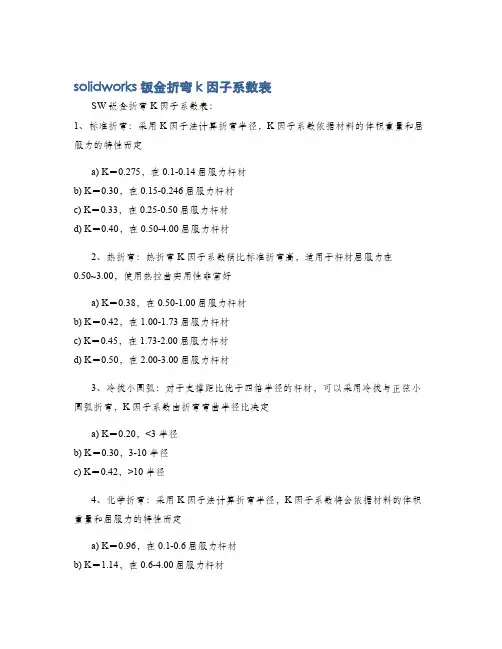
在 SolidWorks 中,默认折弯半径是预设的,一般情况下,默认折弯半径为 2 倍板厚。这意味着,当用户对一块厚度为 1mm 的金属板进行折弯时,系统会自动以 2mm 为半径进行折弯。当然,用户可以根据实际需求调整这个默认值。 第 2 页 共 2 页 【4.调整默认折弯半径的方法】
要调整 SolidWorks 中的默认折弯半径,需要进行以下步骤:
1.打开 SolidWorks 软件,点击“工具”菜单,选择“选项”。
2.在弹出的“选项”对话框中,点击“文档属性”按钮。
3.在“文档属性”对话框中,找到“折弯”选项卡。
4.在“默认折弯半径”栏中,输入所需的数值,单位为毫米。
5.点击“确定”按钮,关闭所有对话框,设置即可生效。
【5.实际操作中的应用】
在实际操作过程中,用户需要根据零件的实际尺寸、材料和加工要求等因素,合理设置折弯半径。较大的折弯半径可能导致零件强度不足,而过小的折弯半径则可能导致折弯不良,甚至损坏设备。因此,合理调整默认折弯半径,可以提高产品的质量和加工效率。
总之,SolidWorks 中的折弯功能为用户提供了方便的零件加工手段,而默认折弯半径的设置则直接影响到折弯效果和产品质量。