PROE操作说明
- 格式:pdf
- 大小:164.53 KB
- 文档页数:4
PROE操作说明
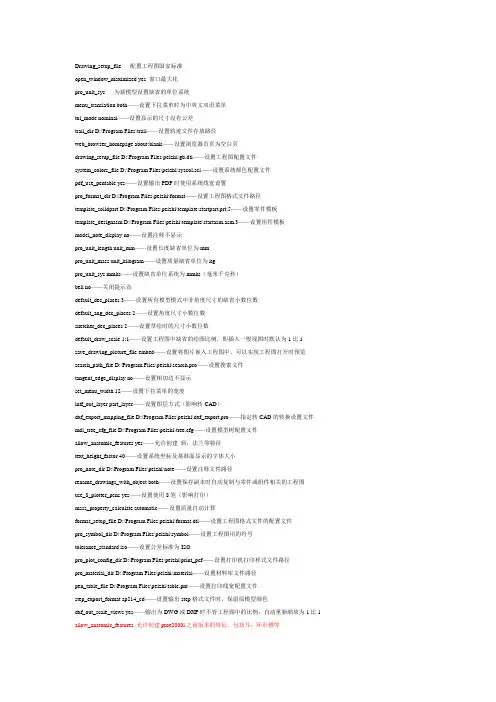
Por/E草绘基本指令操作⽅法
⼀、基本指令1.⽬录:临时⽬录:⽂件→⼯作⽬录设定;永久⽬录:桌⾯Pro/E →右键→属性→起始⽬录设定,把要储存⽂件的地址复制在起始⽬录设定→应⽤→√。2.⿏标功能:按住⿏标中键不放=移动屏幕;⿏标中键向前/向后→缩⼩/放⼤。(草绘后缀名sec),按住中键:旋转;Shift+中键=移动。
3.Pro/E每次保存不会覆盖原来的⽂件,重新⽣产新⽂件后缀,⽂件→删除→旧⽂件;⽂件拭除:⽂件→拭除→当前(退出当前⽂件相当于清空内存)。4.中⼼线的作⽤:1、⽤于表⽰圆的中⼼线,2、⽤于镜像、对称设置,3、⽤于对称约束及标注。对象→对称命令→中⼼线。
5.矩形、圆及标注⽅法:矩形对⾓两点、圆的半径:→在圆
上点⼀下→在圆外中键。圆的直径:→在圆上快速点两下→在圆外中键。圆弧的半径和直径与圆标注⽅法⼀样,弧长:起点→终点→圆上任意⼀点在圆外中键。(总结:圆上快速单击⼀下是半径,快速两下是直径)。6.倒圆⾓及椭圆形倒⾓:倒圆⾓命令→对象⼀→对象⼆(倒圆⾓是相交线)。椭圆形倒圆⾓有两个半径。
7.样条曲线、点、参照坐标系:样条曲线双击:多点、曲率。参照坐标系:主要⽤于扫描混合。
8.线性标注、对齐标注:对齐标注:→直线上⼀点→直线外中键。⽔平/垂直标注→起点→终点→⽔平/垂直⽅向→中键。
9.对称标注:→起点→中⼼线→起点→在外中键。
10.⾓度的标注:→第⼀条线→第⼆条线→在⾓内/外中键。
11.整体修改尺⼨:先全框选→修改尺⼨命令→输⼊尺⼨→回车√。
12.约束:⽔平、垂直、相切、点在线上、两端对称(起点→终点→中⼼线)、相等/平⾏(约束相等/平⾏命令→第⼀条线→第⼆条线)、13.⽂本:⾼度是⽂字⾼度。
14.调⾊板,有特殊图形。
15.修剪⼯具:→修剪段→画圆弧线。打断余点
16.缩放并旋转:在对称图标中。
17.锁定尺⼨:选中已标注尺⼨→长按右键→锁定(不在改变图形的尺⼨)。
18.作图原则:先画定位尺⼨,再画定性尺⼨。
19.弱尺⼨变强尺⼨:选中已标注尺⼨→右键→强。
⼆、拉伸1.实体拉伸:1)先创好草绘截⾯(条件:必须是封闭的);2)
通过拉伸⽅向√⾼度。拉伸→右键→定义内部草绘→选择TOP/FRONT/RIHGT基准⾯。2.修改已画好图形:模型树→右键→编辑定义→放置→编辑。
3.再⽣模型:模型树→右键→编辑(修改尺⼨)→再⽣符合,即是修改后的尺⼨。
4.图标是查找。
5.绘图时屏幕很花时使⽤。清屏作⽤!6.在旋转时做定点,若关闭就在⿏标点击处是旋转点。
7.全部显⽰,点击此图标,图形全部在绘画框中。
8.重复使⽤同⼀边,即复制。
9.加强筋起加强和固定作⽤,只需⼀条线不需封闭。
10.创建基准平⾯→选择参照基准⾯→距离。可以重新命名!
三、旋转1.旋转条件:1)必须有旋转轴,2)草绘截⾯必须封闭,3)草
绘截⾯落于中⼼线⼀边,不能跨越中⼼线。旋转→右键→定义内部草绘→选择TOP/FRONT/RIHGT基准⾯。注:标注必须对称标注:起点→中⼼线→起点→⿏标中键。2.对称:起点→中⼼线→终点。画螺母:先拉伸六边形→在倒⾓旋转。
四、扫描1.扫描条件:1)扫描轨迹;2)扫描截⾯。插⼊→扫描→伸出项→草绘轨迹(有轨迹直接选取轨迹)→选基准⾯→正向→缺省。绘制轨迹结束→√→属性是选择合并还是⾃由端点→完成→绘制扫描截⾯。2.若轨迹是封闭的⾃动弹出→增加内部因素(实星)或者⽆内部
因素(空星);1)增加内部因素:a扫描轨迹封闭的;b扫描截⾯开放;2)⽆内部因素:a扫描轨迹封闭的;b扫描截⾯封闭。3.倒圆⾓:
1)、→设置→圆形(圆锥系数0~1是倒圆⾓的弧度程度)→直径
值。2)、完全倒圆⾓:设置→圆形→在图形上选两条边(对边棱,不相
邻,已选的两条边之间的距离为直径倒圆⾓)→完全倒圆⾓。3)、通过曲线倒圆⾓:(两个⾯之间通过曲线倒圆⾓,事先:在某⼀
平⾯上草绘⼀条曲线)设置→通过曲线倒圆⾓→参照→选曲线所在⾯+ctrl相邻⾯→驱动曲线就是草绘的曲线→预览。4)、可变半径倒圆⾓:设置→半径→右键添加半径。
5)、三条边倒圆⾓:→连续选要倒⾓的三条边→→点击三边
交汇点→缺省处选择过渡⽅式。6)、⾃动倒圆⾓;是所有边圆⾓值⼀样的:插⼊→⾃动倒圆⾓→设定
直径值(范围:有凸边和凹边)。
五、混合特征1.混合特征:(混合特征最低两个截⾯)插⼊→混合→伸出项(所谓的添加材料)→平⾏→规则截⾯→草绘截⾯→完成→直的(光滑)→完成→选择基准平⾯→正向→缺省→绘制第⼀个图形→右键→切换剖⾯→绘制第⼆个图形→(如果要修改第⼀个图形右键→切换剖⾯→相当于是第三个剖⾯,不⽤绘制图形继续右键→切换剖⾯)→第⼀图形和第⼆图形图元数相等(添加图元数相等⽅法:)
→最后⼀个就是分割图元)→设置起始点→点击起点→右键设置起始点和改变起始点的⽅向(重复按起始点)。如要修改:模型树→编辑定义→双击截⾯→定义即可修改图形。2.扫描混合:插⼊→扫描混合→草绘轨迹→样条曲线绘制→→实体→参照→参照设置好后→剖⾯→截⾯位置→点击样条曲线的⼀个端点→草绘图形→√→点击样条曲线的另⼀个端点→对应的上⾯⽅框有插⼊→草绘图形→√相等的区段数→√。
六、螺旋扫描1.螺旋扫描:插⼊→螺旋扫描→伸出项→弹出对话框→属性→完成→产⽣基准平⾯→选模型中要绘制轨迹的平⾯→正向→缺省→绘制轨迹(指引⽅向的作⽤)→绘制中⼼线(点划线)→节距(螺距)→在轨迹处绘制截⾯→√注:扫引轨迹:轨迹+中⼼线截⾯应在轨迹上。2.可变螺旋扫描:插⼊→螺旋扫描→伸出项→弹出对话框→属性→可变的→完成→产⽣基准平⾯→选模型中要绘制轨迹的平⾯→正向→缺省→绘制轨迹并打⼏个点(每个螺距之间的点)→绘制中⼼线→在轨迹起始输⼊节距值→在轨迹末端输⼊节距值→添加在轨迹上的点,每个点之间设置螺距→绘制截⾯→√。3.在螺钉上绘制螺纹:插⼊→螺旋扫描→切⼝(相当于去除材料)→完成→选要绘制螺纹的⾯→正向→缺省→绘制轨迹→中⼼线→螺距→绘制截⾯→√→正向→√。退⼑槽是轨迹端点向外倾斜,起点直接到⾓即可。准标的螺纹:插⼊→修饰→螺纹→按步骤下去。
七、镜像1.镜像特征:尺⼨、⽅向、轴、:选镜像物体→镜像→镜像的平⾯→√(选项中有⽗⼦关系)。
2.尺⼨阵列:以尺⼨长度为准。
3.尺⼨阵列的可变阵列:在尺⼨阵列⾥以尺⼨阵列,点击尺⼨→对话框→⽅向1→对话框⾥有尺⼨阵列第⼀个尺⼨,要成可变阵列:对话框⽩⾊地⽅:按Ctrl+⾼度/⼤⼩尺⼨→修改增⾼⾼度/⼤⼩。
4.复制粘贴:选择要复制物体→复制→粘贴→放置→编辑→选择要放置的平⾯→⾃动弹出复制的物体直接放置即可。
5.选择性粘贴(在同⼀平⾯):选择要复制物体→复制→选择性粘贴→弹出选择对副本应⽤移动/旋转→选择参照平⾯、尺⼨、⽅向,还可以在变换中添加更多条件。6.缩放模型:编辑→缩放模型→输⼊⽐例(相当于缩放⽐例,尺⼨按⽐例成倍增⼤或减⼩)。
7.填充阵列:要阵列的零件在草绘图形内阵列;选中要阵列的零
件→阵列→填充→参照→定义→选择要阵列的平⾯→草绘图形→√→选择阵列类型→修改尺⼨→√。
8.曲线阵列:选择特征零件→阵列→曲线→参照→定义→选
择要阵列的平⾯→草绘(或选择已有的边)注意⽅向,若⽅向不在起点→右键→改为起始点→修改尺⼨→√。9.表阵列:选择特征零件→阵列→表→点击选取项⽬→ctrl+要阵列特征零件的尺⼨→编辑→弹出txt⽂本→R11idx为缩影→R12
命名在⽂本顶上输⼊序列号→对应的D尺⼨修改为需要的尺⼨(相同尺⼨⽤*代替)→⽂件→保存→⽂件→退出→√。10.参照阵列:⾸先要阵列出来;在母零件上修改或者添加图形,选择母零件特征→阵列→参照图表→√。
⼋、装配1.创建装配⽂件:装配时所有零件必须放在同⼀⽬录,装配时所产⽣的⽂件必须与零件同⼀⽬录。新建→组件→设计→命名→使⽤缺
省模板→mmns-asm-design→√→(插⼊→元件→装配)→第⼀个零件约束选缺省→√→导⼊第⼆在零件,与装配⽅向⼤致⼀直(采⽤ctrl+alt+左键竖直平移元件,ctrl+alt+中键旋转元件,ctrl+alt+右键在屏幕上移动元件)→约束(如果是部分约束还需约束到完全约束)→放置→对话框⾥新建约束→再约束。2.约束:
1)、匹配→装配零件⽅向与元件中以参照对象的正法线⽅向相反(即⾯对⾯)注:匹配约束中可以⽤尺⼨距离来约束;2)、对齐→装配零件⽅向与元件中以参照对象的正法线⽅向相同(与
匹配刚好相反);3)、⾃动→是轴与轴;
4)、相切;
5)、插⼊→装配零件与元件中的圆柱形曲⾯同轴;
6)、坐标系→装配零件和元件之间的坐标系⾃动吻合。
3.剖切装配图:在装配图中→⽤拉伸命令→画图形切割→√(为
了不把有的切除:模型树→编辑定义→相交→找到不想切除的零件→右键→移除)。4.分解装配图:1)、⾃动分解装配图视图→分解→分解视图;2)、⼿动分解装配图:视图→分解→编辑位置→点运动参照中→选分解到那个⽅向的⼀条边→左键⼀下要移动的零件往分解的哪个⽅向移动。
5.取消分解:视图→分解→取消分解6、保存⼿动分解:视图→视图管理器→新建→命名(下次打开就是⼿动和⾃动两个分解图,需要哪个双击即可)。九、孔特征与拔模
1.简单孔(直孔)(有3种孔的⽅式)→放置→点击对话框→选要放置孔的平⾯→点击偏移参照→ctrl+到另外的两个⾯(作定位尺⼨)→修改尺⼨(点击形状)→√。
2.标注孔轮廓:(中的标准孔)→放置→点击对话框→选要放置孔的平⾯→点击偏移参照→ctrl+到另外的两个⾯(作定位尺⼨)→修改尺⼨(点击形状选择形状)→√。
3.标准孔的绘制;→(标准孔有2种)→放置→点击对话框→选要放置孔的平⾯→点击偏移参照→ctrl+到另外的两个⾯(作定位尺⼨)→修改尺⼨(点击形状选择形状)→√。
4.Pro/E拔模:→参照→拔模曲⾯对话框→点击拔模曲⾯(拔模曲⾯就是要拔模的⾯向外或向⾥扩⼤或缩⼩)→拔模枢轴或者基准平⾯(分割→分割选项)(拔模⾯围绕拔模枢轴扩⼤或缩⼩)→
拔模⾓度在-30℃~30℃→√。注:可变拔模与前⾯⼀直,点击→对话框中有⼀个现已拔模的⾓度→在现已⾓度的序列号上点击右键→添加⾓度→修改参数→√。
⼗、基准的创建1.