
AB-PLC联机操作简列
- 格式:ppt
- 大小:1.03 MB
- 文档页数:23
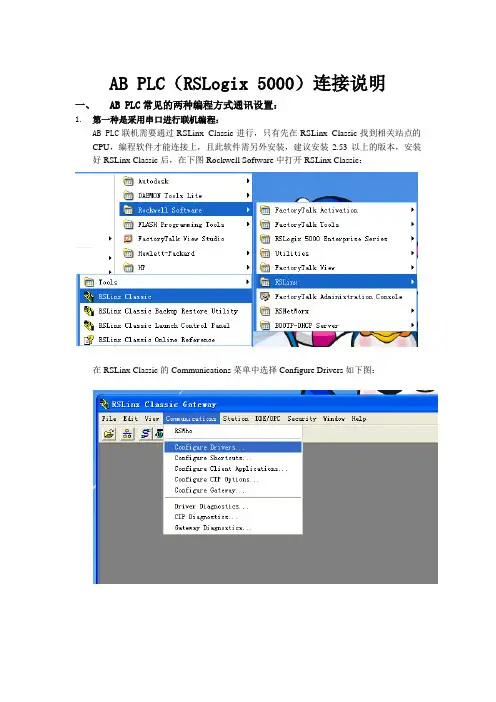
AB PLC(RSLogix 5000)连接说明一、AB PLC常见的两种编程方式通讯设置:1.第一种是采用串口进行联机编程:AB PLC联机需要通过RSLinx Classic进行,只有先在RSLinx Classic找到相关站点的CPU,编程软件才能连接上,且此软件需另外安装,建议安装2.53以上的版本,安装好RSLinx Classic后,在下图Rockwell Software中打开RSLinx Classic:在RSLinx Classic的Communications菜单中选择Configure Drivers如下图:在弹出的对话框中点击Available Driver Types选择新建一个串口驱动:单击上图中的Add New按钮,输入名称后单击OK确认添加串口驱动,如下图直接确定:添加好串口驱动后弹出对话框设置串口通讯参数:如上图设置好串口通讯参数,与本机的串口通讯参数保持一致,修改完后点击OK确认即可,添加串口驱动后可随时点击上方的修改串口通讯参数:按上述步骤设置好串口驱动后,此时便可在RSLinx Classic的RSWho中看到PLC的各个模件(点击下图红色圈住的按钮)(注:此处截的图为以太网连接的,串口连接的与此类似)2.第二种是采用以太网进行联机编程:AB PLC采用以太网编程大体与通过串口编程类似,也需要通过RSLinx Classic进行,只有先在RSLinx Classic找到相关站点的CPU,编程软件才能连接上,且此软件需另外安装,建议安装2.53以上的版本,安装好RSLinx Classic后,与串口编程方式不同,采用以太网编程需先CPU出厂默认MAC地址改为以太网IP,首次更改IP通过伴随知道安装的BOOTP/DHCP Sever软件进行,如下图所示找到并打开BOOTP/DHCP Sever:如下两幅图所示在打开的软件中先选择Tools菜单中的Network Settings选项中将Subnet mask设置为255.255.255.0,其他可以默认,点击OK确认。

引言概述:
正文内容:
1.硬件设置
1.1硬件连接:详细描述AB品牌PLC与其他设备(如传感器、执行器等)之间的硬件连接方式,包括电源、通信线路等。
1.2模块配置:介绍如何正确配置PLC的输入输出模块,包括模块类型的选择、模块插槽的设置等。
1.3电气安全:强调正确接地和电气隔离的重要性,以保证工作环境和人员的安全。
2.编程软件
2.1软件安装:指导用户如何正确安装AB品牌PLC编程软件,并确保软件与PLC之间的兼容性。
2.2界面介绍:介绍编程软件的主要界面和功能,包括项目管理、在线监视、逻辑编辑等。
2.3编程规范:详细说明编写PLC程序的规范和规则,包括变量命名、注释要求等,以提高程序的可读性和可维护性。
3.程序编写
3.1数据类型:介绍AB品牌PLC支持的数据类型,包括位、字、浮点数等,并说明其在程序中的应用方法。
3.2逻辑控制:详细解释PLC的逻辑控制功能,例如条件判断、循环控制等,并给出示例程序进行说明。
3.3运算操作:介绍PLC的算术和逻辑运算符,包括加减乘除、与或非等运算,并给出使用方法和示例。
4.调试与测试
4.1上电测试:提供上电测试步骤,验证硬件连接和程序的正确性,确保PLC系统的正常运行。
4.2故障检测:介绍常见的PLC故障现象和排除方法,如输入输出故障、通信故障等,并给出相应的解决方案。
5.扩展功能
5.1模拟输入输出:详细介绍如何使用PLC的模拟输入输出功能,模拟传感器或执行器的输入输出信号。
5.2数据存储:介绍PLC的数据存储功能,如内部存储器、文件系统等,并说明其在实际应用中的作用。
总结:。
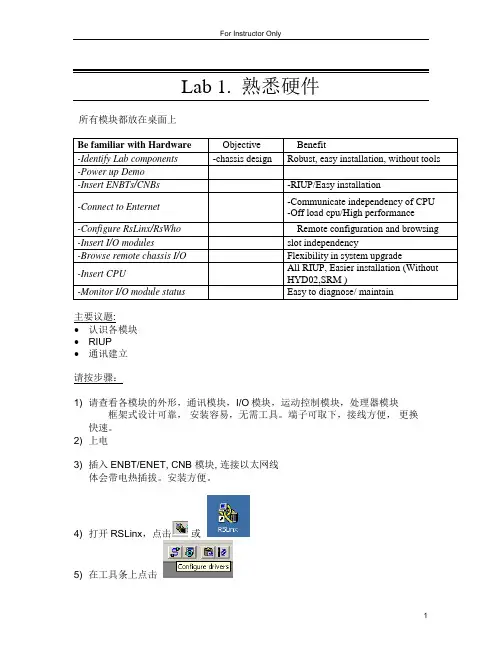
Lab 1. 熟悉硬件所有模块都放在桌面上Be familiar with Hardware Objective Benefit-Identify Lab components -chassis design Robust, easy installation, without tools -Power up Demo-Insert ENBTs/CNBs -RIUP/Easy installation-Connect to Enternet -Communicate independency of CPU -Off load cpu/High performance-Configure RsLinx/RsWho Remote configuration and browsing -Insert I/O modules slot independency-Browse remote chassis I/O Flexibility in system upgrade-Insert CPU All RIUP, Easier installation (Without HYD02,SRM )-Monitor I/O module status Easy to diagnose/ maintain主要议题:•认识各模块•RIUP•通讯建立请按步骤:1) 请查看各模块的外形,通讯模块,I/O模块,运动控制模块,处理器模块框架式设计可靠,安装容易,无需工具。
端子可取下,接线方便,更换快速。
2) 上电3) 插入ENBT/ENET, CNB 模块, 连接以太网线体会带电热插拔。
安装方便。
4) 打开RSLinx,点击或5) 在工具条上点击选择Ethernet Devices, 按下 Add New 键单击 OK.6) 增加以太网设备单击OK.注意:IP 地址按指导。
192.168.1.11----14 for ENBT 192.168.1.15 for PanelView Plus 7) 单击 Close8) 检查击计算机的IP设定。
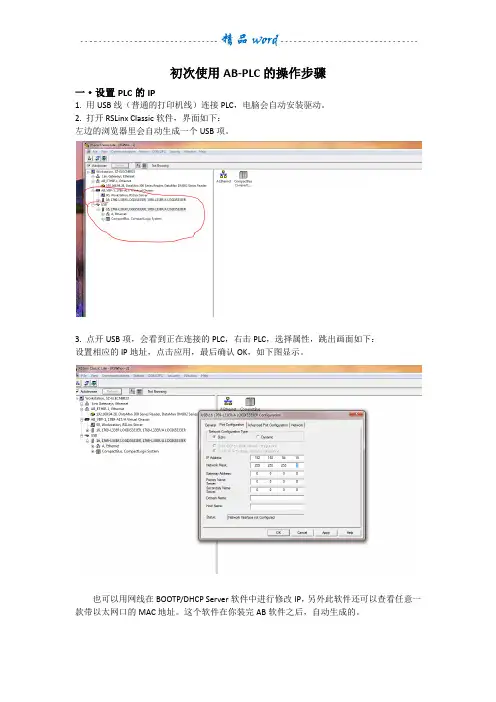
初次使用AB-PLC的操作步骤一·设置PLC的IP1. 用USB线(普通的打印机线)连接PLC,电脑会自动安装驱动。
2. 打开RSLinx Classic软件,界面如下:左边的浏览器里会自动生成一个USB项。
3. 点开USB项,会看到正在连接的PLC,右击PLC,选择属性,跳出画面如下:设置相应的IP地址,点击应用,最后确认OK,如下图显示。
也可以用网线在BOOTP/DHCP Server软件中进行修改IP,另外此软件还可以查看任意一款带以太网口的MAC地址。
这个软件在你装完AB软件之后,自动生成的。
二·怎么用网线更新下载PLC固件和程序1. 在刚刚打开的RSLinx Classic软件里,点击配置驱动,画面如下:选择EtherNet/IP Driver,点击Add New2. 点击完Add New按钮后,弹出一个对话框如下:选择相应的网口IP地址项,点击应用和OK。
3. 接下来将会在RSLinx Classic软件的右边浏览器里会看到正在连接的PLC,如下:4. 打开PLC程序,点击Communications,画面如下:5. 选中蓝色区域的PLC,再点Download按钮,会跳出更新固件的画面,如下图:6. 点击更新固件,此时跳出画面,让你选择相应的版本,直接点击Update,更新开始。
7. 在更新固件期间,禁止断电或拔掉网线。
8. 更新完成后,会自动跳出如下的下载画面,点击下载。
三·怎么在线修改PLC程序1. 下载完成后,选择运行模式,此时程序处于在线运行监控模式,最左边会看到绿色的能量流,画面如下:2. 先点击需要修改的程序行,点击上图中的红色区的键,此时蓝色区域里的绿色能量流变成了虚线,见下图:此时可以对此行进行修改,添加一个I1.1的常开,再点击向右的一个绿色箭头,修改程序将会下载到PLC里,同时虚线变成绿实线。
在线修改完成。
四·HMI程序的建立连接和下载1. 打开HMI程序,点击通信设置,跳出设置画面:按照红色字体的步骤1,2,3,4,5,6操作,完成通信设置。