
HYPERLINK 函数应用
- 格式:xls
- 大小:140.00 KB
- 文档页数:2
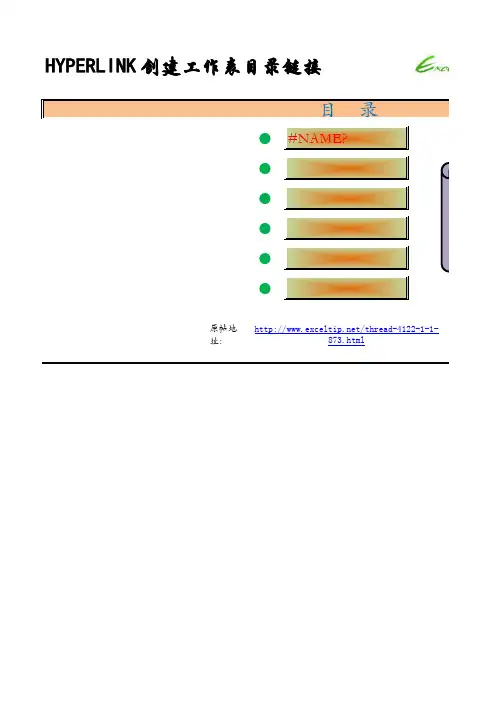

HYPERLINK函数使用其中,“链接地址”是需要链接到的地址,可以是一个具体的单元格引用、工作表或者工作簿名称、网页链接或者电子邮件地址,而“链接文字”则是在单元格中显示的链接文本。
下面以几个例子来说明HYPERLINK函数的使用。
例1:在单元格A1中插入一个链接,链接到单元格B1:=HYPERLINK("#B1","跳转到B1")在这个例子中,我们使用了单元格引用作为链接地址。
通过点击“跳转到B1”,我们可以直接跳转到B1单元格。
例2:在单元格A2中插入一个链接,链接到工作表中的一个单元格:=HYPERLINK("#'Sheet2'!A1", "跳转到工作表2的A1单元格")在这个例子中,我们使用了工作表名称和单元格引用作为链接地址。
通过点击“跳转到工作表2的A1单元格”,我们可以直接跳转到工作表2中的A1单元格。
例3:在单元格A3中插入一个链接,链接到工作簿中的一个工作表:=HYPERLINK("[工作簿名.xlsx]Sheet1!A1", "跳转到工作簿中的Sheet1")在这个例子中,我们使用了工作簿名称、工作表名称和单元格引用作为链接地址。
通过点击“跳转到工作簿中的Sheet1”,我们可以直接跳转到工作簿中的Sheet1工作表的A1单元格。
例4:在单元格A4中插入一个链接,链接到一个网页:在这个例子中,我们使用了一个网页链接作为链接地址。
通过点击“跳转到网页”,我们可以直接打开指定的网页。
例5:在单元格A5中插入一个链接,链接到一个电子邮件地址:需要注意的是,当我们使用单元格引用作为链接地址时,如果目标单元格的内容发生变化,链接也会自动更新。
但是,当我们使用工作表、工作簿、网页或者电子邮件地址作为链接地址时,如果目标发生变化,则链接不会自动更新,需要手动修改。
hyperlink函数的使用方法及实例Hyperlink函数是一种在Excel电子表格中创建可点击链接的功能,它能够将文本或图像转化为链接形式,使得用户能够通过点击跳转到其他网页、文件、工作表、电子邮件或其他位置,从而方便用户查看或操作所需的相关信息。
使用方法:要使用hyperlink函数,需要在单元格中输入“=hyperlink(链接地址, 显示文本)”的公式,其中链接地址可以是一个网址、一个文件路径、一个工作表名称、一个电子邮件地址或其他链接,而显示文本则是希望用户看到的链接文字。
例如,=hyperlink(" "百度")这样就会生成一个链接,点击“百度”这个文本即可跳转到百度搜索网站。
实例:1、创建文本链接例如,在一个单元格中输入“=hyperlink(" "百度")”,就可以在这个单元格中创建一个文本链接,点击“百度”即可跳转到百度搜索网站。
2、创建图像链接可以通过将图片放置在Excel电子表格中,在需要添加链接的单元格中使用“=hyperlink("链接地址", 图片地址)”公式创建一个能够跳转的图像链接。
例如,在一个单元格中输入=hyperlink(" "C:\Users\Documents\Images\baidu.png")这样就会在该单元格中显示baidu.png图片,并且用户点击该图片后将跳转到百度搜索网站。
3、创建工作表链接可以通过“=hyperlink("#'工作表名称'!单元格地址", "链接文字")”公式创建一个链接工作表的链接。
例如,在一个单元格中输入=hyperlink("#'销售表'!A1", "查看销售数据")这样就会在该单元格中生成一个“查看销售数据”的文本链接,点击后即可跳转到“销售表”工作表的A1单元格。

HYPERLINK 链接多重区域1、单区域链接:跳到K3:M10区域公式:=HYPERLINK("#K3:M10","跳到K3:M10区域")2、HYPERLINK() 不仅支持A1引用样式,同样也支持R1C1引用样式:跳到R5C9:R8C13区域公式:=HYPERLINK("#R5C9:R8C13","跳到R5C9:R8C13区域")3、多重区域链接(光标自动定位到HYPERLINK link_location参数的最后一个区域的第一个单元格):跳到K3:M3,K9:M10区域公式:=HYPERLINK("#K3:M3,K9:M10","跳到K3:M3,K9:M10区域")跳到K3:M3,K9:M9,L5:M5区域公式:=HYPERLINK("#K3:M3,K9:M9,L5:M5","跳到K3:M3,K9:M9,L5:M5区域")4、交叉区域链接:跳到I3:K10 J5:L12的交叉区域公式:=HYPERLINK("#I3:K10 J5:L12","跳到I3:K10 J5:L12的交叉区域")跳到(R4,R6,R9) C9:C12区域公式:=HYPERLINK("#(R4,R6,R9) C9:C12","跳到(R4,R6,R9) C9:C12区域")即链接到第4、6、9行与第9、12列的交叉区域I4:L4,I6:L6,I9:L95、实例应用:快速选择查询项目所在的行(假设“书籍名称”重复次数不超过7次):查询链接书籍名称出借数量出借人出借日期孙子兵法孙子兵法方与圆6甲2009-9-1史记5乙2009-9-2资治通鉴9戊2009-9-3汉语词典8己2009-9-4孙子兵法2庚2009-9-5三国演义4己2009-9-6水浒传4庚2009-9-7史记6辛2009-9-8方与圆10壬2009-9-9史记5癸2009-9-10汉语词典4甲2009-9-11水浒传2乙2009-9-12孙子兵法6丙2009-9-13三国演义3丁2009-9-14方与圆8戊2009-9-15史记7己2009-9-16汉语词典1庚2009-9-17返回顶部返回目录单元格):3。

hyperlink函数使用实例
Hyperlink函数是一个Excel函数,可以在单元格中创建一个超链接。
例如,你可以使用Hyperlink函数将“File1.pdf”文件链接到单元格B2。
使用Hyperlink函数时,第一个参数是要显示的文本,第二个参数是链接的目标,第三个参数是链接的提示。
示例:在单元格B2中创建一个超链接,链接到“File1.pdf”文件(假设此文件保存在C:\Documents文件夹中)。
步骤:
1. 在B2单元格中输入以下公式:=Hyperlink("文件名", "文件路径")
2. 将"文件名"替换为要在单元格中显示的名称,例如“打开文件”
3. 将“文件路径”替换为文件的实际路径,例如:
C:\Documents\File1.PDF
4. 按Enter键,然后单击该单元格,即可打开链接的PDF文件。
Hyperlink函数可用于创建多种链接类型,例如,可以创建链接到本地文件、网站或电子邮件地址的链接。
总之,Hyperlink函数允许你在Excel工作表中创建链接,从而使用户可以快速方便地访问其他文件、网络资源和电子邮件地址等。