
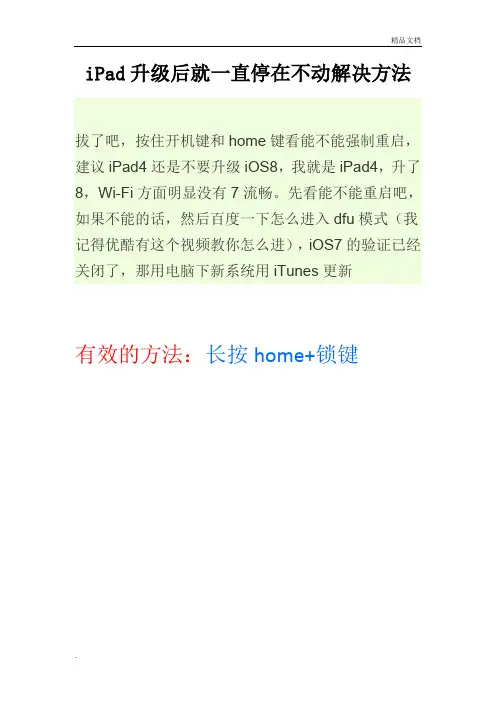
iPad升级后就一直停在不动解决方法
- 格式:doc
- 大小:12.00 KB
- 文档页数:1

iPad已停用怎么办iPad已停用解决办法
当iPad连续多次输入错误密码,iPad 屏幕会提示 iPad 已停用,那么 iPad 已停用怎么办 ?这里就介绍下 iPad 已停用解决办法,一起来看看。
首先需要一台可以连网的电脑,并且还需要在电脑上安装苹果的i Tunes 软件,可以在苹果官网下载。
接下来请长按 iPad 的电源键,待关机选项出来以后,滑动关机。
随后请将 iPad 与电脑连接起来,并打开 iTunes 软件。
请按下面的操作步骤,让 iPad 进入恢复模式:
第一步、先请按电源键开机,当屏幕会出现苹果标志,不要松开电源键;
第二步、紧接着再按住主屏 Home 键不松手,直到屏幕黑屏;第三步、当看到屏幕黑屏时,请松开电源键,继续按住主屏 Home 键,直到电脑端的 iTunes 出现检测到一个处于恢复模式的 iPad。
在这里可以点击“取消”按钮
随后请点击 iTunes 窗口里的“恢复iPad”按钮
接着请点击小窗口中的“恢复并更新”按钮
如果显示当前最新 iOS 系统的更新说明,请根据提示点击即可。
随后会看到iTunes 当前正在从苹果更新服务器上下载为恢复iPa d 所需要的固件系统,等待下载完成以后,就会自动为 iPad 恢复系统了。

ipad在升级时连接电脑后一直都出现iTunes
然后
黑屏进入DFU恢复
1.用USB线将iPad连接上电脑,然后你将会听见电脑已连接成功的提示声音。
2.现在请先将iPad关机,然后你将会听见电脑未连接成功的提示声音。
3.请同时按住开关机键和home键,持续到第10秒的时候,请立即松开开关键,并继续保持按住home键。
4.这个时候iTunes会自动启动,并提示你进行恢复模式(iPad会一直保持黑屏状态)。
那么你就可以按住键盘上的shift键,点击“恢复”,选择相应的固件进行恢复。
在这个进行到第三步就黑屏了,怎么都打不开,连接电脑会有连接成功的声音,但是IPAD没反应,
iTunes也连不到
怎么办,快急死了
现在不知道怎么弄的打开了,但是屏幕一直都是这样怎么办。

iPad死机处理技巧方法推荐文章休眠状态死机解决技巧方法有哪些热度:Windows使用过程中防止电脑死机的技巧是什么热度:win8系统经常死机有什么优化技巧方法热度:律师打离婚官司有哪些必胜技巧热度:离婚诉讼请求提出有什么技巧热度:宕机,指操作系统无法从一个严重系统错误中恢复过来,或系统硬件层面出问题,以致系统长时间无响应,而不得不重新启动计算机的现象。
我们遇到iPad死机又该如何处理呢,接下来编辑在这里介绍几种简单容易操作的处理iPad死机方法。
iPad死机处理方法一:尝试长按iPad背面顶端的电源键有时候我们可先尝试长按iPad背面顶端的“电源键”,一直按住不动。
一般情况下iPad 会自动重新启动,然后恢复到正常状态,如下图。
iPad死机处理方法二:尝试同时长按HOME键+电源键当长按电源键不管用的时候。
我们还可以尝试把“主屏HOME键”和“电源键”同时一起按住,直到iPad关机为止,然后再按“电源键”重新开机,即可解决iPad死机问题。
iPad死机处理方法三:连接上电源充电以及长按HOME键+电源键如果以上方法还无法解决iPad死机,这时我们还可以尝试把iPad 连接上电源。
然后再把“主屏HOME键”和“电源键”同时一起按住,直到iPad关机或者重启启动为止。
iPad死机处理方法四:最无奈的处理方式当我们采用以上方法都无效的时候,那么只能采用最笨的方式,iPad千万别接电源,然后让iPad一直卡在那开机耗着,直到iPad电量用光,自动关机。
最后我们再为iPad充电,完成之后开机即可。
一般这种方式要等待一些时间。
补充:预防死机的小技巧1、不要在同个硬盘安装多个操作系统2、不要一次性打开多个网页浏览3、在关闭电脑时,不要直接按电源按钮,否则会导致文件丢失,下次使用不能正常开机导致死机4、别让CPU、显卡超频,电脑温度过高5、及时清理机箱内的灰尘6、更换电脑硬件配置时,一定要插牢固7、不要使用来历不明的软件和光盘,以免传染病毒8、对系统文件或重要文件,最好使用隐含属性,以免因误操作而删除或覆盖这些文件9、在安装应用软件时,若提示是否覆盖当前文件,一定不要覆盖,通常当前的系统文件是最好的10、在运行大型应用软件时,不要在运行状态下退出以前运行的程序,否则会引起整个Windows崩溃相关阅读:死机宕机实例介绍自2015年3月11日下午5点起,据苹果用户反应AppStore、Mac AppStore、iTunesStore均为宕机状态,iTunes Connect无法登陆,iBooks商店没有响应。

一.http://vit.wang/5482.htmliPad升级IOS 9正式版一直重启的解决方法iOS9更新后卡更新条无限重启iOS 9正式版发布以来,很多用户都已经更新,体验一下这个新的苹果系统。
还不清楚为什么要升级iOS 9?看看这些文章:《苹果手机IOS9操作技巧:那些让人心动的交互细节》《苹果iPhone IOS 9正式版新增功能盘点:让iPhone更好用的隐藏功能》,当然在许多人成功更新iOS 9的时候也有许多朋友出现了一此状况,微IT[vit.wang]以iPad 更新iOS 9后卡更新条无限重启为例,讲解一下如何使用其他方法更新iPad。
iPad 更新iOS 9后卡更新条无限重启一般就是卡在进度条1/3左右就会重启,然后输入密码再到1/3再重启。
这时已经进不到系统去设置,只能通过DFU模式进入固件下载,通过使用iTunes刷入。
此方法是清空数据以全新方式刷入!此方法是清空数据以全新方式刷入!此方法是清空数据以全新方式刷入!重要的事情说三遍!1、下载安装最新12.2.2版本的iTunes(点击此处下载),旧版本可能能够刷入固件,但无法进行后续连接和同步。
3、使用DFU模式刷入:进入DFU模式也很简单∙连接设备到电脑,然后关机∙在关机的情况下,同时按住“电源键”和“Home”键开机∙当出现苹果Logo时10秒后松开电源键,继续保持按住“Home”键一段时间,之后iOS设备便会进入DFU模。
∙iTunes自动启动。
开始使用iTunes刷入。
4、点击恢复IOS设备,选择已经下载好的iOS9正式版官方固件恢复即可。
需要按住Shift不动点击恢复按钮!选择已下载好的苹果设备固件文件会提示清空设备信息,只能点击恢复iPhone 6siPhone 6s(iPhone8,2)iPhone 6s Plus(iPhone8,1)iPhone 6iPhone 6 (iPhone7,2)iPhone 6 Plus (iPhone7,1)iPhone 5SiPhone 5S(model A1453,A1533)CDMA(iPhone6,1)iPhone 5S(model A1457,A1518,A1526,A1528,A1529,A1530)GSM(iPhone6,2)iPhone 5CiPhone 5C(model A1456,A1532)CDMA (iPhone5,3)iPhone 5C(model A1507,A1516,A1526,A1529)GSM (iPhone5,4)iPhone 5iPhone 5(model A1428)GSM (iPhone5,1)iPhone 5(model A1429 A1442)CDMA+GSM(iPhone5,2)iPhone 4SiPhone 4S 通用(iPhone4,1)iPod touchiPod touch 6 通用(iPod7,1)iPod touch 5 通用(iPod5,1)iPad Air 2iPad Air 2(Model A1566)WiFi (iPad5,3)iPad Air 2(Model A1567)WiFi + 蜂窝(iPad5,4)iPad mini 4iPad mini 4(Model A1538)wifi (iPad5,1)iPad mini 4(Model A1550)4G (iPad5,2)iPad mini 3iPad mini 3(Model A1599)wifi (iPad4,7)iPad mini 3(Model A1600)4G (iPad4,8)iPad mini 3(Model A1601)4G+TD (iPad4,9)iPad AiriPad air(Model A1474)WIFI (iPad4,1)iPad Air(model A1475)4G (iPad4,2)iPad Air(model A1476)4G+TD (iPad4,3)iPad mini Retina方法二:用iTunes更新/恢复固件,适用于所有用户1.下载对应型号的iOS9.0.2 固件(不推荐使用iTunes 直接检测更新升级,因为用iTunes 下载固件非常慢)2.将iTunes 更新到最新版(iTunes12.3下载地址),打开iTunes 并连接设备,点击左上角图标进入设备摘要页。