
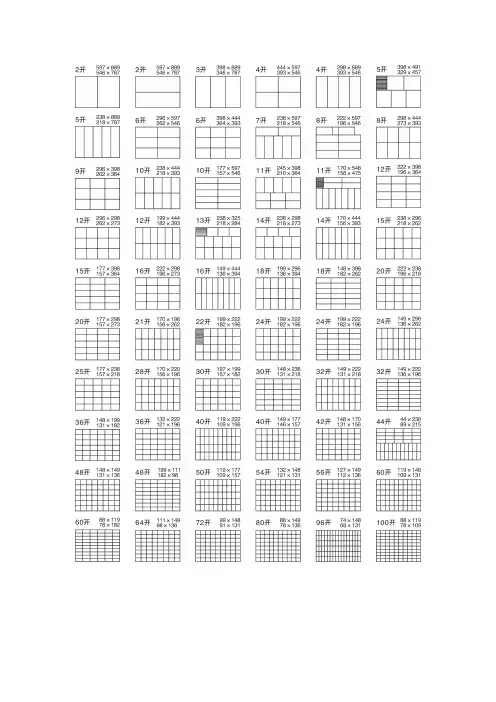
coreldRAW纸张拼版参照图
- 格式:pdf
- 大小:1.01 MB
- 文档页数:1
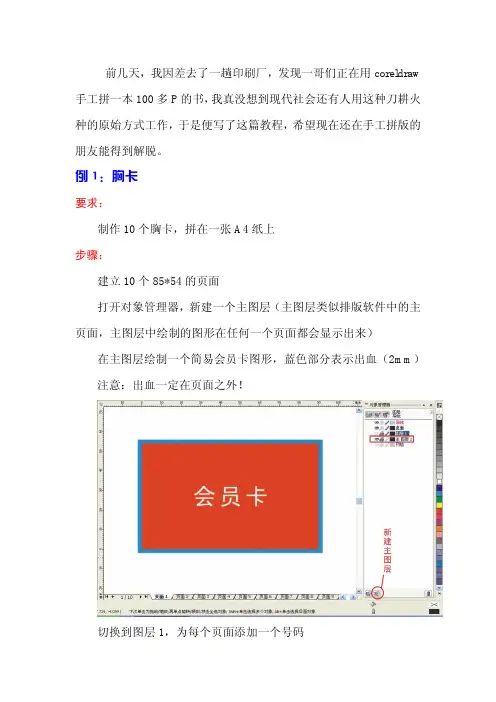
前几天,我因差去了一趟印刷厂,发现一哥们正在用coreldraw 手工拼一本100多P的书,我真没想到现代社会还有人用这种刀耕火种的原始方式工作,于是便写了这篇教程,希望现在还在手工拼版的朋友能得到解脱。
例1:胸卡要求:制作10个胸卡,拼在一张A4纸上步骤:建立10个85*54的页面打开对象管理器,新建一个主图层(主图层类似排版软件中的主页面,主图层中绘制的图形在任何一个页面都会显示出来)在主图层绘制一个简易会员卡图形,蓝色部分表示出血(2mm)注意:出血一定在页面之外!切换到图层1,为每个页面添加一个号码下面我们开始拼版,进入打印预览,我们会发现在左侧有一个工具栏,上面有四个工具,这就是我们用来拼版的首先选择拼版工具,将横向和纵向的排列数目改为2和5,这里我们会发现10个胸卡全部排在了版面之内,但页面之间没有出血的位置下面选择页面的中缝,将其值改为4(该值等于出血距离*2)最后选择工具栏中的第三个工具,为页面添加角线成品如下:例2:名片要求:制作三个名片,将每张名片重复排在一张A4纸上,共三张步骤:建立3个90*54的页面,制作三个名片,红色部分表示出血(2mm)注意:还是要在页面之外然后开始拼版,前边的方法和例1一样,这时会出现如下结果那么怎样才能让每个名片都铺满整个页面,属性栏中有两个按钮,功能如下,我们只要选中任意一个页面再点击两个小人那个按钮即可预览结果如下以上两个例子都比较简单,主要给大家做做准备活动,下面我们开始进入关键阶段——拼大版例3:要求:制作16P 16K小册子一本,拼半开版(骑马订)步骤:新建文件,建立16个8开页面(没错,是8开)然后打开版面\页面设置菜单,设置如下:这里,我们会发现所有页面都变成16开了,而且除了封底封面外,中间页面全为对开接下来,我们制作一个简易小册子,红色部分表示出血(3mm)注意:出血还是在页面之外,我之所以再三强调是因为我身边有些人总记不住。
封面封底四面出血也没关系,拼版时可自动去掉下面开始拼版进入打印预览,把打印页面设为858*588下面我们开始调整页面顺序和方向当你单击页面上的序号时,序号变蓝,这里就可以更改序号当你把鼠标放在页面上的箭头上时,鼠标变成一个带箭头的弧形,这里你单击页面上的箭头就可以更改页面方向我们按照拼大版的原则将页面一一调整好,结果如下下面设置出血图中的A、B两处页间距应设为6mm(出血值*2)C、D两处设为0但当你改变A的值时,C、D会自动跟着变,这是因为默认状态下,属性栏中的相同装订线按钮是被选中的,取消选择就可以对相同方向的页间距设置不同距离最后添加标记,结果如下关于有CD中拼版的内容大致就这么多吧,你是不是觉得挺强的,但其实CD毕竟不是专业的拼版软件,和preps、Imposing Plus 相比,相差甚远。

CorelDRAW自动化拼版教程目录一、内容描述 (3)1. CorelDRAW自动化拼版概述 (4)2. 教程目的与适用范围 (5)二、软件准备与安装 (6)1. CorelDRAW软件下载与安装 (7)2. 软件启动与界面介绍 (7)三、基础拼版操作 (9)1. 创建新的拼版项目 (10)2. 导入图片或文本内容 (11)3. 调整布局和排版 (13)4. 色彩搭配与调整 (13)四、高级拼版技巧 (15)1. 自动化工具的使用 (17)(1)自动对齐功能 (18)(2)自动分布功能 (19)(3)批量处理功能 (20)2. 拼版优化技巧 (21)(1)提高拼版效率 (22)(2)优化拼版质量 (23)五、CorelDRAW自动化拼版插件应用 (24)1. 插件安装与介绍 (26)2. 插件在拼版中的应用实例 (27)(1)自动排版插件应用 (28)(2)自动切割插件应用 (29)(3)输出优化插件应用 (30)六、常见问题与解决方案 (31)1. 拼版过程中常见问题 (32)2. 问题诊断与解决方案 (32)(1)图片清晰度问题 (34)(2)排版格式问题 (34)(3)输出错误问题 (35)七、实战案例解析 (36)1. 案例一 (37)2. 案例二 (39)3. 案例三 (40)八、总结与展望 (41)1. CorelDRAW自动化拼版教程总结 (42)2. 未来CorelDRAW拼版发展趋势预测 (42)一、内容描述CorelDRAW软件简介:介绍CorelDRAW的基本功能、特点和优势,让读者了解该软件在印刷设计领域的应用价值。
自动化拼版概念:阐述自动化拼版的概念、作用及优势,让读者了解自动化拼版在印刷生产中的重要性。
拼版前的准备工作:介绍在进行自动化拼版之前需要进行哪些准备工作,如整理文件、设置页面尺寸和分辨率等,确保拼版工作的顺利进行。
CorelDRAW自动化拼版操作步骤:详细讲解CorelDRAW软件中进行自动化拼版的操作步骤,包括创建新的拼版项目、导入文件、设置拼版参数、调整版面等。


名片拼版方法
一、CorelDRAW拼版方式
在CorelDRAW新建一个名片大小的页面,做好名片,放好出血(本人正常出血左右4mm,上下2mm),然后就可以打印了。
出现打印预览窗口,如下图:
然后选择就可以看到拼版选项了。
这里是写竖和横排
的数值的
这里选了横排二个和竖排5个。
这样一个名片拼版的样子就出来了。
看下图
接下来是设置一下每个名片之间的距离了(看下图)
这里是写竖和横排
的数值的
接下来选中这个剪刀式的东东
在上面的那个框中输入你所需要的数字(注:横竖剪刀的标志是设置不同的距离)到此就可以打印了,一个名片的拼版就完成了。
可以把一些常用的设置存起来以便下回采用,存设置的地方第二个自订的边上有个加号。
点一下他就可以保存了,
其实拼版里面还有好多东西可以用,有空自己看看吧!有事就写这么多。
明天争取
写个PS的拼版教程这里是你要保存的
设置名称!。