基于环境小卫星的草原荒漠化监测实验报告
- 格式:docx
- 大小:1.47 MB
- 文档页数:14
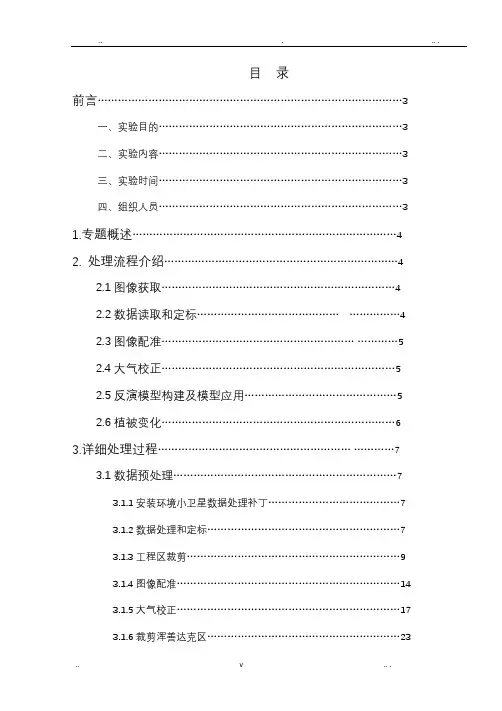
基于环境小卫星的草原荒漠化监测实验报告姓名班级学号指导教师一实验背景 (1)二实验目的 (1)三实验准备 (1)四实验流程 (1)1 数据预处理 (1)(1) 数据读取。
(1)(2) 工程区裁剪 (2)(3) 图像配准 (3)(4) 大气校正 (4)(5) 裁剪浑善达克区 (6)2 植被覆盖度反演模型建立 (7)(1) 计算归一化植被指数 (7)(2) 计算植被覆盖度 (8)3 植被变化监测 (9)(1) 植被覆盖度提取 (9)(2) 植被变化检测 (9)4. 后期处理 (14)(1) 植被变化区域图的背景值处理。
(14)(2) 植被变化区域制图 (15)五实验总结 (16)一.实验背景浑善达克地区位于内蒙古草原锡林郭勒高原中部,是亚洲草原荒漠化东部边缘地区的重要组成部分。
该地区退化土地多为沙地,植被稀少,特别是春季地表回暖解冻,地表裸露,多细沙土,近年来频频发生在京津地区的沙尘暴与该地区生态环境恶化相关。
据统计,京津地区沙尘暴70%的沙源来自于这个区域。
二.实验目的利用环境小卫星CCD图像,对该区域植被覆盖度的定量反演,植被覆盖的变化检测,可以实现草原植被的高频率、大范围、高实时的变化监测。
三.实验准备工具:ENVI5.0,环境小卫星的读取补丁。
数据:浑善达克地区环境小卫星CCD数据,带精确坐标的2006年该地区土地利用分类图,环境小卫星数据波谱响应函数。
实验开始前,将环境小卫星的读取补丁安装在ENVI安装路径下的:“ITT\IDL\IDL80\products\envi48\save_add”。
四.实验流程1. 数据预处理(1). 数据读取。
选择主菜单File>Open External File>HJ-1A/1B Tools,在弹出的窗口中,选择CCD,点击“Input Files”,选择要加载的数据,点确定,点击Apply。
图1 加载数据图2 影像数据(2).工程区裁剪♊. 选择主菜单BasicTools>Region of Interest>ROI Tools,在弹出的窗口中选择File>Subset datavia ROIs,在弹出的窗口中选择要裁剪的数据;♋. 单击Spatial Subset按钮,选择Image,弹出Subset by image对话框。
在该对话框中,按鼠标左键拖动图像中的红色矩形框确定裁剪区域,裁剪出包括浑善达克区域的部分图,单击OK;♌. 选择裁剪影像的保存路径及名称,单击OK;♍.选择主菜单File>Save File As>ENVI Standard,将刚才裁剪好的影像保存为ENVI标准的格式。
图3影像裁剪(3) 图像配准♊. 加载已有坐标的地图“浑善达克2006年8月土地利用分类图”,使其作为基准图,右击该图,选择使其在新窗口显示;♋. 选择主菜单Map>Registration>Select GCPs:Image to Image,在弹出的窗口中,Base Image 选择土地利用分类图,Warp Image选择影像地图,单击OK,弹出Ground Control Points Selection窗口;♌. 添加控制点。
在zoom窗口中,点击左下角的第三个按钮,打开击Add Point,将其添加至控制点列表,这样满幅均匀选取一些点,并查看其残差,若残差小于1个像素,点击File>save Coefficient to ASCII,保存控制点。
同样,这一步也可以用以下操作代替:点击File>restore GCPs from ASCII,导入控制点坐标;♍. 在Ground Control Pionts Selection 窗口中,选择Options>Warp File(as image Map),选择校正文件。
在校正参数面板中,设置如图6,选择输出路径与文件名,单击OK 。
(4). 大气校正 ♊.制作波谱曲线。
图4 添加控制点图5 选择配准图与基图图6 设置校正参数1)选择主菜单Window>Start New Plot Window,打开ENVI Plot Window面板,在波普绘制窗口中,选择导入“681_HJ1ACCD2.txt”文本文件,单击OK;2)在弹出的Input ASCII File中,自动将第一列作为X轴,后四列作为Y 轴,波长选择Nanometers,单击OK;3)在绘制窗口出现了四条不同颜色的曲线,选择Edit>Data Parameters,编辑每条线的名字为b1,b2,b3,b4,便于区分;4)选择Output Plotsto Spectral Library 面板中,单击Select All Items,单击OK。
5)在Output Spectral Library 面板中,输出曲线相关参数设置如图10,选择保存曲线为波普库文件:HJ_1A_CCD2光谱响应.sli数据准备。
选择主菜单Basic Tools>Convert Data,选择已经过定标和配准的数据,在Convert File Parameters中,转换后的格式选择“BIL”,单击OK。
设置参数进行FLAASH大气校正:1)主菜单Spectral>FLAASH,打开FLAASH大气校正模块;2)点击Input Radince Image,选择转换过格式的数据,在Radiance Scale Factor 窗口中选择 Use single scale facto for all bands,在single scale facto处填写10,点击OK;3)设置输出文件及路径设置,气模型设置,文件名路径及参数设置如图10;4)单击MultispectralSetting 按钮,在FilterFunctionFile 面板中导入之前做好的波普响应曲线,单击OK ;5)单击高级设置,设置Tile Size 为100MB ,然后在大气校正模块中,单击Apply ;6)大气校正完成后,对比校正前后图像中植被光谱曲线,得到校正前图像,校正后图像。
(5).裁剪浑善达克区在image 窗口选择OverlayVectors,在打开的面板中添加hunshandake.evf 文件。
图11 校正前图12.在Available Vectors list 面板中选择矢量文件,将其叠加在影像上; ③.在Available Vectors list 面板中,选择File>Export Layers to ROI ,在Select Data File to Associate with new ROI 面板中,选择FLAASH 校正过后的影像,单击OK 。
在Export Layers to ROI 中,选择Convert all records of an EVF layer to one ROI,单击OK ,将矢量转化为一个ROI ;④.在图像窗口中,选择Overlay>Region of Interest,打开ROI 面板,选择 File Subset Data via ROIs ,在该面板中选择FLAASH 校正过后的影像,单击OK 。
⑤.在Special Subset via ROIParameters 中选择浑善达克地区的ROI ,Mask Pixels outside of ROI 选择YES ,设置输出路径及文件名,单击OK 。
2. 植被覆盖度反演模型建立(1). 计算归一化植被指数①. 选择主菜单Transform >NDVI ,打开NDVI 模块,选择上一步裁剪得到的结果图;②.在弹出的参数设置窗体中进行如下图设置,图13 叠加矢量边界图14 裁剪结果图(2). 计算植被覆盖度①.利用ENVI 主菜单基本工具中的波段运算工具,输入公式:(b1 gt 0.7)*1+(b1 lt 0.)*0+(b1 ge 0 and b1 le 0.7)*((b1-0.0)/(0.7-0.0))。
②.在弹出的新窗口中,选择b1为NDVI 图像,设置输出文件路径,点击OK 。
图15参数设置图16 Band Math3. 植被变化监测(1). 植被覆盖度提取①.2009年8月植被覆盖区提取。
利用ENVI 主菜单中Basic Tool->Bandmath ,输入公式:(b1 le 0.3)*0 +(b1 gt 0.3)*1,设置b1为上一步的结果图,设置输出路径点击OK 。
②.2006年8月植被覆盖区提取。
利用ENVI 主菜单中Basic Tool->Bandmath ,输入公式:(b1 ge 1 and b1 le 3)*1+(b1 lt 1)*0+(b1 gt 3)*0,b1选择“浑善达克2006年8月土地利用分类图.img ”,设置输出文件路径,单击OK 。
(2).植被变化检测图17 植被覆盖度结果图图18 2009年植被覆盖区 图19 2006年植被覆盖区利用ENVI 主菜单中Basic Tool->Bandmath ,输入公式:b1-b2 b1:选择2009_8_植被覆盖度区.img b2: 2006_8_植被覆盖度区.img选择文件保存名“浑善达克植被覆盖变化2006-2009.img ”和路径,单击OK 。
得到浑善达克2006年到2009年植被覆盖变化的区域图像。
4. 后期处理(1).植被变化区域图的背景值处理。
选择主菜单 Basic Tool>Masking>Apply mask,选择2006_2009_植被变化.img,单击Select Mask Band ,选择掩膜图像,单击OK 。
图20 2006年至2009年植被变化图在Apply Mask Parameters 面板,设置掩膜值为5,设置输出路径与文件名,单击OK 。
(2). 植被变化区域制图①.对上一步得到的结果图像进行密度切分。
选择Image 菜单栏Overlay>Density Slice,在弹出的窗口中选择上一步进行掩模处理过的结果图像,点击OK ;②. 在新弹出的窗口中按照下图进行设置,设置好后可点击Apply 查看结果;图21掩模图22设置掩模后的结果图③.在Densty Slice,选择File>Output to Class Image,将分割结果输出为ENVI 分类格式。
③.在ArcGIS 中打开该分类图,并为其添加标题、指北针和图例,合理布局,并将其导出为pdf 格式的文件。
图23密度切分图24分类结果图五.实验总结本实验从原始的环境小卫星CCD-1B 图像开始,反演植被覆盖图、并与前一时相的土地利用图进行差值比较,提取植被发生变化的区域,并通过密度切分为其制作分类图。